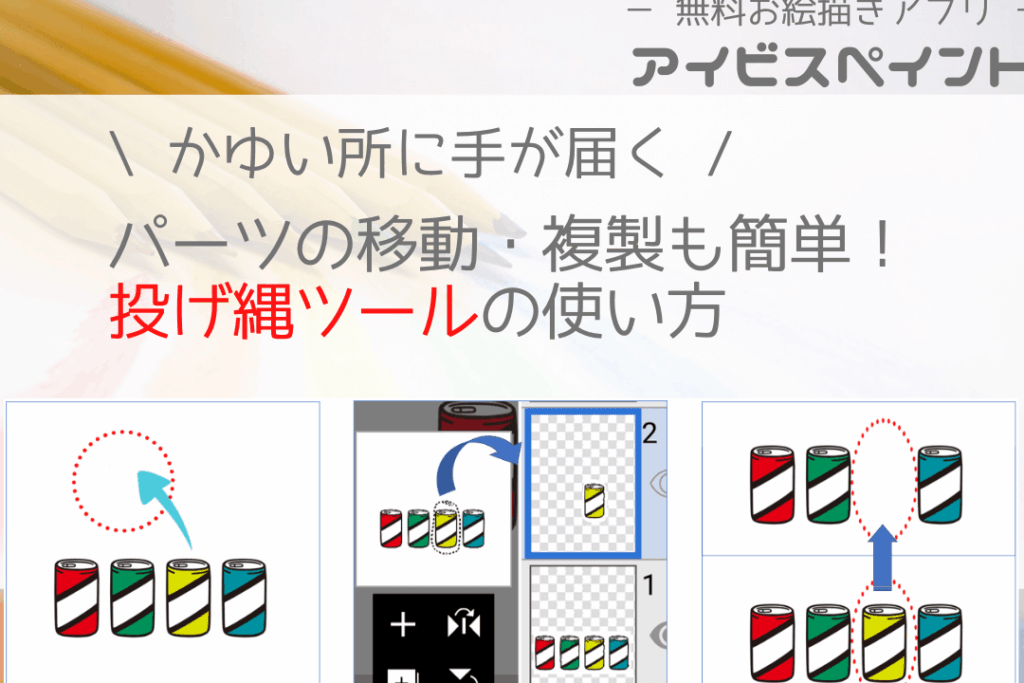
アイビスペイントを使っていて特定の部分を移動させたいと思ったことはありませんか?私たちがこのアプリでデジタルアートを作成する際に、アイビスペイント 一部分移動の技術は非常に重要です。この機能を活用すれば、作品全体のバランスや構図を微調整することが可能になります。
この記事では、について詳しく説明します。具体的なステップを踏むことで初心者でも簡単に理解できる内容になっています。私たちは皆さんがこのツールを最大限に活用し、自分自身のクリエイティブな表現力を広げられるようサポートしたいと考えています。
さあ、あなたも自分のアート作品で一部分移動を試してみませんか?その魅力的な結果に驚くことでしょう。
アイビスペイント 一部分移動の基本手順
アイビスペイントで一部分を移動することは、デジタルアートにおいて非常に重要なスキルです。ここでは、その基本手順について詳しく解説します。このプロセスを理解することで、より効果的に作品を調整し、自分のスタイルを確立する手助けとなるでしょう。
移動ツールの選択
まず最初に、アイビスペイントのメニューから「移動ツール」を選択します。このツールは、一部分移動の基盤となります。以下の手順で進めていきましょう。
- レイヤーを確認: 移動したい部分が含まれているレイヤーを選びます。
- 移動ツールの起動: メニューから「ツール」→「移動」を選びます。
- 対象範囲の指定: 指定したい部分をタップして選択します。
この段階で正しいレイヤーとツールが設定されていることが重要です。
移動操作
次に、選択した範囲を実際に移動させる操作へと進みます。操作はシンプルですが、注意深く行う必要があります。
- ドラッグによる移動: 選択した領域を指でドラッグすると、その部分が自由に移動できます。
- 位置決め: 最適な位置までドラッグし終えたら、指を離すことでその位置に固定されます。
この時点で、新しい配置が意図通りになっているか確認しましょう。また、元の位置との比較も行うと良いでしょう。
調整と修正
最後に、一部分移動後には細かな調整や修正が必要になる場合があります。これには以下のポイントがあります。
- サイズ変更: 必要に応じてサイズや角度も調整できます。
- フィードバック確認: 他者からフィードバックを得ることで、新たな視点が得られます。
- 保存: 作業中はこまめに保存し、大切な変更内容が失われないよう心掛けましょう。
これらの手順を踏むことで、「アイビスペイント 一部分移動」の技術が身につくだけでなく、自分自身のアートスタイルにも磨きをかけることが可能になります。
選択ツールの使い方と設定方法
アイビスペイントで一部分移動を行う際、選択ツールの使い方や設定方法は非常に重要です。このツールを適切に利用することで、より正確かつ効果的にアートの調整が可能となります。以下では、選択ツールの基本的な使用法とその設定手順について詳しく説明します。
選択ツールの起動
まず最初に、アイビスペイントのメニューから「選択ツール」を見つけて起動します。このツールは、一部分移動を行うためには欠かせない機能です。以下の手順で進めましょう。
- レイヤー確認: 移動したい部分が含まれているレイヤーを再度確認し、正しいレイヤーが選ばれていることを確かめます。
- 選択範囲指定: 画面上で移動させたい部分をタップし、そのエリアを指定します。この時、指でドラッグして範囲を広げることも可能です。
- 精密な調整: 必要に応じてマーカーやスライダーなどのオプションを使って、より細かな調整ができます。
選択範囲の管理
次に、作成した選択範囲について理解しておくべきポイントがあります。これらは特に、一部分移動後に役立つ情報です。
- 追加・削除機能: 選択範囲内から不要な部分を削除したり、新たなエリアを追加することも簡単です。これによって、自分が求める正確な形状へと近づけることができます。
- 表示オプション設定: 選択中のエリアのみ強調表示されるよう設定することで、他の要素と区別しやすくなります。
- 反転機能: 必要ならば現在の選択範囲とは逆側(未選択)だけを操作対象として扱うことも可能です。これは特定作業時には非常に便利です。
このように、「アイビスペイント 一部分移動」のプロセスでは、選択ツールが中心的な役割を果たします。そのため、この段階で十分理解し活用できるようになることは、大変重要です。また、この知識は後続ステップにも大きく影響してくるでしょうので、大切に扱ってください。
移動したい部分を正確に選択するテクニック
選択ツールを使って移動したい部分を正確に選択するためには、いくつかのテクニックがあります。これらのテクニックを駆使することで、より細かな調整が可能になり、アート作品の完成度が大きく向上します。ここでは、特に役立つ技術やポイントについて詳しく解説していきます。
ペンツールとの併用
選択ツールだけでなく、ペンツールも活用することで、より精密な選択ができます。ペンツールを使用して以下の手順で進めることが有効です。
- パス作成: 移動させたいエリアに沿ってパスを描画します。この段階でできるだけ正確にトレースすることが重要です。
- パスから選択範囲へ変換: 描いたパスを基に選択範囲を作成し、その後必要な部分のみを残すように調整します。
- 微調整: 最後に選択範囲内の不要な部分や余計なエッジを削除し、自分のイメージ通りになるよう仕上げます。
ズーム機能の活用
アイビスペイントではズーム機能も非常に便利です。特に細部までこだわりたい場合、この機能は不可欠です。具体的には次のような利用法があります。
- 細かいディテール確認: ズームインすることで、小さな要素や微細なラインでも見逃すことなく正確に選択できます。
- 操作ミス防止: ズームアウトして全体像を見ることによって、全体的なバランスや位置関係も意識しながら作業できるため、不必要な移動を避けられます。
- タッチ操作強化: 指先でタップやドラッグするときにも、ズーム状態ならば誤操作が減少します。
このように、「アイビスペイント 一部分移動」を行う際には、正確性と効率性が求められます。そのためには様々なテクニックや機能を組み合わせて、自分自身のスタイルと合った方法で取り組むことが大切です。それによって、一層魅力的で独自性ある作品づくりにつながります。
移動後の調整と細部修正について
移動後の調整は、アイビスペイントで一部分を移動させた際に、その結果を最適化する重要なステップです。選択したエリアが新しい位置に対して自然に見えるようにするためには、細かい修正が不可欠です。ここでは、具体的な調整方法や注意点について詳しく説明します。
レイヤーの活用
移動した部分をスムーズに調整するためには、レイヤー機能を利用することが効果的です。以下の手順で進めると良いでしょう。
- 独立したレイヤー作成: 移動したい部分を別のレイヤーに分けて作業します。これにより、元の画像や他の要素への影響を最小限に抑えられます。
- 不必要な部分の削除: 移動後、余計なエッジや不要な要素が残っている場合、それらを消去ツールで取り除きます。これによって、新しい配置がより自然になります。
- 透明度とブレンドモードの調整: レイヤーの透明度やブレンドモードを変更することで、背景との馴染み具合も改善されます。
フィルターとエフェクトの追加
時にはフィルターやエフェクトを加えることで、一層魅力的な仕上げが可能になります。特定の効果を使う際は以下のポイントに留意しましょう。
- ぼかし効果: 移動させた部分周辺にぼかし効果を加えることで、違和感なく融合できます。
- シャドウとハイライト: 影や光沢感を追加して立体感を出すことも有効です。このテクニックは特にキャラクター描写などで目立ちます。
- 色補正: 色味が異なる場合は色補正ツールで微調整し、一貫性ある色合いになるよう心掛けましょう。
このような詳細な調整と修正によって、「アイビスペイント 一部分移動」のプロセスがより精緻になり、自分自身でも満足できる作品へと導いてくれます。また、この段階では柔軟性も大切ですので、自身のスタイルや表現方法によってアプローチしてみてください。
よくあるトラブルシューティングと解決策
アイビスペイントで一部分を移動する際、時には予期しないトラブルが発生することがあります。これらの問題に直面したときは冷静に対処し、迅速に解決策を見つけることが重要です。このセクションでは、よくあるトラブルとその解決策について詳しく説明します。
選択エリアが正しく表示されない
選択した部分が意図した通りに表示されない場合、以下のポイントを確認しましょう。
- レイヤーの確認: 選択しているレイヤーが適切かどうかを再確認します。誤って別のレイヤーを操作していることもあります。
- 透明度設定: レイヤーの透明度が低すぎると、元の画像や背景と混ざり合うため、不自然な印象になります。透明度を調整してみてください。
- ツール設定: 使用中の選択ツールや移動ツールが正しく設定されているか確認します。特に「追加」や「減算」のオプションには注意が必要です。
移動後に不自然な境界線が残る
移動させた部分周辺に不自然な境界線やエッジが残った場合は、次の手法で修正できます。
- 消去ツールの活用: 不要なエッジは消去ツールで取り除きます。ただし、この作業は慎重に行いましょう。
- ぼかし効果の利用: 境界線付近に軽いぼかし効果を加えることで、違和感なく融合させることができます。
- 色補正機能: 移動した部分と周囲との色味差異を調整することで、一体感を持たせます。
アプリケーションのクラッシュやフリーズ
アイビスペイント自体がクラッシュする場合、大変ストレスですよね。そのような状況への対処法として以下があります。
- デバイス再起動: アプリケーションだけでなくデバイス自体も再起動すると、多くの場合問題は解決します。
- キャッシュクリア: アプリ内で使用している一時ファイル(キャッシュ)を定期的にクリアすることでパフォーマンス向上につながります。
- アップデート確認: 常に最新バージョンへ更新することで、不具合修正や新機能へのアクセスも得られます。特に大規模アップデート後は注意してください。
This approach to troubleshooting should help us navigate common issues effectively, ensuring a smoother experience while using アイビスペイント 一部分移動. それぞれの問題点ごとの具体的な対策方法を知っておくことで、自身の制作活動にもより集中できるようになるでしょう。また、新たな問題が発生した際にも落ち着いて対応できる力となりますので、自信を持って進めていきましょう!