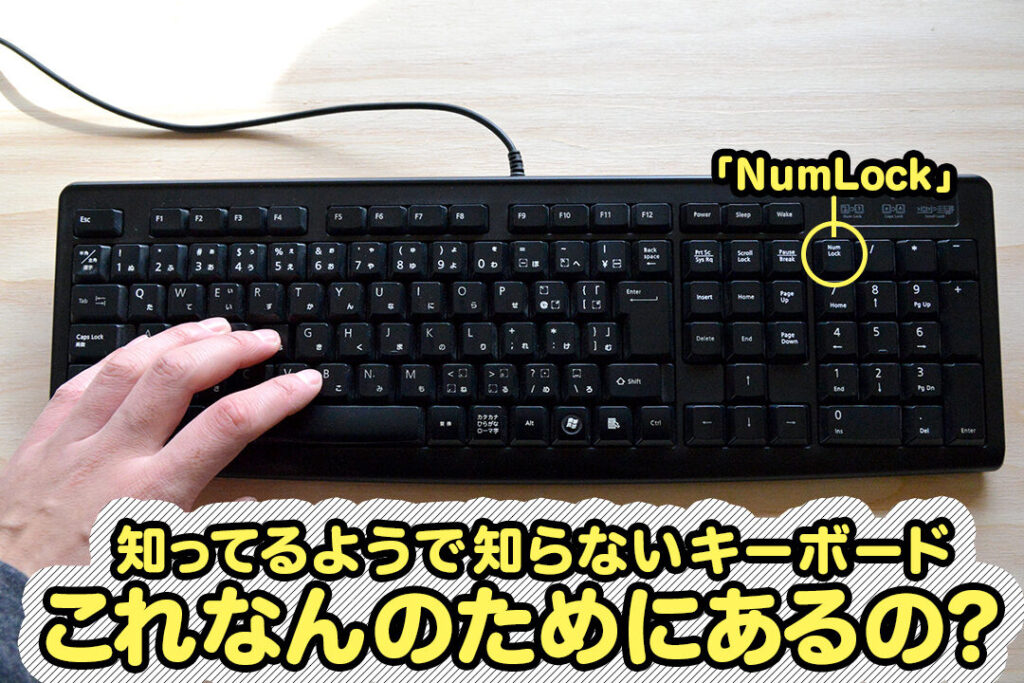
私たちのデジタルライフにおいて「キーボード 数字の部分」は非常に重要な役割を果たしています。これらの数字キーは、単なる数字の入力にとどまらず、さまざまな便利な機能を提供します。このセクションでは、キーボード上の数字部分の使い方やその利点について詳しく探っていきます。
多くの場合、私たちはこのエリアを見落としがちですが「キーボード 数字の部分」を効果的に活用することで作業効率が大幅に向上することをご存知でしょうか?この記事では、この機能性について深掘りしながら具体的な使用例も紹介します。果たしてあなたはこの便利な機能を最大限に引き出せていますか?
キーボード 数字の部分の基本機能
キーボードの数字の部分は、私たちが日常的に使用する際に非常に重要な役割を果たします。このセクションでは、キーボードの数字部分が持つ基本的な機能について詳しく見ていきましょう。特に、数値入力や計算作業を効率化するための操作方法を理解することは、作業の生産性を向上させる鍵となります。
数字キーとその配置
キーボードの数字部分には通常、0から9までの数字キーがあります。これらは主に以下のような用途で使用されます。
- 数値入力: 文書作成やデータ入力時に必要な数値を素早く入力。
- 計算機能: 例えば、エクセルなどで簡単な計算式を迅速に打ち込むことが可能。
- ショートカット操作: 特定ソフトウェアで機能するショートカットキーとしても活用されます。
このように、キーボードの数字部分は多様な用途があり、その使い方次第で利便性が大きく変わってきます。
数字ロックとその影響
また、多くのキーボードには「Num Lock」キーがあります。このキーをオンにすると、数字パッド(右側)で数値入力が可能になります。一方、この状態ではアルファベットを入力できません。逆の場合も同様です。そのため、この切り替えがスムーズかどうかは、私たちの日常的な作業効率にも影響します。
| 状態 | 動作 |
|---|---|
| Num Lock ON | 数字パッドによる数値入力可 |
| Num Lock OFF | アルファベット及び記号入力可 |
このように、「Num Lock」の状態管理は特にデータ処理やプログラム開発時には注意が必要です。正しい設定によって、私たちはより効率的かつ正確なデータ操作を実現できます。
数字入力におけるショートカットと便利な使い方
私たちが日常的に使用するキーボードの数字部分は、数値を入力するだけでなく、さまざまなショートカットや便利な機能も提供しています。これらの機能を活用することで、作業効率が大幅に向上します。このセクションでは、特に数字入力時のショートカットとその使い方について詳しく見ていきます。
数字パッドを活用したショートカット
数字パッドには、多くのソフトウェアで利用できるショートカットが組み込まれています。これらは特定の操作を迅速に実行できるため、大変便利です。以下は、よく使われるショートカットの一例です。
- エクセルでの合計: 数値を選択した後、
Alt+=を押すと、その範囲内の合計が自動的に挿入されます。 - ページ移動:
Page UpやPage Downキーを使用して、文書やスプレッドシート内で素早く移動できます。 - 小数点入力:
.(ピリオド)キーを押すことで、小数点以下の数値も簡単に入力可能です。
効率的なデータ入力
私たちはキーボードの数字部分を使って、大量のデータを迅速かつ正確に入力できます。その際、一部の便利なテクニックがあります。
- テンキー使用法: 右側にあるテンキー(数字パッド)を利用すると、一度に多くの数値を書き込むことが容易になります。
- コピー&ペースト: 数字データなど同じ内容を繰り返し使用する場合は、コピー&ペースト機能(
Ctrl+CとCtrl+V)が有効です。 - マクロ設定: 特定作業で繰り返し行う操作にはマクロ機能を設定しておくと、更なる効率化が図れます。
| 操作 | ショートカット |
|---|---|
| 合計自動挿入 | Alt + = |
| ページアップ/ダウン | Page Up / Page Down |
| 小数点以下入力 | . |
このように、多様なショートカットやテクニックによって、「キーボード 数字の部分」の利便性はさらに高まります。次回からこれらを意識して活用すれば、日常的な作業でも格段にスムーズになるでしょう。
ゲームプレイでのキーボード 数字の部分活用法
ゲームプレイにおいても、キーボードの数字部分は重要な役割を果たします。特に、オンラインゲームやシューティングゲームでは、素早く数値を入力したり、特定のアクションを実行するために活用されます。このセクションでは、ゲームプレイでのキーボード 数字の部分の具体的な活用法について詳しく解説します。
数字キーによるショートカット操作
多くのゲームでは、数字キーが特定のアクションやアイテム選択に割り当てられています。これにより、マウスや他のキーを使用せずとも迅速に操作できるメリットがあります。以下は一般的な例です:
- 武器切替え: 数字キー1〜9を使用して異なる武器やアイテムを瞬時に切り替えられます。
- スキル発動: 特定のスキルや魔法が数字キーに設定されている場合、一瞬で発動可能です。
- ポーション使用: ヒールポーションなど回復アイテムも数字キーで簡単に使用できます。
テンキー利用による戦略的な操作
一部のゲーマーはテンキー(数字パッド)を利用してさらに効率よくプレイしています。例えば、大型MMORPGでは複雑なコマンド入力が要求されることがあります。その際には以下のような方法が効果的です:
- マクロ設定: テンキーで複数の操作を一度で実行できるようにマクロ機能を設定すると便利です。
- グループ攻撃コマンド: 複数キャラクターへの指示や攻撃指示もテンキーからすばやく送信可能です。
- DPS管理: 敵へのダメージ計算などもテンキーから直接入力しつつ進められます。
| アクションタイプ | 対応する数字キー |
|---|---|
| 武器1 (近接) | 1 |
| 魔法1 (火球) | 2 |
| ヒールポーション使用 | (テンキー)9 |
This way, with the efficient use of the keyboard’s numeric section during gaming, we can enhance our gameplay experience significantly. Being able to execute actions quickly and accurately gives us a strategic advantage and makes for a more enjoyable gaming session.
データ入力作業を効率化する方法
データ入力作業においては、キーボードの数字部分を効果的に活用することで、作業の効率を大幅に向上させることができます。特に大量の数値データを扱う場合、迅速かつ正確な入力が求められるため、私たちはこのセクションでいくつかの具体的な方法とテクニックをご紹介します。
テンキーによる高速入力
テンキー(数字パッド)は、データ入力時に非常に便利です。これを使用することで、一桁から複数桁までの数値を迅速に入力できるため、時間の節約につながります。また、多くの会計ソフトやスプレッドシートアプリケーションでは、この機能を最大限に活用できます。以下はその例です:
- 単純な加算や減算: テンキーで素早く計算結果を求めることができ、エラーも減少します。
- データ移行: 異なるフィールド間で数値を簡単にコピー&ペーストする手間が省けます。
- ショートカットとの併用: 特定のコマンドや操作と組み合わせて使うことで、更なる効率化が可能です。
自動化ツールとの連携
また、自動化ツールと連携させることで、更なる生産性向上が図れます。例えば、Excelなどではマクロ機能や VBA を利用して、自動で数値入力や計算処理を実行できる設定があります。このようなツールによって日常的なタスクを自動化し、人為的ミスも防止できます。
| 作業内容 | 使用する機能・道具 |
|---|---|
| 合計金額の計算 | (テンキー) 数字ボタン + Enterキー |
| 複雑なデータ分析 | Excel マクロ / VBA スクリプト |
| 一括データ更新 | (テンキー) 数字ボタン + ショートカットキー |
このようにして、キーボード 数字の部分を駆使すれば、私たちの日々のデータ入力作業がより効率的になり、生産性も高まります。正確さとスピードはビジネス環境でも重要ですが、それらは適切な道具と技術によってさらに強化されます。
特定のアプリケーションでの数字キー設定
特定のアプリケーションでは、キーボードの数字部分をより効率的に活用するための設定が可能です。これにより、作業の生産性を向上させることができ、数値データの入力や管理がスムーズになります。このセクションでは、いくつかの主要なアプリケーションにおける設定方法について詳しく解説します。
Excelでのテンキー設定
Microsoft Excelでは、キーボード 数字の部分を利用して迅速なデータ入力や計算を行うことができます。特にテンキーを使ったショートカットは、多くの場合非常に便利です。以下はその具体例です:
- セルへの直接入力: テンキーで数値を直接入力し、その後 Enter キーで確定することで即座にデータが反映されます。
- 合計と平均の自動計算: テンキーによる高速入力と共に、合計や平均など基本的な関数も簡単に適用できます。
- ショートカットとの組み合わせ: Ctrl + (数字) を使用してタブ間移動や別シートへの切り替えがスムーズになります。
会計ソフトウェアでの活用方法
会計ソフトウェアでも、キーボード 数字の部分は重要な役割を果たしています。多くの場合、この機能によって取引データや財務情報の入力効率が大幅に向上します。以下は代表的な機能です:
- カテゴリごとの迅速な分類: テンキーを使用して費用項目ごとにすばやく金額を記入し、それぞれ正確に管理することができます。
- レポート生成時の迅速対応: 毎月・毎年必要となるレポートもテンキーのおかげで素早く更新できます。
- カスタマイズ可能なショートカットキー: より頻繁に使用するコマンドには専用ショートカットを設定し、更なる時間短縮につながります。
| アプリケーション名 | 主な機能・特徴 |
|---|---|
| Microsoft Excel | (テンキー) 数字ボタン + Enter キーによる高速データ入力及び関数適用 |
| 会計ソフトウェア(例: 弥生会計) | (テンキー) 数字ボタンによる経費登録及びレポート生成支援機能搭載 |
| CAD ソフトウエア(例: AutoCAD) | (テンキー) 数字ボタン + 特定コマンドによる図面寸法指定・編集サポート等実施可 |
This way, by customizing the settings of the numeric keypad in specific applications, we can significantly enhance our productivity and streamline our workflows. Understanding these configurations is essential for anyone who frequently handles numerical data and wants to maximize their efficiency.