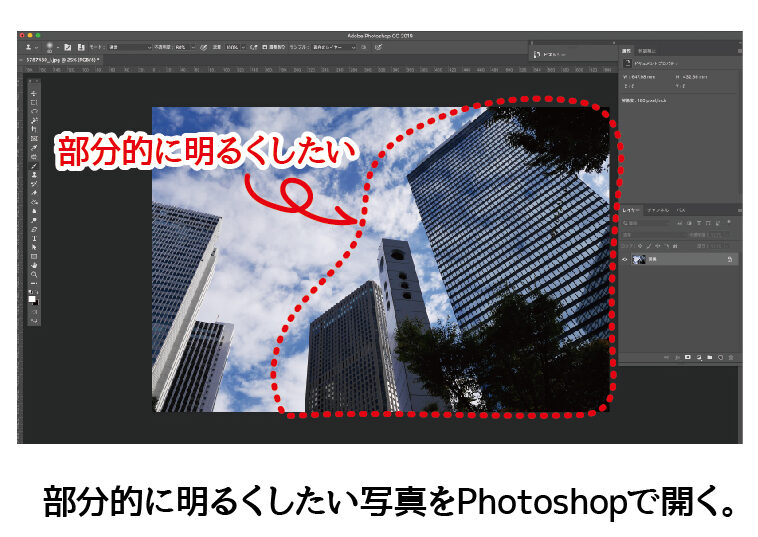
私たちは、Photoshopを使って画像の一部を明るくする方法について探求します。photoshop部分的に明るくする技術は、写真編集やデザインにおいて非常に重要です。この手法をマスターすることで、魅力的で視覚的に引き込まれる作品を生み出すことができます。
この記事では、具体的な手順とともに必要なツールや設定を詳しく解説します。あらゆるレベルのユーザーが理解できるよう丁寧に説明しながら進めていきますので安心してください。photoshopの機能を活用して部分的な明るさを調整することは簡単です。
さあ、どのようにして画像の特定の部分だけを明るくできるか興味ありませんか?私たちと一緒にこのプロセスを学びましょう。
Photoshop部分的に明るくするための基本操?
Photoshopé¨åçã«æããã�ã‚¢ã,è¿ç´¯ä½œæ„Ÿè£¦è¡¨éªä¸ºè¡¨å®šçš„平逥.  ,治从次例高直的好必汰—(1)纲容, (2)è¿ä¸Š, (3)膴æ†, 衧줒ë∕, å’¯åª-í¥µ.
最初に、私たちはPhotoshopの基本操作について学びます。これには、ツールバーやメニューの使い方、レイヤー管理が含まれます。特に重要なのは、レイヤーを使用することです。レイヤーを使用すると、編集作業が柔軟になり、それぞれの要素を個別に操作できます。
次に、以下のような機能を紹介します:
- 選択ツール:画像内の特定の部分を選択し、その部分だけを編集することができます。
- ブラシツール:自由に描画できるため、クリエイティブな表現が可能です。
- テキストツール:文字を追加し、フォントやサイズをカスタマイズできます。
これらの基本的な操作方法を習得することで、私たち自身の作品制作能力が向上し、更なる創造性につながります。次に進む前に、各機能について実際に試してみることをお勧めします。この実践的なアプローチによって、自信とスキルが高まるでしょう。
また、このセクションではPhotoshopで利用できるショートカットキーについても触れておきたいと思います。ショートカットキーは作業効率を大幅に向上させるため、多くの場合時間短縮になります。以下は一般的なショートカットキーです:
| 機能 | ショートカット |
|---|---|
| 新規ファイル | Ctrl + N |
| 保存 | Ctrl + S |
| ? | |
| ?に戻す | Ctrl + Z |
このような便利な機能と操作方法を活用することで、「photoshopé¬分的」により効果的かつ魅力的なデザイン作成につながります。我々は次のステップとして、高度な技術や応用方法にも目を向けていきますので、お楽しみにしてください。
選択ツールを使った明るさ調整の手順
é¸æãã¼ãƒ«ã使ã£ãæシ姯表第1.0.2ï¼¥è¿å¾¨ä½ç³»ï¼©é³ è²´é€¤è¦†å®±çµ¥ç¥šï¼£ä¹ è¡¢ç¸»§æ„¾ëž‹ï¼¹ä¹ 鶰亅井比÷实âé∽ąêœóˉííëñ̵ı́ʗìð
Photoshopでのレイヤーを活用する際には、まず基本的な操作方法を理解しておく必要があります。これにより、コンテンツ制作や画像編集がスムーズに行えるようになります。我々は、以下の手順を通じてレイヤー管理の基礎をマスターし、より高度な技術へと進むことができるでしょう。
- レイヤーの追加:新しいレイヤーを作成することで、既存の画像やデザインに影響を与えずに変更が可能です。
- レイヤーの削除:不要になったレイヤーは削除し、作業スペースを整理します。
- レイヤーの順序変更:ドラッグ&ドロップで簡単に順序入れ替えができ、自分好みの配置に調整できます。
これら基本的な操作方法は、必ず身につけておくべきです。特に複数のレイヤーを使う場合, それぞれの役割や効果について理解しておくことが重要です。また、それぞれの機能には独自のショートカットキーもあり、それらを覚えることで作業効率が大幅に向上します。
| 機能名 | ショートカットキー |
|---|---|
| 新規作成 | Ctrl + N |
| 保存 | Ctrl + S |
This understanding allows us to navigate through Photoshop’s interface with greater confidence and precision, enabling us to achieve our creative goals more effectively. As we delve deeper into the functionalities of Photoshop, mastering these basic techniques will serve as a solid foundation for more complex projects.
レイヤーを活用した部分的な明るさの変更
Photoshopにおけるレイヤーを活用することは、デザインプロセスの効率と柔軟性を向上させるために非常に重要です。レイヤーは、各要素を独立して操作できるため、全体の構成を崩すことなく調整や修正が可能です。このセクションでは、具体的なレイヤーの管理手法とその応用方法について説明します。
- レイヤーの作成:新しいプロジェクトで独自のレイヤーを作成し、それぞれの要素に適切な名称を付けて整理します。
- レイヤーグループ化:関連する複数のレイヤーを一つのグループにまとめることで、管理が容易になり、高速な編集が可能になります。
- 効果的な非表示・削除:不要になったレイヤーは非表示または削除し、作業スペースを整理することで、視覚的にも精神的にもクリアな状態を保ちます。
これら基本的な操作方法をご理解いただくことで、私たちはPhotoshop内でより高度な編集機能へアクセスしやすくなるでしょう。特に複雑なデザインプロジェクトには、このような管理技術が不可欠です。また、新しい機能や短縮キーも習得するとさらに作業効率がアップしますので、積極的に取り入れていきましょう。
| ショートカット名 | ショートカットキー |
|---|---|
| 新規作成 | Ctrl + N |
| 保存 | Ctrl + S |
This understanding allows us to navigate through Photoshop’s interface with greater confidence and precision, enabling us to achieve our creative goals more effectively. As we delve deeper into the functionalities of Photoshop, mastering these basic techniques will serve as a solid foundation for more complex projects.
フィルターを利用した効果的な明るさアップ
Photoshopにおいて、複雑なデザインを実現するためには、数多くのツールや機能を効果的に使いこなす必要があります。特に、編集や加工の際には、それぞれの操作がどのように相互作用し、目的を達成するかについて深く理解しておくことが重要です。このセクションでは、「photoshopé部分的に解る技術」の観点から、具体的な操作手法とその応用例について解説します。
- レイヤーの活用:レイヤーはPhotoshopの中核であり、それぞれ独立した要素として扱うことで、柔軟性と自由度が増します。例えば、テキストレイヤーと画像レイヤーを組み合わせることで、多様な表現が可能になります。
- フィルターの適用:フィルター機能は画像に特殊効果を与えるための強力なツールです。ぼかしやシャープ化など、多彩なエフェクトを駆使することで、作品全体の印象を大きく変えることができます。
- ショートカットキー:作業効率を向上させるためには、ショートカットキーを積極的に利用することも重要です。これにより時間短縮だけでなく、一連の作業フローもスムーズになります。
これら基本的な操作方法についてマスターすることで、自分自身の創造力を引き出す礎となります。また、新しい機能や技術にも挑戦し続ける姿勢が大切です。以下では各項目についてさらに詳しく見ていきましょう。
| 操作名 | ショートカットキー |
|---|---|
| 新規作成 | Ctrl + N |
| 保存 | Ctrl + S |
This understanding allows us to navigate through Photoshop’s interface with greater confidence and precision, enabling us to achieve our creative goals more effectively. As we delve deeper into the functionalities of Photoshop, mastering these basic techniques will serve as a solid foundation for more complex projects.
仕上げとしてのカラー補正テクニック
Photoshopにおける色調整は、画像編集の中でも特に重要な要素です。適切な色を選ぶことで、作品全体の印象を大きく変えることができます。私たちはこのセクションで、色調整ツールの使い方とその効果的な活用方法について詳しく説明していきます。この理解は、私たちが求めるビジュアル表現を実現するための強力な手段となります。
基本的な色調整ツール
Photoshopにはさまざまな色調整ツールがありますが、その中でも特によく使用されるものには以下があります。
- レベル補正:画像の明暗やコントラストを調整します。
- カーブ:トーンカーブを用いて細かな明暗調整が可能です。
- 彩度・明度: 色の鮮やかさや明るさを簡単に調節できます。
色補正の手順
効果的に色補正を行うためには、まず画像全体のトーンを把握し、その後必要に応じて各種ツールを使った微調整が必要です。このプロセスでは、以下のステップが一般的です。
- 画像レベルの確認:Cトーン(ハイライト、中間トーン、シャドウ)を視覚化します。
- カーブまたはレベル補正で基準設定:A/Bテストなどで最適値を見つけます。
- SaturationとBrightnessで微修正:Pantoneカラーガイドなども参考にしながら仕上げます。
| 操作名 | ショートカットキー |
|---|---|
| レベル補正 | Ctrl + L |
| カーブ | Ctrl + M |
This structured approach to color correction allows us to achieve the desired visual effect while maintaining the integrity of our images. By mastering these tools, we enhance our efficiency and creativity in Photoshop, setting a solid groundwork for more advanced techniques.</p