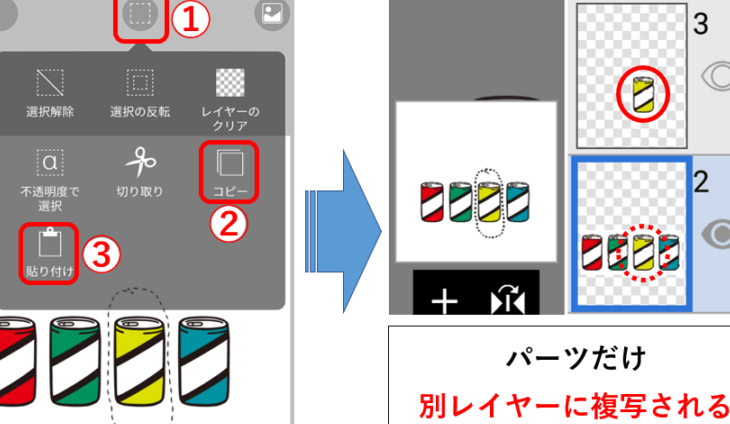
アイビスペイントを使っている私たちにとって、アイビスペイント部分コピーの機能は非常に便利です。この機能を活用することで、自分の作品をより効率的に編集し独自性を持たせることができます。特にイラストやデザイン制作では、特定の部分だけをコピーして再利用することができるため、大幅な時間短縮につながります。
この記事では、アイビスペイント部分コピーの使い方やその効果的な活用方法について詳しく解説します。初心者から上級者まで誰でも簡単に使えるこの機能は、創作活動において欠かせないツールとなるでしょう。私たちと一緒にこの便利な機能について学んでみませんか?あなたも新しい技術で作品のクオリティを向上させたいと思いませんか?
アイビスペイント部分コピーの基本的な使い方
アイビスペイント部分コピーは、特定の領域を選択してその内容を複製する非常に便利な機能です。この機能を使うことで、私たちは作品の一部を再利用したり、効果的なデザインを簡単に作成したりできます。基本的な使い方はシンプルですが、熟練することでよりクリエイティブな表現が可能になります。
基本操作
まずはアイビスペイントで部分コピーを行うための基本的な手順をご紹介します。
- レイヤー選択: コピーしたい部分があるレイヤーを選択します。
- 選択ツール使用: 選択ツール(矩形や自由形など)で必要な部分を囲みます。
- コピー: 選択した領域をタップし、「コピー」を選びます。
- ペースト: コピーした内容を新しいレイヤーにペーストします。
この流れによって、特定の要素やパターンを迅速に複製できるようになります。
注意点
- 部分コピー後には、新しく作成されたレイヤーで位置調整や変形が可能です。この際には必ず「移動」ツールや「変形」ツールをご利用ください。
- コピー元と同じ設定(サイズや解像度)でペーストされるため、一貫性のあるデザインが保てます。
これらの基本的な操作方法さえ理解していれば、アイビスペイント部分コピーは私たちの日常的な作業フローに大きく貢献するでしょう。次のセクションでは、この技術をさらに活用するための効果的なテクニックについて詳しく見ていきます。
効果的な部分コピーのテクニック
私たちはアイビスペイント部分コピーを駆使することで、より洗練されたデザインを作成することができます。このセクションでは、部分コピーを効果的に活用するためのテクニックをご紹介します。これらの技術を学ぶことで、作品の質を向上させるだけでなく、制作時間も短縮できます。
コピーとペーストの活用法
アイビスペイント部分コピーでは、単純なコピー&ペーストに留まらず、多様な方法でアートワークを強化できる手段があります。以下はその一部です。
- 重ね合わせ: 複数のレイヤーにコピーした要素を重ねて、新しい視覚効果や深みを加えます。
- 色調変更: コピーした部分に対して異なる色合いを適用し、一貫性を持ちながら新しい印象を与えることができます。
- 変形機能: ペースト後には「変形」ツールでサイズや角度などを調整し、オリジナルとは異なる見栄えに仕上げることが可能です。
パターンとテクスチャの再利用
デザインプロセスでは、一度使用したパターンやテクスチャも非常に有効です。同じ要素でも位置やサイズによって全く異なる印象になりますので、積極的に再利用しましょう。以下の点にも注意すると良いでしょう。
- 統一感: 特定のパターンやテクスチャは、一貫性あるデザインとしてまとめることが大切です。
- バリエーション: 同じ要素でも配置やカラーリングで印象が大きく変わりますので、何通りか試してみましょう。
- レイヤー管理: 各要素ごとにレイヤー分けしておくことで編集もしやすくなり、それぞれ独立して扱うことができます。
これらのテクニックによって、私たちのアイビスペイント部分コピーはただの複製作業から創造的なプロセスへと昇華します。次は、この機能へのカスタマイズ方法について詳しく見ていきます。
アイビスペイントでのカスタマイズ方法
私たちがアイビスペイント部分コピーを利用する際、単に複製するだけではなく、さまざまなカスタマイズを施すことで、アートワークのクオリティをさらに引き上げることができます。以下では、この機能をより効果的に活用するための具体的な方法をご紹介します。
レイヤーとグループ化
レイヤーはデザイン作業において非常に重要な要素です。複数のコピーした部分を異なるレイヤーで管理することで、編集や調整が容易になります。また、関連する要素をグループ化することで、一つのユニットとして扱うことも可能です。この手法によって、作品全体の整理が進みます。
ショートカットキーの活用
アイビスペイントには、多くのショートカットキーが存在し、それらを駆使することで作業効率が劇的に向上します。例えば、「Ctrl+C」でコピー、「Ctrl+V」でペーストなど、これら基本的な操作はもちろんですが、自分好みに設定できるショートカットもあります。これによって、自分自身のワークフローに最適化された環境を構築できます。
カラーパレットの管理
色彩はデザインにおいて大きな影響力を持っています。アイビスペイント部分コピーで使用した色合いは、その都度選び直すことなく、一貫性あるパレットとして保存できます。この機能により、新しい要素追加時にも既存デザインとの調和を保つことが可能です。また、自分専用のカラーパレットを作成して、プロジェクトごとに使いやすく整理しましょう。
これらのカスタマイズ方法によって、私たちのアイビスペイント部分コピーは単なるツールから強力なデザインシステムへと進化します。その結果、生み出される作品には独自性と深みが加わり、更なる表現力豊かなアートへと導かれます。
プロジェクトにおける活用事例
私たちがアイビスペイント部分コピーをプロジェクトでどのように活用しているかについて、具体的な事例をいくつか紹介します。これらの実践例は、アイビスペイントの機能を最大限に引き出し、効率的なアート制作を実現するための参考になるでしょう。
キャラクターデザイン
キャラクターデザインでは、アイビスペイント部分コピーが特に役立ちます。例えば、同一キャラクターの異なるポーズや表情を描く際、一部の要素(目や髪型など)をコピーして利用することで、一貫性とスピード感が向上します。この手法によって、多様なバリエーションを持ったキャラクターを短時間で作成できるようになります。
背景アート制作
背景アートでもアイビスペイント部分コピーは非常に効果的です。風景や建物などの構成要素を複製することで、視覚的なリズムや調和が生まれます。また、一度描いたパーツを再利用することによって、新しいシーンでも既存デザインとの整合性が保たれます。
| プロジェクト名 | 使用したテクニック | 成果 |
|---|---|---|
| ゲーム開発 | キャラクターパーツの複製 | 多彩なキャラデザインでプレイヤーから好評 |
| イラスト集制作 | 背景パーツの再利用 | 統一感ある作品として仕上げられた |
| マンガ制作 | セリフボックス複製とカスタマイズ | 話数ごとのコスト削減と効率化実現。 |
このように、さまざまなプロジェクトにおいてアイビスペイント部分コピーは重要な役割を果たしています。私たちは、その柔軟性と機能性のおかげで、多様なスタイルや表現方法で創造力豊かな作品づくりが可能となっています。
よくある質問とトラブルシューティング
アイビスペイント部分コピーを使用する際に、ユーザーからよく寄せられる質問やトラブルについて解説します。これらの情報を参考にすることで、よりスムーズな操作が実現できるでしょう。
よくある質問
- 部分コピーの機能はどのように使いますか?
部分コピーは、ツールバーから「選択」機能を使用し、特定の領域を選択してコピーできます。その後、新しいレイヤーにペーストすれば簡単に再利用可能です。
- 画像が正しくコピーできない場合はどうすればいいですか?
コピーしたい領域が他のレイヤーや要素と干渉している可能性があります。この場合は、必要な部分のみを選択し直すか、一時的に他のレイヤーを非表示にしてください。
トラブルシューティング
もしアイビスペイント部分コピーで問題が発生した場合、以下の手順で解決できます:
- アプリケーションの再起動
アプリケーションが不安定なときには、一度閉じて再起動することが効果的です。
- 最新バージョンへの更新
ソフトウェアが古いと不具合が生じることがあります。公式サイトから最新バージョンへのアップデートを行ってください。
- 設定リセット
設定によって予期せぬ挙動になることもありますので、「設定」を開いて初期状態に戻すオプションを試みてください。
これらの対策によって、多くの場合問題は解消されます。ただし、それでも解決できない場合は公式サポートへお問い合わせいただくことをお勧めいたします。私たちは常にユーザー様のお役に立つため、高品質なサポートをご提供しています。