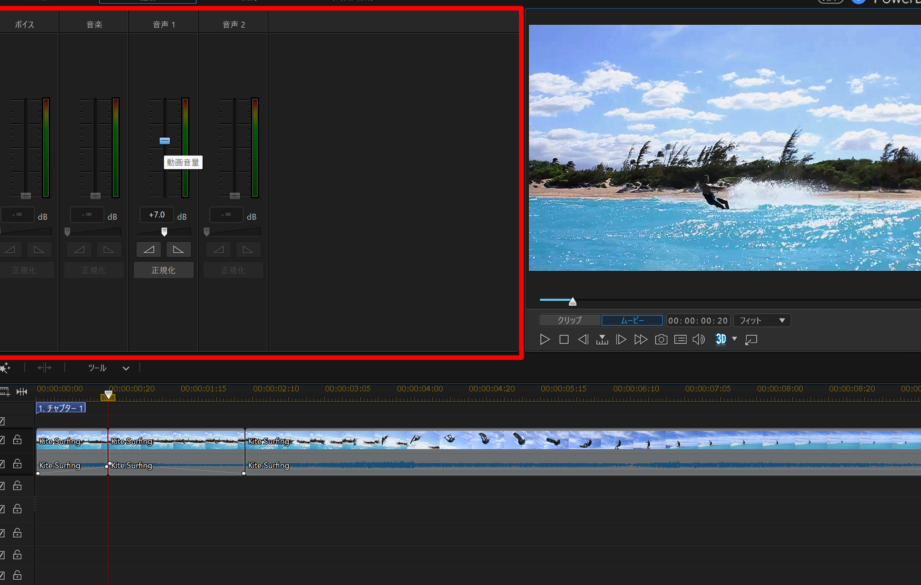
動画編集のクオリティを向上させるためには欠かせません。私たちは、映像作品において音声が持つ重要性を理解しています。このツールを使えば特定の部分だけの音量調整が可能であり、視聴者にとってより魅力的な体験を提供できます。
本記事では、パワーディレクター 音量調整 部分的について詳しく解説します。具体的な操作手順やコツをご紹介し皆さんが効率よく作業できるようサポートします。またこのプロセスを通じて、自身のクリエイティブな表現力も高められるでしょう。
あなたは動画編集で理想的な音質を実現したいと思いませんか?ぜひ読み進めて自分のプロジェクトに役立ててください。
パワーディレクター 音量調整 部分的な方法
私たちは、パワーディレクターを使用して音量調整を行う際に、特定の部分だけを調整したい場合があることを理解しています。このセクションでは、音声トラック全体ではなく、特定のクリップやセクションに焦点を当てた音量調整の手法について詳しく説明します。これにより、プロジェクトのダイナミズムを高めることができます。
音量キーフレームの設定
部分的な音量調整にはキーフレーム機能が非常に便利です。この機能を利用することで、特定の時間帯で音量を上げたり下げたりすることが可能になります。以下はその手順です。
- タイムラインでクリップを選択します。
- オーディオトラックエディタにアクセスし、「ボリューム」設定へ移動します。
- 最初のキーフレーム(開始点)を追加し、その後適切な位置に次のキーフレーム(終了点)を追加します。
- 各キーフレーム間で音量スライダーを動かすことで、必要な変化幅やタイミングを設定できます。
この方法によって、自分自身で作成した微妙なボリューム変化も簡単に表現できるようになります。
オーディオエンベロープ
さらに進んだ技術として「オーディオエンベロープ」があります。この機能では、曲線状に音量変化を設定することでより滑らかな遷移が可能です。
- まずはクリップ内で右クリックし、「エンベロープ」を選択。
- 次にエンベロープライン上でポイント(ノード)を配置し、それぞれのポイント間で自由自在に曲線調整が行えます。
このテクニックは特に長いクリップや複数回繰り返されるフレーズなどで効果的です。具体的には以下の場合にも有効です:
- バックグラウンドミュージックとナレーションとのバランス調整
- 特定シーンへの強弱付け
こうすることで、視聴者へのインパクトや感情表現が一層引き立ちます。
音声トラックの選択と編集手順
私たちは、パワーディレクターを使って音声トラックの選択と編集を行う際に、効率的な手順が必要であることを理解しています。このセクションでは、特定の音声トラックを選択し、それに対して具体的な編集作業を行う方法について詳しく説明します。これにより、全体のプロジェクトの音質や印象を向上させることができるでしょう。
音声トラックの選択
まずは、編集したい音声トラックをタイムラインから簡単に選ぶところから始めます。以下はその手順です。
- タイムラインで対象クリップをクリックします。この時点で、そのクリップが強調表示されます。
- もし複数のオーディオトラックが存在する場合は、エディターパネル内で該当するトラック名を確認し、その中から希望するものを選びます。
- 選択後は、そのトラック上で右クリックし、「編集」オプションへ進みます。
このステップによって、自分が調整したい正確なトラックのみ編集対象として設定できます。
編集手順
次に、実際に音声トラックのボリュームやその他のパラメータを設定していきます。以下の手順で進めてください。
- ボリュームスライダー:オーディオエディタ内に表示されるボリュームスライダーを使い、全体的な音量レベルを調整します。
- 均等化ツール(EQ):必要に応じてEQ機能も使用し、高域・中域・低域それぞれのバランスも考慮してください。
- プレビュー再生:変更後には必ずプレビュー再生機能で実際にどれだけ改善されたか確認しましょう。その結果によって、更なる微調整も可能になります。
これらの手順によって、自分好みのサウンド環境や効果が得られるようになります。特定部分へのフォーカスや独自性ある表現力向上にも繋がります。
フェードインとフェードアウトの使い方
音声トラックの編集で重要な要素の一つが、フェードインとフェードアウトです。これらの技術を使うことで、音声に自然な流れやプロフェッショナルな印象を与えることができます。特に、強調したい部分やスムーズに切り替えたい場面で効果的です。このセクションでは、パワーディレクターを使用してフェードインとフェードアウトを適用する手順について詳しく説明します。
フェードインの設定
フェードインは、オーディオクリップが徐々に音量が上がる効果です。この効果を利用することで、新しいシーンへの移行が滑らかになります。以下はその具体的な手順です。
- 対象クリップを選択します。タイムラインから音声クリップをクリックして選びます。
- 右クリックメニューから「フェードイン」を選択します。
- 時間設定: フェードインの持続時間を適宜設定し、どれくらいの間に音量が最大になるか決めます。
フェードアウトの設定
次に、フェードアウトについて説明します。この技術は逆に、オーディオクリップの最後で音量が徐々に下がる効果があります。これによって不自然な終了感を回避でき、多くの場合エンディングやシーン転換で使用されます。
- 対象クリップを再度選択: フェードアウトしたいクリップも同様に選びます。
- 右クリックメニューから「フェードアウト」: このオプションも同じように指定できます。
- 持続時間の調整: フェードアウトさせる時間帯も自分好みに設定し、リスナーへの影響力について考慮しましょう。
これらの手順によって、パワーディレクター内で簡単かつ効率的に各トラックへ魅力的なエフェクトを追加することが可能となります。また、このような微調整は全体として見ると大きな違いとなり得るため、一度試してみてください。さらに進んだテクニックとして、それぞれ異なる長さやタイプのフレーズごとの調整も考慮すると良いでしょう。
特定のクリップでのボリューム調整テクニック
特定のクリップでボリュームを調整することは、音声トラック全体のクオリティを向上させる重要なステップです。パワーディレクターでは、各クリップごとに音量を個別に設定できるため、シーンやセリフの強調が可能になります。このセクションでは、特定のクリップでボリュームを調整する具体的な手順をご紹介します。
ボリューム調整の基本手順
まずは、特定のクリップ内で音量を変更する基本的な流れについて説明します。これにより、必要に応じて微調整ができるようになります。
- 対象となるオーディオクリップを選択: タイムラインから編集したい音声クリップをクリックして選びます。
- エフェクトパネルへのアクセス: 画面右側にあるエフェクトパネルから「オーディオ」を選択し、その中から「ボリューム」設定へ進みます。
- スライダーで音量を調整: ボリュームスライダーを動かして希望の音量レベルに設定します。この時、プレビュー機能も活用しながら最適なバランスを見つけましょう。
キーフレームによる精密な調整
さらに細かな調整が求められる場合は、キーフレーム機能が非常に役立ちます。これによって時間経過と共に変化する音量設定が可能になり、よりダイナミックな演出が実現できます。
- タイムラインでキーフレーム追加: 編集画面上部のタイムラインで、「+」アイコンまたは右クリックメニューから「キーフレーム追加」を選びます。
- 複数ポイントでボリューム変更: 必要な位置に複数のキーフレームを配置し、それぞれ異なる音量値を設定します。これによって、一部分だけ大きくしたり小さくしたりできます。
- プレビュー確認と微修正: 調整後は必ずプレビュー再生し、不自然さや不完全さがないか確認しましょう。必要ならさらなる修正も行います。
このようなテクニックによって、私たちは作品ごとのニュアンスや感情表現を豊かにすることができます。特定のクリップで効果的なボリューム調整は、本当に目立つ成果につながりますので、自信を持って試してみてください。また、この方法と他の技術(例えばフェードイン・フェードアウト)との組み合わせも考慮すると、更なる効果が期待できるでしょう。
オーディオエフェクトを活用した音質向上方法
音質を向上させるために、オーディオエフェクトの活用は非常に効果的です。パワーディレクターでは、さまざまなオーディオエフェクトを簡単に適用できる機能が備わっています。このセクションでは、特定のクリップでの音質改善について具体的な方法をご紹介します。これによって、私たちの作品はよりプロフェッショナルな仕上がりになります。
エコーとリバーブの使用
エコーやリバーブといったエフェクトは、音に深みや空間感を与えるために有効です。特に映画や動画制作では、シーンごとの雰囲気を強調するためには欠かせません。
- エコーの追加: 音声トラックで対象となるクリップを選択し、「エフェクトパネル」から「エコー」を選びます。ここで時間設定や反響回数を調整し、自分好みの響きを作り出します。
- リバーブ効果: 同様に、「リバーブ」を適用してその強度やサイズ(小部屋、大ホールなど)を変更します。この操作によって、視聴者はシーン内の位置や距離感を感じ取れるようになります。
イコライザーで音質調整
イコライザー機能も重要です。このツールでは周波数帯域ごとの音量調整が可能なので、特定の楽器や声色を際立たせたり、不快な周波数帯域をカットしたりできます。
- 基本的なイコライゼーション:
- タイムラインから対象クリップを選び、「イコライザー」を開きます。
- 各周波数スライダーで高音、中音、低音それぞれについて微調整し、自分好みのサウンドプロファイルを作成します。
ノイズ除去と修正
背景ノイズがある場合、その除去も不可欠です。パワーディレクターにはノイズリダクション機能がありますので、それも利用しましょう。
- ノイズリダクション設定: 対象クリップ内で「ノイズ除去」機能を見つけて適用し、その強度や範囲設定を行います。
- プレビュー確認: 最後に必ずプレビューして、不自然になっていないか確認することが大切です。
これらのテクニックによって私たちは作品全体の品質向上につながります。また、多くの場合、この方法は他のボリューム調整技術とも組み合わせて使用することで、更なる効果が期待できます。