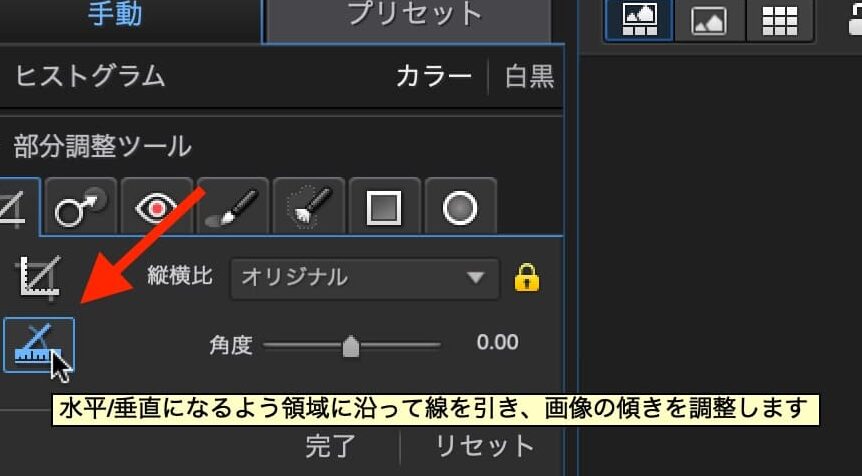
私たちは、Photodirector 部分調整の機能を最大限に活用する方法について探求します。この強力なツールは、画像編集において細部にわたる調整が可能であり、写真をより魅力的に仕上げる手助けをしてくれます。特に部分調整機能は、特定のエリアだけを選択して編集できるため、思い通りの表現が実現できます。
この記事では、Photodirector 部分調整の使用方法やその特徴について詳しく解説します。具体的なテクニックやヒントも交えながら、多彩な効果を引き出すコツをご紹介します。あなたもこの便利な機能を使って、自分だけのスタイルで作品を創り上げたいと思いませんか?
部分調整の基本機能とその利点
部分調整は、Photodirectorにおいて非常に重要な機能の一つです。この機能を利用することで、私たちは写真の特定の部分に対して精密な編集を行うことができ、全体的なクオリティを向上させることができます。特に、明るさやコントラストの調整、色補正などを局所的に行う際には、この機能が不可欠です。
基本機能
部分調整には以下のような基本機能があります:
- 選択ツール: 特定のエリアを選択し、その部分だけに編集を加えることができます。
- マスク機能: 選択した範囲に対してぼかし効果やフィルターなどさまざまなエフェクトを適用することが可能です。
- スライダーによる調整: 明るさや彩度などの設定はスライダーで直感的に操作できるため、微細な調整も容易です。
これらの基本的な機能は、それぞれ異なる利点があります。私たち自身が実際に使用する中で感じた利点について詳しく見ていきましょう。
利点
- 精度とコントロール
部分調整では、特定のエリアのみを編集できるため、全体像を崩すことなく必要な部分だけを改善することができます。この精度は特にポートレートや風景写真で重要です。
- 時間効率
手動で広範囲の修正を行うよりも短時間で完了します。例えば、小さな傷や不要物の除去など、一部だけ修正したい場合でも迅速かつ簡単に対応できます。
- 多様性と柔軟性
異なるタイプの画像にも対応可能であり、多くの場合、一つずつ手動で調整するよりも効率的です。この柔軟性のおかげで、私たちは多様なスタイルやアプローチから好みや目的に応じて最適な方法を選ぶことができます。
このようにPhotodirector の部分調整は、多くの利点と強力な基本機能によって支持されています。それぞれ活用することで、自分だけの独自性あふれる作品作りにつながります。
Photodirector 部分調整を使った写真編集のステップ
私たちがPhotodirectorの部分調整を使って写真編集を行う際には、いくつかのステップを踏むことで、よりクオリティの高い仕上がりにすることができます。以下では、その具体的な手順について詳しく説明していきます。
ステップ 1: 写真のインポートと選択ツールの使用
まず最初に、編集したい写真をPhotodirectorにインポートします。インポートが完了したら、選択ツールを利用して特定のエリアを選びます。この時、ドラッグやクリックで簡単に範囲を指定できるため、直感的な操作が可能です。
ステップ 2: マスク機能による調整
次に、選択したエリアに対してマスク機能を適用します。これにより、その部分だけにフィルターやぼかし効果など、多様なエフェクトを加えることができます。特定の要素を強調する際にも、このマスク機能は非常に便利です。
ステップ 3: スライダーで微細調整
最後に、明るさや彩度などの設定にはスライダーを使用します。このスライダーは非常に敏感であるため、小さな変化でも実際の見え方が大きく変わります。数回の微調整で、自分好みの仕上げへと近づけていきましょう。
このようなステップによって、Photodirector の部分調整機能は驚くほど精密な編集体験を提供し、自分自身のスタイルやニーズに合わせた作品作りにつながります。それぞれのステップで得られる成果は非常に満足度が高くなるでしょう。
色補正と明るさ調整のテクニック
私たちがPhotodirectorの部分調整機能を活用する際、色補正と明るさ調整は非常に重要な要素です。これらのテクニックを駆使することで、写真の印象を大きく変えることができます。適切な設定を行うことで、被写体やシーンの魅力を最大限に引き出すことが可能です。
色補正の基本
色補正では、主に以下の項目を調整します。
- 彩度: 色の鮮やかさを強調または抑制します。
- コントラスト: 明暗差を強化するために使用されます。
- ホワイトバランス: 写真全体の色温度を変更し、より自然な見え方にします。
これらの設定は、それぞれ異なる効果がありますので、目的に応じて慎重に操作しましょう。特定のエリアだけでなく全体的なバランスも考慮することが重要です。
明るさ調整
明るさ調整では、以下のポイントに注意して作業します。
- 露光量: 全体的な明るさを直接調整し、必要によってはシャドウやハイライトも同時に変更します。
- ダイナミックレンジ: 明るい部分と暗い部分とのバランスを管理し、高低差を際立たせます。
このような細かな設定によって、一つ一つの画像が持つ特性や雰囲気が際立ちます。また、このプロセスではプレビュー機能も活用して、その場で結果を見ることで迅速かつ効率的な編集が可能になります。
実践的なヒント
実際に色補正と明るさ調整を行う際には次の点にも留意してください:
- 画像全体を見る視点から始め、小さいパーツへと焦点移動していく手法。
- 定期的に元画像と比較しながら進めて、自分好みへの微修正。
- 他者からフィードバックを受け取って、新しい視点や改善案として取り入れる姿勢。
以上のテクニックとヒントによって、Photodirector の部分調整機能で表現力豊かな作品づくりにつながります。それぞれの日々更新される技術やトレンドにも触れ、自身でも新しいスタイルやアプローチ方法をご探索ください。
選択範囲の作成とマスク機能について
私たちがPhotodirectorの部分調整機能を使う際、選択範囲の作成とマスク機能は非常に強力なツールです。この機能を利用することで、特定のエリアだけに効果を適用したり、他の部分には影響を与えずに編集が可能になります。これにより、写真全体のバランスを保ちながらも、必要な箇所だけを細かく調整することができるため、結果としてよりプロフェッショナルな仕上がりになります。
選択範囲の作成方法
選択範囲を作成するにはいくつかの方法があります。主な手段は以下の通りです:
- ブラシツール: 手動で選択したい部分をペイントすることで、精密な調整が可能です。
- ラッソツール: フリーハンドで形状を描きながら選択できますので、不規則なエリアにも対応しています。
- 自動選択ツール: 色や明るさに基づいて、自動的に対象物を検出して選択します。
これらのツールはそれぞれ異なる用途や利点がありますので、目的によって使い分けましょう。また、一度作成した選択範囲は後から修正もできるため、安全に試すことができます。
マスク機能の活用
マスク機能は、特定の効果や編集内容がどこに適用されるかを制御するために使用されます。以下はその主な特徴です:
- 非破壊的編集: マスクによって元画像には直接影響せず、一時的に変更のみ行います。
- ブレンドモード: 効果の強さやタイプによって異なる見え方になりますので、多様なスタイル表現が可能です。
- 複数レイヤー管理: 複数のマスク層を重ねて使用し、それぞれ異なる効果を書き込むこともできます。
このような柔軟性のおかげで、私たちは写真編集時に創造性豊かなアプローチが取れるようになります。例えば、一部だけ色合いを変えることで視覚的インパクトを増加させたり、特定エリアへ焦点を当てた演出なども容易となります。
以上からわかるように、「photodirector 部分調整」では優れた選択範囲とマスク機能によって、高品質な画像処理が実現します。このテクニック群は他者との差別化にもつながりますので、自信を持って活用してみてください。
エフェクト追加で魅力を引き出す方法
エフェクトを追加することで、私たちの写真はさらに魅力的に仕上がります。Photodirectorの部分調整機能を活用し、特定の効果を選択範囲に適用することによって、視覚的なインパクトや表現力を高めることが可能です。これにより、単なる画像からアート作品としての完成度を引き上げることができます。
エフェクトの種類と効果
Photodirectorには多様なエフェクトが用意されており、それぞれ異なる印象を与えることができます。主なエフェクトには以下のようなものがあります:
- ぼかし効果: 背景や特定の部分をぼかすことで、被写体に焦点を当てます。
- 色彩強調: 特定の色合いを強調して目立たせたり、全体的なカラーバランスを調整します。
- ヴィンテージ風加工: 画像全体にフィルターをかけてレトロ感やノスタルジーを演出します。
- テクスチャ追加: 画像に質感や深みを加え、新しい次元で表現可能です。
これらのエフェクトは単独でも使用できますが、組み合わせることで更なる創造性が生まれます。例えば、ぼかし効果と色彩強調を併用することで、一層ドラマティックな印象になります。
効果的なエフェクト適用方法
エフェクトを適切に適用するためには、その目的と対象となる領域について考慮する必要があります。以下はその手順です:
- 選択範囲作成: 最初に編集したい部分を選びます。この時点でマスク機能も役立ちます。
- エフェクト選択: 使用したい効果から最も適したものを選びます。その際、自分のビジョンとの整合性も大事です。
- 微調整: 効果の強さやタイプによって見え方が変わるので、最終的には細かな設定で仕上げます。
This careful process allows us to maintain control over how each effect alters our images, ensuring that the final product aligns with our artistic vision. The flexibility of the Photodirector’s editing tools empowers us to express our creativity in unique ways.