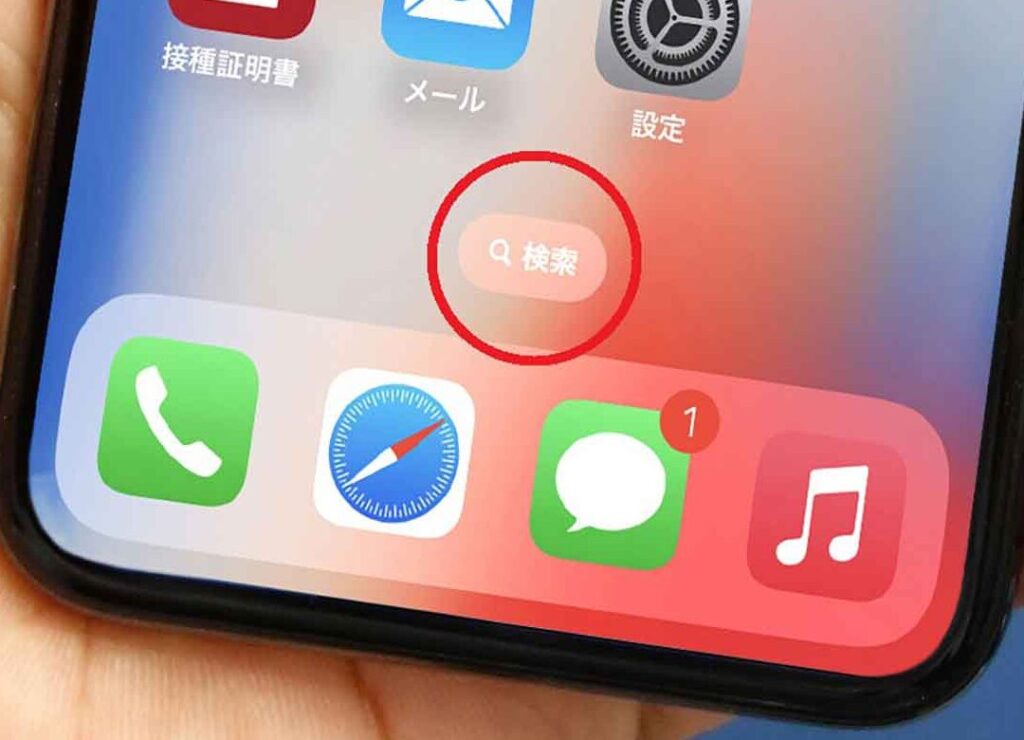
私たちは、アイフォンを使う上でより快適な体験を求めています。特に、アイフォンのホーム画面をカスタマイズする方法は、多くのユーザーにとって重要なテーマです。本記事では、「アイフォン ホーム画面 下の部分消す」方法について具体的な手順をご紹介します。
下部の表示が気になる方やスペースを有効活用したい方には、この情報は非常に役立ちます。シンプルで効果的な方法を知ることで、私たちのデバイスがさらに便利になります。この機会に、自分だけの理想的なホーム画面を作成してみませんか?
アイフォン ホーム画面 下の部分消す方法
私たちがアイフォンのホーム画面をカスタマイズする際、下部に表示されるアプリやドックを隠す方法は非常に効果的です。この操作によって、よりシンプルでクリーンなデザインを実現でき、必要な情報だけを目立たせることが可能になります。以下では具体的な手順について詳しく説明します。
設定から下部を隠す手順
- 設定アプリを開く
まずはアイフォンの「設定」アプリを開きます。
- ホーム画面のオプションに移動
「ホーム画面とDock」を選択し、「Dock」を選ぶことで表示設定にアクセスできます。
- ダークモードの利用
ダークモードに切り替えることで、全体的な見た目が引き締まり、下部のエリアも目立ちづらくなります。
- ノーティフィケーションバナー設定
通知バナーが表示されないように設定することで、下部エリアの視覚的負担を軽減できます。
これらの手順によって、特に気になる部分を簡単に隠すことが可能です。また、この方法は他にもさまざまなカスタマイズと組み合わせて使うこともできるため、自分好みの環境作りにつながります。
設定から下部を隠す手順
まず、下部を隠すための設定手順をさらに詳しく見ていきましょう。これにより、私たちのアイフォン ホーム画面はよりスッキリとした印象になり、操作性も向上します。以下のステップに従って簡単に設定できます。
ホーム画面オプションの選択
私たちは「ホーム画面とDock」メニューから様々なオプションを選ぶことができ、その中で下部を隠す設定も行います。このメニューでは、ドックの表示や非表示などを調整することが可能です。
アプリの整理
アプリケーションを適切に整理することで、下部エリアへの視覚的負担を軽減できます。不要なアプリはフォルダにまとめるか削除し、本当に必要なものだけを残しましょう。こうすることで、全体的なデザインがスッキリします。
スペース確保の工夫
ウィジェットやショートカットなどを活用してスペースを確保すると、自然に下部が目立たなくなります。また、多くの場合、ウィジェットは重要な情報を一目で確認できるので非常に便利です。
これらの設定によって、「アイフォン ホーム画面 下の部分消す」という目的が達成されます。他にも、自分好みのカスタマイズ方法と組み合わせて、更なるクリーンさや使いやすさを追求してみてください。
アプリの配置変更でスペースを確保する方法
私たちのアイフォン ホーム画面をもっとスッキリさせるためには、アプリの配置変更が非常に有効です。特に、下部を隠す目的でスペースを確保することは、視覚的な負担を軽減し、使いやすさを向上させます。このセクションでは、アプリの整理方法や配置変更の具体的な手順について詳しく説明します。
アプリのフォルダ化
まず最初に考慮したいのは、アプリケーションをフォルダにまとめることです。これによってホーム画面全体が整然とし、下部エリアへの視覚的圧迫感が大幅に減少します。以下はフォルダ化のメリットです:
- アクセス性向上: 必要なアプリが一つの場所に集まることで探しやすくなります。
- 見た目スッキリ: フォルダアイコンだけ表示されるため、余計なスペースを取らずシンプルになります。
アプリアイコンの移動
次に行うべきは、不必要またはあまり使用しないアプリアイコンを移動することです。よく使うアプリのみを前面に配置することで、このエリアもより整理された印象になります。具体的には以下の手順で進めます:
- 長押しして編集モードへ: ホーム画面で任意のアイコンを長押しすると編集モードになります。
- ドラッグ&ドロップ: 移動したいアイコンを他の位置へドラッグして放します。
- 不要なアイコン削除: 使用頻度が低いものは思い切って削除しましょう。
このようにしてアプリアイコン同士が重複することなく、美しいレイアウトが実現できます。
スペース確保後のお勧め配置
最後に、新しい配置によって得られたスペースにはウィジェットなども活用してみてください。ウィジェットがあれば重要情報へ素早くアクセスでき、その結果として下部エリアも自然と目立たなくなるでしょう。また、自分好みにカスタマイズすることでさらに愛着が湧きます。
これら全てによって、「アイフォン ホーム画面 下の部分消す」という目的への道筋がクリアになり、一層快適な操作環境へと近づけます。
ウィジェットを活用して見た目を整えるコツ
ウィジェットは、アイフォンのホーム画面をより魅力的にし、情報を一目で把握できるようにするための強力なツールです。特に「アイフォン ホーム画面 下の部分消す」という目標を達成する上でも、スペースを有効活用しながら視覚的な美しさを引き出す手段として非常に役立ちます。このセクションでは、ウィジェットの効果的な使い方や配置について詳しく見ていきましょう。
ウィジェットの選び方
まず重要なのは、自分にとって必要な情報を提供してくれるウィジェットを選ぶことです。以下は、利用価値が高く、おすすめできるウィジェットの例です:
- 天気予報ウィジェット: 現在地の天気や週間予報が一目で確認できます。
- カレンダーウィジェット: 予定やイベントが表示され、スケジュール管理が容易になります。
- メモ・リストウィジェット: 重要なタスクやメモを書き留めておくことができます。
- ニュースフィードウィジェット: 最新ニュースをリアルタイムでチェック可能です。
レイアウトと配置テクニック
次に考慮したいのは、これらのウィジェットをどのように配置するかという点です。下部エリアへの負担感を軽減しつつ、美しいデザイン性も保つことがポイントとなります。具体的には以下の方法があります:
- サイズ調整: ウィジェットには異なるサイズがありますので、大きさによって画面上で占めるスペースを調整しましょう。
- グリッド配置: ウェジッティング間隔や位置関係にも注意して、それぞれバランスよく並べることで整った印象になります。
- 色合い統一: 同系色またはテーマカラーで統一すると、一貫したビジュアルスタイルになります。
このように適切な選択と配置によって、私たちのアイフォン ホーム画面はさらに洗練されたものとなり、「アイフォン ホーム画面 下の部分消す」という目的にも寄与します。また、自分自身好みのカスタマイズによって愛着も湧いてくるでしょう。おしゃれで機能的なホーム画面作りには、このような工夫が不可欠です。
デフォルトのアイコン非表示にするテクニック
「アイフォン ホーム画面 下の部分消す」という目標を達成するためには、デフォルトのアイコンを非表示にすることも有効な手段です。これにより、私たちのホーム画面はさらにクリーンで整理された印象を与えます。このセクションでは、デフォルトアイコンを隠す具体的な方法や注意点について詳しく解説します。
非表示設定の手順
まずは、デフォルトアイコンを非表示にするための設定手順をご紹介します。以下のステップに従って実施してみてください:
- ホーム画面を長押し: アイフォンのホーム画面上で空いているスペースを長押しすると、アプリアイコンが揺れ始めます。
- 削除マーク選択: 非表示にしたいアプリアイコンの左上隅にある「-」マーク(削除)をタップします。
- 確認メッセージ: 「App を削除」と確認されるので、「App をライブラリに移動」を選択します。
この操作によって、そのアプリはホーム画面から消えますが、完全には削除されずライブラリ内には残ります。これにより、視覚的にもスッキリとした印象になります。また、この方法は特定のアプリだけでなく、不必要なデフォルトアプリにも適用可能です。
注意点と工夫
デフォルトアイコンを非表示にする際にはいくつか注意が必要です。例えば、一度非表示にしたアプリは簡単には元の位置へ戻せない場合があります。そのため、自分が頻繁に使用するアプリや必須な機能について十分考慮してから実行しましょう。また、以下の工夫もおすすめです:
- グループ化: 同じカテゴリや目的ごとに関連性の高いアプリアイコンをまとめておくことで、一層整理された見た目になります。
- Siriショートカット活用: よく使う機能やアプリへのアクセスが容易になるようSiriショートカットを設定しておけば便利です。
このようなテクニックによって、「アイフォン ホーム画面 下の部分消す」の目的達成につながり、更なるカスタマイズも楽しめるでしょう。シンプルでありながら実用性も兼ね備えたホーム画面作りにつながります。