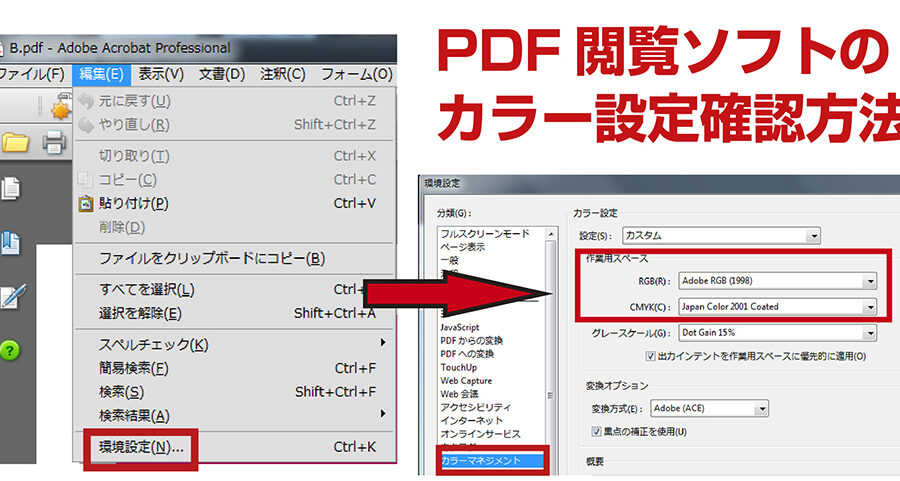
PDFの透明部分で色が変わる方法に興味を持っている方は多いでしょう。私たちはこの機能を利用することでデザインやプレゼンテーションをより魅力的にすることができます。PDFの透明部分 色が変わる設定手順について詳しく解説しますので、ぜひ最後までご覧ください。
まずは基本的な操作から始めます。このプロセスをマスターすれば、さまざまな場面で活用できるようになります。特に印刷物や電子文書において色の調整が必要な場合には、このテクニックが役立つでしょう。PDFの透明部分で色を変える方法について具体的な手順をご紹介し、実践的な例も交えながら解説します。
どんなシーンでも使えるこの技術ですがあなたはどんな用途で活用したいですか?私たちと一緒にその可能性を探ってみましょう。
PDFの透明部分で色が変わる仕組み
は、主にレイヤーとカラー管理の相互作用によって成り立っています。私たちがPDFを作成する際には、異なるオブジェクトやエレメントが重なり合う場合があります。この重なり具合によって、下層にあるオブジェクトの色や明度が上層の透明部分に影響を与えることがあります。この現象は特にデザインソフトウェアで作業する際によく見られます。
透明度と色の相互作用
透明部分が持つ特有の性質として、以下の点が挙げられます:
- アルファチャンネル: 各ピクセルごとの透明度情報を含んでおり、この情報によって他のレイヤーとの混合率が決まります。
- 加算混合: 一部では、色同士が加算的に混ざり合い、新しい色を生成します。これは特に光源効果やレイヤー効果で顕著です。
- 減算混合: 他方では、ある色から別の色を引き算して結果的に新しいトーンを形成することもあります。
このような様々な要素が絡み合い、「pdf 透明部分 色が変わる」現象を引き起こします。また、使用するカラーモード(RGBまたはCMYK)も重要です。これらは最終的な出力結果にも大きく影響します。
カラー管理システム
カラー管理システム(CMS)は、異なるデバイス間で一貫したカラー表現を確保するために不可欠です。我々は次のような設定を考慮すべきです:
- プロファイル設定: 使用するデバイス毎に適切なICCプロファイルを選ぶこと。
- カラースペース: 作業中及び出力時に同じカラースペース(RGBまたはCMYK)を維持すること。
- プレビュー機能: 実際に印刷される前にどう見えるか確認できるプレビュー機能を活用しましょう。
これらの手順と知識は、PDF内で意図しない色変化を防ぐためにも非常に重要です。正確なカラーコントロールと理解されたフォーマット設計は、高品質な成果物につながります。
設定手順の詳細な解説
PDFにおける透明部分の色を変えるためには、いくつかの具体的な設定手順があります。これらの手順は、デザインソフトウェアや印刷環境によって微妙に異なることがありますが、基本的な流れは共通しています。以下では、私たちが実際に行うべき設定を詳細に解説します。
ステップ1: デザインソフトでの設定
まず最初に、使用しているデザインソフトウェア内で透明度とカラーの設定を確認しましょう。特に注意すべきポイントは以下です:
- レイヤー構造の理解: 各オブジェクトがどのように重なり合っているかを把握することが重要です。
- 透明度スライダー: 透明部分を調整するためには、このスライダーを操作します。
- カラーモード選択: RGBまたはCMYKモードから適切なものを選びます。
ステップ2: カラープロファイルとの連携
次に、正しいカラープロファイルの選定も欠かせません。これによって、「pdf 透明部分 色が変わる」現象への影響を最小限に抑えることができます。このプロセスでは次の点が重要です:
- ICCプロファイル適用: 使用するプリンターやディスプレイごとに適切なICCプロファイルを適用します。
- プレビュー機能利用: 実際の出力前に色味や透過具合を見ることで予測可能性を高めます。
- 一貫したカラースペース維持: 作業中及び出力時にも同じカラースペース(RGBまたはCMYK)で作業します。
ステップ3: 最終チェックと書き出し設定
最後として、PDFを書き出す前には必ず最終チェックを行いましょう。この段階でも以下のポイントがあります:
- エクスポートオプション確認: 透明効果やレイヤー情報が保持されているか確認します。
- PDFバージョン指定: PDF/Xなど特定のフォーマットで書き出すことで互換性向上につながります。
- テスト印刷実施: 実際に小さなサイズで印刷してみて、不具合がないか確認することも有効です。
これら全ての手順によって、「pdf 透明部分 色が変わる」問題への対策となり、高品質な結果につながります。また、一貫したカラー管理システムと正確な操作知識は成功への鍵となります。私たちはこのプロセスを徹底し、高い完成度の商品制作へと結びつけましょう。
透明度を調整する方法
は、PDF内での色合いや視覚的な効果に大きな影響を与えます。特に、「pdf 透明部分 色が変わる」現象を管理するためには、この調整が不可欠です。ここでは、具体的な手順とともに透明度の適切な設定について詳しく説明します。
ステップ1: 透明度の設定
デザインソフトウェアで透明度を調整する際には、以下のポイントに注意してください:
- 透過率スライダー操作: スライダーを動かすことで、オブジェクトの透過率を簡単に変更できます。
- レイヤー間の関係理解: どのレイヤーが上に重なるかによって、最終的な見え方が変わりますので確認しましょう。
- リアルタイムプレビュー利用: 設定変更後すぐにプレビューを見ることで結果を即座に確認できます。
ステップ2: 出力時の設定確認
PDFを書き出す前にも再度透明度やカラー設定を見直すことが重要です。以下はその際のチェックリストです:
- エクスポートオプション選択: 透明効果保持オプションが有効になっているか確認します。
- カラーモード: RGBまたはCMYKモードで書き出し条件を統一することが望ましいです。
- A/Bテスト印刷実施: 複数回印刷してみて色味や透過具合を比較検討すると良いでしょう。
これら全ての手順によって、「pdf 透明部分 色が変わる」という問題への対策となり、高品質な成果物へと結びつけることが可能になります。また、正確な操作知識と一貫したカラー管理システムも成功への鍵となります。私たち自身でこのプロセスを遵守しながら進めていくことで、より良い結果につながります。
印刷時の注意点と対策
印刷時には、透明部分の色が変わる問題に対して特別な注意が必要です。この現象は、使用する印刷技術や用紙の種類によって影響を受けることがあります。したがって、事前に適切な対策を講じることで、高品質な印刷物を得ることが可能になります。
適切な印刷設定
まず最初に、印刷機の設定を確認することが重要です。以下のポイントに留意してください:
- 解像度: 印刷物の解像度は300dpi以上で設定することが望ましいです。
- カラー管理: CMYKカラーモードを選択し、すべてのデザイン要素で一貫性を保つよう努めます。
- 透明効果オプション: プリンタードライバー内で透明効果保持オプションを有効にします。
用紙選びとその影響
使用する用紙も「pdf 透明部分 色が変わる」現象に大きく寄与します。次の点に注意しましょう:
- 光沢用紙 vs. マット用紙: 光沢用紙は色彩表現力がありますが、マット用紙では透過性や深みのある色合いを実現できます。
- 厚さ: 厚手の用紙は透過率にも影響しやすいため、薄手から中厚程度がおすすめです。
A/Bテストによる検証
A/Bテストを通じて異なる設定や材料で結果を比較することも非常に有効です。このプロセスでは:
- DTPソフトウェアとの連携: 同一データで異なる出力条件下で試験的に印刷します。
- フィードバック収集: チームメンバーから意見や感想を集めて改善点を明確化します。
これら全ての対策によって、「pdf 透明部分 色が変わる」という問題への理解と対応力が向上し、自信を持って高品質な成果物へと導くことができるでしょう。我々自身もこのプロセスにより、一層精緻な制作物へと近づいていきたいと思います。
デザインソフトとの連携方法
デザインソフトと印刷プロセスを効果的に連携させることは、「pdf 透明部分 色が変わる」現象を回避するために非常に重要です。適切な設定や連携方法を採用することで、デザインの意図した色彩を正確に再現し、高品質な印刷物を実現できます。このセクションでは、主に使用されるデザインソフトとの具体的な連携方法について説明します。
DTPソフトウェアでの設定
私たちが使用するDTPソフトウェアには、それぞれ特有の機能があります。以下は、一般的な設定ポイントです:
- 透明度の管理: デザイン内で透明度を調整するときは、各オブジェクトの透明度設定が出力時にも反映されるよう確認します。
- カラープロファイル: CMYKカラーモードを選択し、一貫性ある色表現ができているかチェックします。
- レイヤー構造: レイヤーの順序や配置によっても色味が変わることがありますので、注意深く設計する必要があります。
PDF書き出し時の注意点
PDF形式で書き出す際には、次の事項に気を付けましょう:
- 圧縮設定: 圧縮率が高いと画質が低下するため、最小限に抑えます。
- フォント埋め込み: 使用しているフォントは必ず埋め込むよう設定しないと、不具合の原因になります。
- 透過効果保持: 書き出し時には「透過効果」を保持するオプションを選択してください。
DTPソフトウェアとの連携によって、「pdf 透明部分 色が変わる」という問題への対応力も向上します。我々はこれらのポイントに留意しながら作業を進め、高精度な印刷物作成へと繋げていくことが求められます。これにより、お客様へ提供する成果物もさらに洗練されたものになるでしょう。