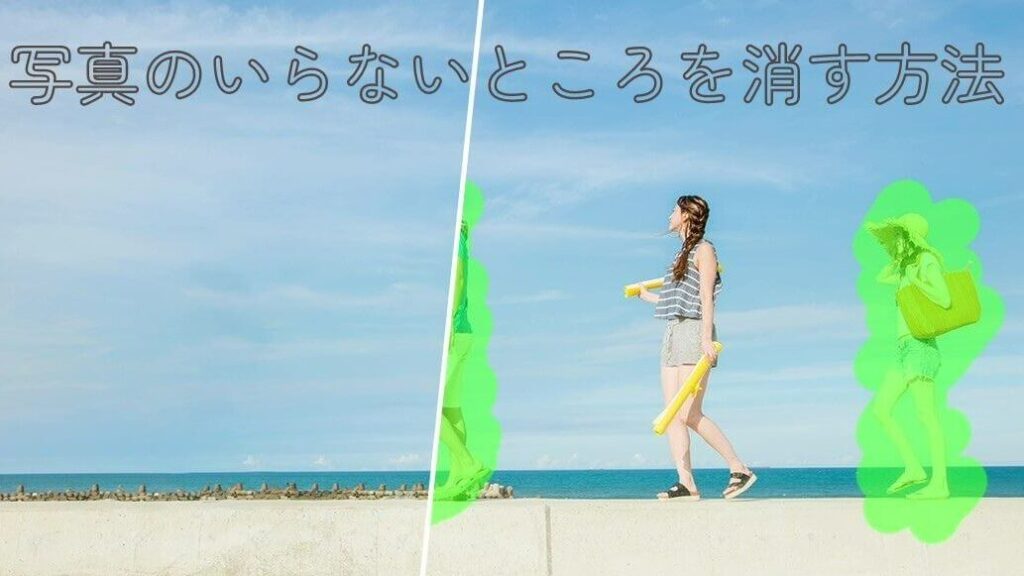
私たちが写真を撮るとき、その瞬間を完璧に捉えたいと思います。しかし時には 消したい部分 が写り込んでしまうこともあります。そんな時、どうすればその不要な要素を取り除けるのか悩むことがあるでしょう。本記事では 写真 消したい部分 の削除方法や便利なツールをご紹介します。
具体的には、初心者でも使いやすいアプリから高度な編集ソフトまで幅広く取り上げます。私たちはこれらのツールを活用することで、より美しい画像を手に入れることができると信じています。あなたも自分の写真から気になる部分を簡単に消し去りたいと思いませんか?それならぜひ読み進めてみてください。
写真 消したい部分の削除方法
写真を編集する際、特に消したい部分がある場合、適切な手順を踏むことが重要です。私たちは、画像から不要な要素を取り除くための具体的な方法を紹介します。これにより、思い出の一瞬や美しい風景がより引き立つことでしょう。
手動での削除方法
手動で不要な部分を削除する際には、以下のステップに従うと効果的です。
- 選択ツールの使用: 画像編集ソフトウェアで、多くの場合「選択」ツールがあります。このツールを使って消したい部分を囲みます。
- 削除または修正: 選択範囲内の部分を削除するか、「塗りつぶし」や「コピー&ペースト」機能で他の部分と馴染ませます。
- 細部調整: 削除後はエッジや色合いが不自然にならないように細かく調整します。
自動化されたツールによる方法
最近では、自動化されたツールも多く登場しています。これらは特別なスキルなしでも簡単に使えるため、非常に便利です。以下はその例です。
- コンテンツ認識技術: 一部のソフトウェアにはコンテンツ認識機能があり、自動的に背景と同じように埋めてくれるものがあります。
- AIベースのアプリ: スマートフォン向けにもAI技術を活用したアプリケーションが増えており、一瞬で不要物を消すことが可能です。
このようにして、私たち自身でも簡単に写真から消したい部分を取り除くことができます。それぞれの方法には特徴がありますので、自分のニーズやスキルレベルに合わせて最適な手法を選びましょう。
画像編集ソフトウェアのおすすめ
私たちが写真から消したい部分を効果的に取り除くためには、適切な画像編集ソフトウェアを選ぶことが重要です。数多くのツールが存在する中で、特に使いやすく、機能が充実しているものをご紹介します。これらのソフトウェアは初心者からプロフェッショナルまで幅広いユーザーに対応しており、それぞれのニーズに合わせて選ぶことができます。
おすすめの画像編集ソフトウェア
- Adobe Photoshop: プロフェッショナル向けの定番ソフトウェアで、高度な修正機能やレタッチツールがあります。「コンテンツ認識塗りつぶし」機能を使うことで、自動的に背景と馴染ませながら不要な部分を削除できます。
- GIMP: 無料で使用できるオープンソースの画像編集ソフトです。Photoshopと同様の機能を持ち、多彩なプラグインも利用可能です。ユーザーコミュニティも活発なのでサポートも充実しています。
- Canva: 特に簡単に操作できるオンラインベースのデザインツールです。基本的な編集機能はもちろん、豊富なテンプレートや素材も揃っていて直感的に使えるため、初心者にもおすすめです。
スマホ向けおすすめアプリ
- Snapseed: Googleによって提供される無料アプリで、多様なフィルターや修正機能があります。「Healing Tool」を使えば簡単に消したい部分を削除できます。
- PicsArt: 編集だけでなくコラージュやデザイン作成にも優れたアプリです。その「クローン」ツールを使用することで、不自然にならず他の部分と馴染ませて削除可能です。
これらの画像編集ソフトウェアやアプリケーションは、それぞれ異なる特徴と利点がありますので、自分自身のスキルレベルや求める結果によって最適なものを選びましょう。どんな手法でも、練習と試行錯誤が上達への近道となります。
スマホアプリで簡単に消す方法
私たちのスマートフォンには、手軽に写真を編集できるアプリが豊富に揃っています。これらのアプリは、外出先でも簡単に不要な部分を削除することができ、特別な技術や知識がなくても使えることが魅力です。ここでは、スマホアプリを使って「写真 消したい部分」を効果的に消す方法をご紹介します。
人気のスマホアプリ
- TouchRetouch: このアプリは、直感的なインターフェースで知られており、「消去」ツールを使用すると、不必要なオブジェクトや人物を簡単に取り除くことができます。また、「クローン」機能を利用して背景と馴染ませることも可能です。
- PhotoRoom: 特に背景削除に強みを持つこのアプリでは、自動で対象物を認識し、ワンタッチで不要な部分を取り除けます。商品写真の撮影にも適しており、多様なテンプレートも用意されています。
- PicsArt: 先ほどご紹介したPicsArtは、コラージュ作成機能だけでなく、高度な修正機能も備えています。「リムーブ」ツールによって、不自然さなくオブジェクトを消去できます。
編集手順
- アプリをダウンロードし、開きます。
- 編集したい画像を選択します。
- 消去ツールまたはリムーブ機能を選び、「写真 消したい部分」をタップします。
- 必要に応じて修正範囲やサイズ調整後、「適用」ボタンで変更内容を確認します。
- 編集が完了したら、新しい画像として保存しましょう。
これらのスマホアプリは、それぞれ独自の特徴と利点がありますので、ご自身の目的や使用シーンによって最適なものを選ぶことで効率よく編集作業が行えます。
オンラインツールを使った編集手順
オンライン上には、写真を簡単に編集できるツールが多く存在します。これらのオンラインツールは、特別なソフトウェアをインストールすることなく、ブラウザから直接アクセスできるため、非常に便利です。「写真 消したい部分」を効果的に削除するための具体的な手順を以下でご紹介します。
人気のオンラインツール
- Fotor: この無料のオンラインエディタは、シンプルなインターフェースを提供しており、「消去」機能によって不要なオブジェクトや人物を簡単に取り除けます。
- Photopea: Photoshopと似た機能を持つこのツールでは、高度な編集が可能です。「スタンプ」や「レタッチ」機能を使用して、「写真 消したい部分」を精密に消去できます。
- Pixlr: こちらも強力なオンラインエディタで、直感的に操作できるため初心者にもおすすめです。特に「クローン」ツールが優れており、自分で選んだ範囲を自然に修復できます。
編集手順
- 選択したオンラインツールのウェブサイトにアクセスします。
- 「アップロード」ボタンから編集したい画像を選びます。
- 消去またはリムーブ機能を選択し、「写真 消したい部分」にカーソルを合わせてクリックします。
- 必要ならば対象物周辺の微調整やサイズ変更も行えますので、その後「適用」ボタンで確認しましょう。
- 作業が終わったら、新しい画像としてダウンロードしてください。
私たちが利用できるこれらのオンラインツールは、それぞれ異なる特徴がありますので、自分自身のニーズやスキルレベルによって最適なものを選ぶことで効率良く作業できます。
削除後の画像保存と活用法
削除した後の画像は、適切に保存することでその価値を最大限に引き出すことができます。編集した写真を保存する際には、ファイル形式や解像度に注意を払いましょう。JPEGやPNGなどの一般的なフォーマットで保存することが多いですが、それぞれの特性を理解しておくと便利です。
特に重要なのは、元の画像をバックアップとして残しておくことです。これにより、必要な場合に再編集が可能になります。また、「写真 消したい部分」を消去した結果を共有するためには、SNSやブログへの投稿も効果的です。以下では、削除後の画像活用法について詳しく見ていきます。
画像保存のポイント
- ファイル形式: JPEGは高圧縮率で容量が小さく、多くの場合使われます。一方、PNGは透過性があり、高品質な仕上がりとなります。
- 解像度: 高解像度で保存すると印刷時にも鮮明さを保つことができます。ただし、大きなファイルサイズになるため管理には注意が必要です。
- バックアップ: クラウドストレージサービス(例:Google DriveやDropbox)に保存することで、安全性とアクセス便利さが向上します。
活用方法
私たちの編集した写真は様々な場面で活用できるため、その用途によってアプローチを変えることも大切です。
- SNSへの投稿: 編集後の画像はInstagramやFacebookなどでシェアし、自分の日常や作品集として活用できます。
- プレゼンテーション資料: 仕事関連でも魅力あるビジュアルコンテンツとして使用し、視覚的インパクトを与えられます。
- オンラインショップ: 商品写真として使用すれば、お客様の興味を引き付ける要素となり得ます。
このように、「写真 消したい部分」を効果的に削除して得た画像は、多岐にわたって利用できる資産となります。それぞれの目的に応じて賢く活用しましょう。