Windows 部分スクリーンショットを使うことで私たちは必要な情報だけを簡単にキャプチャできます。この機能は特に作業中の画面やプレゼンテーション資料の一部を共有したいときに非常に便利です。私たちが日々直面するさまざまな状況で役立つツールとなるでしょう。
この記事では、Windows 部分スクリーンショットの方法とその活用法について詳しく解説します。具体的には、どのようにして画面の一部分を選択しキャプチャするかそしてその画像をどのように編集・保存するかについてご紹介します。これらのステップを理解すれば、私たちの日常業務がさらに効率的になること間違いありません。
あなたもこの便利な機能を使ってみませんか?さあ一緒にWindows 部分スクリーンショットの魅力を探求しましょう!
部分スクリーンショットを撮る方法
は、特定の画面領域をキャプチャしたいときに非常に便利です。Windowsでは、この機能を簡単に利用できる方法がいくつかあります。ここでは、主な手順をご紹介します。
Snipping Toolの使用
- Snipping Toolを開く
スタートメニューから「Snipping Tool」と検索し、アプリケーションを起動します。
- 新しいスニップを作成する
ツールバーにある「新規」ボタンをクリックします。すると、画面が少しグレーアウトし、マウスカーソルが十字型になります。
- キャプチャ範囲の選択
マウスでキャプチャしたい領域をドラッグして選択します。その後、自動的にその部分のスクリーンショットが取得されます。
- 画像の保存
取得した画像はツール内で編集可能です。「ファイル」メニューから「名前を付けて保存」を選び、お好みのフォーマットで保存しましょう。
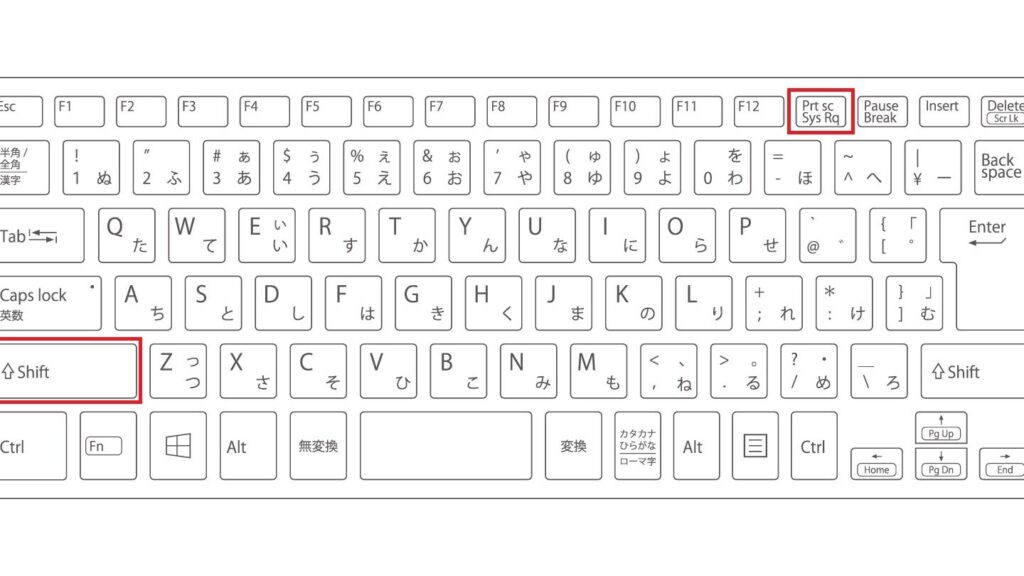
Windowsキー + Shift + S のショートカット
この方法はより迅速です。以下の手順で実行できます:
- ショートカットキーを押す
キーボードで「Windowsキー + Shift + S」を同時に押します。
- 範囲選択モードになる
画面がグレーアウトし、同様にマウスカーソルが十字型になります。この状態でキャプチャしたい部分をドラッグして選びます。
- クリップボードへのコピー
選択後、その内容は自動的にクリップボードへコピーされますので、「Ctrl + V」で任意のドキュメントや画像編集ソフトウェアへ貼り付けられます。
これらの方法によって、私たちは必要な情報だけを効率よく収集できるため、大変役立ちます。また、それぞれ異なるシチュエーションやニーズによって使い分けることも可能です。それでは次に、Windowsでのスクリーンショット機能についてさらに詳しく見ていきましょう。
Windowsでのスクリーンショット機能の使い方
Windowsのスクリーンショット機能は、私たちが情報を視覚的に記録する際に非常に役立ちます。様々な方法があり、それぞれ異なるニーズやシチュエーションに応じて使い分けることができます。このセクションでは、Windowsでのスクリーンショット機能について詳しく解説します。
Print Screenキーを使用する
この方法は最も基本的な手段で、キーボードの「Print Screen」キーを利用します。以下の手順で実行できます:
- 画面全体をキャプチャする
「Print Screen」キーを押すことで、画面全体のスクリーンショットがクリップボードにコピーされます。
- 選択範囲のみキャプチャする
「Alt + Print Screen」を押すと、現在アクティブなウィンドウのみがキャプチャされます。
- 画像として保存する
取得した画像は、「ペイント」などの画像編集ソフトウェアに「Ctrl + V」で貼り付け、その後「名前を付けて保存」で任意のフォーマットで保存できます。
Snip & Sketchアプリの活用
新しいバージョンのWindowsでは、「Snip & Sketch」という便利なツールがあります。このアプリを使うことで更に多機能なキャプチャが可能です。
- Snip & Sketchを開く
スタートメニューから「Snip & Sketch」と検索し、アプリケーションを起動します。
- 新規スニップ作成モードへ移行する
アプリ内で「新規作成」をクリックし、画面上部からオプションメニューから好きなスニッピングタイプ(矩形スニップ、フリーフォームスニップなど)を選びます。
- キャプチャ範囲の選択と編集!
必要な部分をドラッグして選択すると、自動的にその部分が表示されます。その後、注釈やハイライトなど必要な編集も可能です。最後には保存オプションからお好みの形式でファイルとして出力できます。
これらによって私たちは多様な方式で情報を効率よく収集できるため、大変役立つでしょう。それぞれ異なる状況や目的によって適切な方法をご利用ください。次は便利なショートカットキーについて見ていきましょう。
便利なショートカットキー一覧
便利なショートカットキーを知っておくことで、私たちの作業効率が大幅に向上します。特に「windows 部分スクリーンショット」を利用する際には、これらのショートカットキーを活用することが非常に役立ちます。以下では、Windowsでのスクリーンショット関連の便利なショートカットキーをご紹介します。
一般的なスクリーンショット関連のショートカット
- 全画面キャプチャ:
Print Screen - 画面全体をクリップボードにコピーします。
- アクティブウィンドウのみキャプチャ:
Alt + Print Screen - 現在選択しているウィンドウだけをキャプチャし、クリップボードに保存します。
- 部分スクリーンショット:
Windows + Shift + S - スニッピングツールを起動し、自由に範囲を選択してキャプチャできます。この方法は特に「windows 部分スクリーンショット」に最適です。
Snip & Sketch アプリで使えるショートカット
- Snip & Sketch アプリ起動:
Windows + S→ “Snip & Sketch”と入力 - この手順で素早くアプリケーションを開けます。
- 新規スニップ作成:
Ctrl + N - Snip & Sketch内で新しいスニップ作成モードへ移行します。
編集・保存時の便利な操作
- 貼り付け:
Ctrl + V - キャプチャした画像をペイントや他の編集ソフトウェアに貼り付けるための基本的な操作です。
- 名前を付けて保存:
Ctrl + S - 作成した画像ファイルなどを任意のフォーマットで保存できます。
これらのショートカットキーは日常的に使用することで、よりスムーズかつ迅速に情報収集や視覚化が可能になります。次章では、この機能と連携できる画像編集ツールについて詳しく見ていきましょう。
画像編集ツールとの連携方法
私たちが「windows 部分スクリーンショット」を利用する際、キャプチャした画像を効率的に編集するためには、適切な画像編集ツールとの連携が不可欠です。これにより、単なるスクリーンショットをさらに魅力的なコンテンツに変えることが可能になります。以下では、特に便利な画像編集ツールとそれらの使い方について詳しく見ていきましょう。
1. Snip & Sketchとの連携
Snip & SketchはWindowsに標準搭載されているアプリケーションで、簡単に部分スクリーンショットを撮影し、そのまま編集作業へ移行できます。このアプリの利点は次の通りです:
- 直感的なインターフェース: 撮影後すぐに注釈やハイライトを追加することができるため、手間なくクリエイティブな作業が行えます。
- 共有機能: 編集後、そのままメールやSNSで共有できるので非常に便利です。
2. Paintとの統合
もう一つの定番とも言えるPaintも、「windows 部分スクリーンショット」と非常によく連携します。ここでの使用方法は以下の通りです:
- スクリーンショットを撮った後、クリップボードに保存されている内容を開きます。
- Paintを起動し(または既存ウィンドウで)、
Ctrl + Vキーで貼り付けます。 - 必要な加工やトリミングを行った後、任意のフォーマットで保存します。
この方法によって、自分好みのスタイルで画像を仕上げることができます。
3. その他のおすすめツール
さらに高度な編集機能が必要な場合は、以下のようなサードパーティ製ソフトウェアも検討すると良いでしょう:
- Adobe Photoshop: プロフェッショナル向けですが、高度な機能と多彩なフィルターがあります。
- GIMP: 無料ながらPhotoshopと同等レベルの機能性があり、多くのユーザーから支持されています。
これらのツールは、それぞれ異なる特徴や利点がありますので、自身のニーズやスキルレベルに応じて選択してください。「windows 部分スクリーンショット」を撮影した際には、このような画像編集ツールを活用して、一層効果的かつ魅力的なビジュアルコンテンツ制作につなげていきたいものです。
トラブルシューティングと解決策
「windows 部分スクリーンショット」を利用する際には、時折いくつかのトラブルに直面することがあります。これらの問題をスムーズに解決するためには、いくつかの基本的な手順や考慮すべき点があります。以下では、一般的なトラブルとその解決策について詳しく説明します。
1. スクリーンショットが撮れない場合
最も一般的な問題は、スクリーンショットが正常に撮影できないことです。このような場合には、以下の点を確認してください:
- キーボード設定: 特定のキーが無効になっている可能性がありますので、設定を見直してみてください。
- アプリケーションの干渉: 一部のアプリケーションがショートカットキーと競合している可能性があります。他のアプリを終了させてから再試行しましょう。
- システムアップデート: OSやドライバーが古い場合、新しいバージョンへのアップデートを行うことで改善されることがあります。
2. 撮った画像が表示されない時
スクリーンショット自体は撮れたものの、その画像が表示されないというケースもあります。この状況では次の対処法を試みると良いでしょう:
- クリップボード履歴確認: 画像がクリップボードに保存されているか確認し、それをペーストしてみてください。
- フォルダ設定チェック: スクリーンショット用に指定されたフォルダ(通常は「ピクチャ」フォルダ)で探してみましょう。
- リブート実施: システム全体を再起動すると、一時的な不具合が解消されることがあります。
3. アプリケーションによる制限
特定のアプリケーションやゲーム内で部分スクリーンショット機能が制限されている場合もあります。これには次のような対策があります:
- Screenshot Lock解除: ゲーム内オプションでキャプチャ機能を有効化できるか確認してください。
- Screenshotツール変更: 他のキャプチャツール(例:OBS Studio)への切り替えも選択肢として考えられます。
以上の方法で多くの場合、「windows 部分スクリーンショット」に関するトラブルは解決できます。しかし、それでもまだ問題が残る場合は、専門的なサポートやコミュニティフォーラムなどで相談してみることも一つの手段です。適切な情報収集と対策により、快適にキャプチャ作業を進められるでしょう。