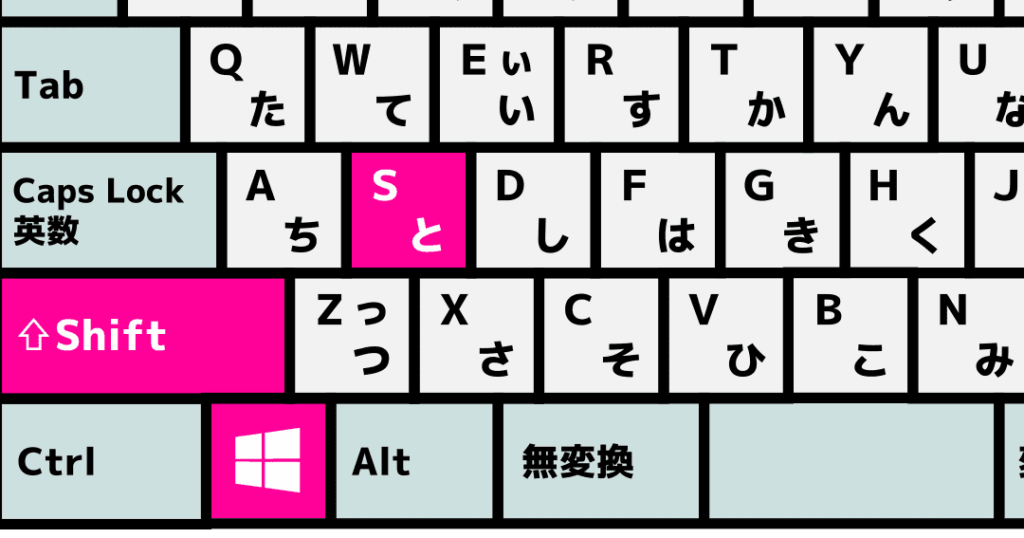
私たちが日常的に使用するWindows 11では、必要な情報を迅速にキャプチャするための便利な機能があります。「windows11 部分スクショ」を利用すれば、画面全体ではなく特定の部分だけを簡単に切り取ることができます。この方法は特にプレゼンテーションや資料作成時に役立つでしょう。
この記事では、Windows 11での部分スクショの具体的な手順や使い方について詳しく解説します。この便利な機能を活用することで効率的に作業が進むこと間違いなしです。 スクリーンショットを撮る際のコツや設定も紹介しますのでぜひ最後までご覧ください。あなたもこの機能で快適な作業環境を実現したくありませんか?
部分スクショを行うための基本的な方法
部分スクショを行うためには、いくつかの基本的な手順を踏む必要があります。Windows 11では、特定のエリアやウィンドウだけをキャプチャすることが非常に簡単です。この機能を使うことで、大切な情報だけを手軽に保存できます。以下で、その方法について詳しくご紹介します。
スクリーンショットツールの利用
まずは、Windows 11に標準搭載されている「Snipping Tool」を使った方法です。このツールは直感的なインターフェースが特徴で、誰でも簡単に部分スクショが可能です。
- Snipping Toolを開く
スタートメニューから「Snipping Tool」を検索し、アプリケーションを開きます。
- キャプチャモードの選択
ツールバーから「新規作成」をクリックし、「矩形スニッピング」や「自由形式スニッピング」など、希望するキャプチャモードを選択します。
- 撮影したい範囲を選ぶ
マウスカーソルが十字線に変わるので、その状態でキャプチャしたいエリアをドラッグして選択します。
- 画像の保存
キャプチャ後は、「ファイル」メニューから「名前を付けて保存」を選び、お好きな場所に画像ファイルとして保存します。
キーボードショートカットの活用
次に、キーボードショートカットによる方法をご紹介します。これも非常に便利で迅速です。
- Windowsキー + Shift + S
この組み合わせキーを押すと画面が暗くなり、マウスカーソルが表示されます。ここから同様にキャプチャ範囲を指定できます。
このようにして取得したスクリーンショットは、自動的にクリップボードへコピーされるため、そのままペーストすることも可能です。また、この機能は複数回使用できるため、必要な情報だけ素早く収集できます。
注意点
部分スクショ時には以下の点にも留意しましょう:
- キャプチャ対象となる画面上の内容が正確であること。
- 保存先フォルダやファイル名へのアクセス権限。
- 必要ならば編集ツールと併用して取り込んだ画像の微調整も検討しましょう。
このような基本的な方法さえ知っておけば、「windows11 部分スクショ」がより効果的かつ効率的になります。
Windows11 部分スクショの便利なショートカットキー
Windows 11では、部分スクショを迅速に行うための便利なショートカットキーがいくつか用意されています。これらのショートカットを活用することで、マウスを使わずにキーボードだけで簡単にキャプチャ作業ができるので、非常に効率的です。以下では、その主要なショートカットとその使い方をご紹介します。
- Windowsキー + Shift + S
この組み合わせを押すと、画面が暗くなり、キャプチャしたい範囲を選択できる状態になります。この機能はSnipping Toolと連携しており、直感的に使えるため初心者にもおすすめです。
- Print Screen (PrtScn)
全画面のスクリーンショットを撮影し、自動的にクリップボードに保存されます。この方法でも部分的な範囲指定が可能ですが、その場合には画像編集ツールでトリミングする必要があります。
- Alt + Print Screen
現在アクティブなウィンドウのみをキャプチャすることができます。この機能もクリップボードへの保存となりますので、後でペーストして利用できます。
その他の便利なコマンド
さらに、高度なユーザー向けには以下のようなコマンドも役立ちます:
- Windowsキー + V: クリップボード履歴から最新のキャプチャ画像を選択できます。
- TAB キー + スペースバー: Snipping Toolや他のアプリケーション内で操作する際に使用します。
これらのショートカットキーを知っておくことで、「windows11 部分スクショ」をより効果的かつ迅速に行うことができるでしょう。また、それぞれの方法には特徴がありますので、自分自身の日常作業や好みに応じて最適な手法を選ぶことが大切です。
スクリーンショットの保存先と管理方法
スクリーンショットを撮った後、どこに保存されるのか、またそれらをどのように管理するのかは非常に重要です。Windows 11では、部分スクショを行った際、通常はクリップボードに保存されます。そのため、他のアプリケーションにペーストすることで利用できますが、この方法では後から確認することができません。そこで、私たちは効果的な保存先と管理方法について考えてみましょう。
スクリーンショットの自動保存場所
Windows 11には、一部のスクリーンショットが自動的に特定のフォルダに保存される機能があります。この場合、以下の手順で確認できます:
- Snipping Toolを使用した場合:デフォルトではクリップボードへの保存ですが、「ファイル」メニューから「名前を付けて保存」を選択すれば、自分自身で指定した場所に画像として保存可能です。
- Print Screen (PrtScn)キーの場合:全画面キャプチャはクリップボードへ直接送られますので、その後画像編集ツールで任意の形式で別途保存する必要があります。
スクリーンショット管理ツール
効率良くスクリーンショットを管理したい方には、以下のようなツールや機能もおすすめです:
- OneDrive: Windows 11ユーザーはOneDriveと連携させることで、自動的にクラウド上でもバックアップが取れます。この設定を有効化すると、新しいキャプチャが自動で同期され、安全な場所で保管されます。
- ファイルエクスプローラー: 定期的に指定したフォルダ内にあるスクリーンショットを整理し、大切なものだけ残しておく習慣も有効です。また、タグ付けやフォルダ分けによって、更なる整理整頓も可能になります。
スクリーンショットの活用法
さらに、一度撮影したスクリーンショットはそのまま使うだけではなく、多様な目的にも転用できます。例えば、
- プレゼンテーション資料として追加
- メモや文書作成時のお供
- SNSへの投稿素材として利用
このような用途にも対応できるため、有効活用して情報共有やコミュニケーション向上につながります。「windows11 部分スクショ」を通じて得た画像データは、大変貴重な資源となるでしょう。
編集ツールを使った部分スクショの活用法
部分スクショを撮影した後、画像の編集や活用方法について考えることは非常に重要です。Windows 11では、撮影したスクリーンショットをさらに効果的に利用するための編集ツールがいくつか用意されています。これらのツールを活用することで、情報をより分かりやすく整理し、視覚的なインパクトを高めることができます。
Snipping Toolでの編集機能
Snipping Toolには、基本的な画像編集機能が搭載されており、部分スクショを簡単に加工できます。以下のような操作が可能です:
- 切り取り: 不要な部分を削除して、必要な情報だけ残すことができます。
- ペンやハイライター: 重要な箇所に印を付けたり、注釈を書き込むことで視認性を向上させます。
- テキスト追加: スクショ上に文字情報を追加できるため、説明やメモとして使えます。
このようにして、自分のニーズに合った形でスクリーンショットをカスタマイズし、多様な用途で利用することが可能になります。
他の編集ツールとの連携
Windows 11では他にも多くの画像編集ソフトウェアと連携することができ、それによって更なる高度な加工も実現可能です。例えば:
- Paint: シンプルながらも強力な画像加工ツールであり、一時的に保存した部分スクショを開いて詳細な修正やフィルタ適用など行えます。
- Photoshop: プロフェッショナル向けの高度な機能が豊富で、大規模なプロジェクトでも対応できる柔軟性があります。
これらのツールと組み合わせることで、「windows11 部分スクショ」を基点とした創造的かつ戦略的なプレゼンテーション資料や報告書作成へと進化させることができます。
効率的な共有方法
最後に、編集した部分スクショはどんな形で共有すると効果的なのかも考えてみましょう。以下はその例です:
- メール添付: 編集済み内容を相手に直接送りたい場合、有効です。
- クラウドサービスへのアップロード: OneDriveなどへ保存し、そのリンクを共有すれば大容量ファイルでも簡単に送信できます。
- SNS投稿: 編集されたビジュアルコンテンツはSNS上でも目立ちやすく、多くの場合、高いエンゲージメントにつながります。
このように様々な場面で活用できる「windows11 部分スクショ」は、有効活用次第でコミュニケーション能力向上にも寄与します。
他のキャプチャーツールとの比較と選び方
他のキャプチャーツールを選ぶ際には、ニーズや使用目的に応じてさまざまなオプションが存在します。Windows 11では、標準のSnipping Toolをはじめとして、多くのキャプチャーツールが利用可能です。それぞれのツールには独自の特徴や機能があり、自分に最適なものを見つけることが重要です。
人気のキャプチャーツール比較
以下は、代表的なキャプチャーツールとその主な機能についての比較表です。