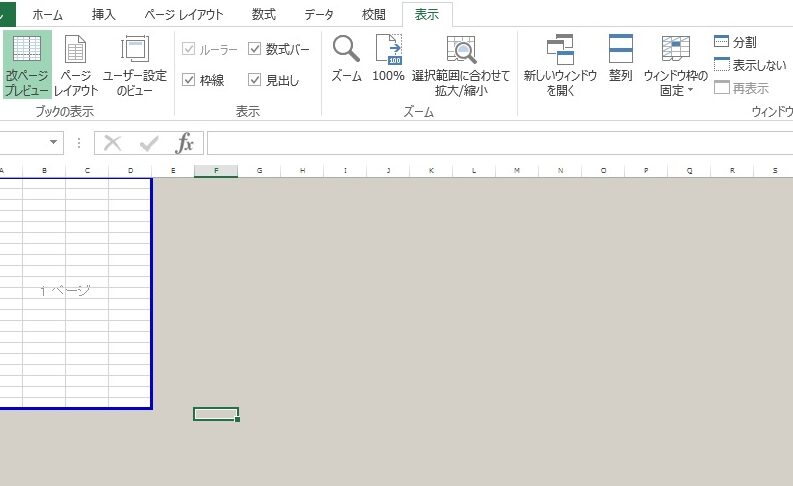
エクセルを使っているときに「エクセル 使わない部分 グレー」で表示される領域に気付くことがあります。この機能は私たちの作業をより効率的にするために重要です。これから、この設定方法や活用方法について詳しく解説していきます。
私たちは、シート内で使用しない部分がどのようにグレー表示されるかを理解することで、視覚的な整理が進むことを実感します。この機能によってデータ入力もスムーズになり全体のパフォーマンス向上につながります。あなたもこの便利な機能を利用したいと思いませんか?
エクセル 使わない部分 グレーの表示方法
エクセルでは、使わない部分をグレーで表示することによって、視覚的に必要な情報と不要な情報を区別しやすくなります。この機能は特に大きなデータセットを扱う際に便利で、作業効率の向上にも寄与します。以下では、その具体的な方法について詳しく解説します。
設定メニューからのグレー表示の有効化
まずは設定メニューからグレー表示を有効にする手順です。この操作によって、エクセル全体で使用されていないセルが自動的にグレーアウトされます。手順は以下の通りです。
- ファイルタブをクリック。
- オプションを選択。
- 左側のメニューから詳細設定を選ぶ。
- スクロールダウンして「表示オプション」セクションまで移動。
- 使用していないセルをグレーアウトするチェックボックスにチェックを入れる。
これらのステップを完了すると、以後新たに編集しないセルが自動的にグレー表示されるようになります。
特定セルをグレーアウトする手順
場合によっては、特定のセルだけを選んで手動でグレーアウトしたいこともあるでしょう。その際には次の方法をご利用ください:
- グレーアウトしたいセルまたは範囲を選択します。
- 右クリックしてセルの書式設定を選びます。
- 塗りつぶしタブへ移動し、色として灰色(薄いもの)やお好みの灰色トーンを指定します。
この方法によって、自分が必要とする特定部分のみグレーアウトさせることが可能です。こうしたカスタマイズは資料作成時やプレゼンテーション用シートでも非常に役立ちます。
設定メニューからのグレー表示の有効化
まずは設定メニューからグレー表示を有効にする手順です。この操作によって、エクセル全体で使用されていないセルが自動的にグレーアウトされます。手順は以下の通りです。
- ファイルタブをクリック。
- オプションを選択。
- 左側のメニューから詳細設定を選ぶ。
- スクロールダウンして「表示オプション」セクションまで移動。
- 使用していないセルをグレーアウトするチェックボックスにチェックを入れる。
これらのステップを完了すると、以後新たに編集しないセルが自動的にグレー表示されるようになります。これにより、作業スペースが整理され、必要な情報との区別がつきやすくなるため、効率的なデータ管理が実現します。次に、特定のセルだけを手動でグレーアウトする方法について見ていきましょう。
特定セルをグレーアウトする手順
特定のセルをグレーアウトするには、手動で設定する方法があります。この操作によって、必要な情報を強調しつつ、他のセルとの視覚的な区別が可能になります。以下にその手順を詳しく説明します。
- グレーアウトしたいセルを選択します。複数のセルや範囲も同時に選択可能です。
- リボンメニューから「ホーム」タブをクリックします。
- フォントグループ内にある小さな矢印(ダイアログボックス起動ツール)をクリックして、フォント設定ウィンドウを開きます。
- フォントタブ内で、色のセクションから「塗りつぶし」オプションを選択します。
- 表示されるカラーパレットから灰色や薄い色合いのものを選びます。それによって、選択したセルが希望通りにグレーアウトされます。
これらのステップに従うことで、特定の領域だけを意図的にグレー表示できるため、データ分析やプレゼンテーション時にも役立ちます。また、一度設定したスタイルは簡単に適用または変更ができるため、自分好みにカスタマイズすることも容易です。次は、「エクセルで不要な領域を非表示にする方法」について見ていきましょう。
エクセルで不要な領域を非表示にする方法
私たちは、について詳しく解説します。この操作によって、特定のデータや情報を際立たせることができるため、視覚的に整理されたシートを作成することが可能です。以下に、その手順を紹介します。
不要な行または列を非表示にする手順
- 非表示にしたい行または列を選択します。複数の行や列も同時に選択できます。
- 選択した状態で右クリックし、表示されるメニューから「非表示」を選びます。
- 必要に応じて、この操作を繰り返すことで、他の不要な領域も簡単に非表示にできます。
非表示設定の解除
もし後で再度その領域を見たい場合は、以下の手順で設定を解除できます:
- 非表示になっている行や列の前後(例えば、隣接する行や列)を選択します。
- 右クリックし、メニューから「再表示」オプションを選びます。
これらのステップによって、不必要な部分がスムーズに管理できるようになります。エクセル内で作業しているときには、この機能が特に役立ちます。また、「エクセル 使わない部分 グレー」を活用することで、更なる視覚的整理が可能です。次は、「視覚的に整理するためのテクニック」について考えていきましょう。
視覚的に整理するためのテクニック
私たちは、エクセルでについて詳しく見ていきましょう。特に「エクセル 使わない部分 グレー」の機能を活用することで、シート全体がより明確になり、大切なデータが際立ちます。このセクションでは、視覚的効果を高めるための具体的な方法やアイデアを紹介します。
カラースキームの利用
色の使い方は、情報を整理する上で非常に重要です。以下のポイントに注意してカラースキームを選ぶと良いでしょう。
- コントラスト: 色同士のコントラストを意識し、重要なデータが目立つようにします。
- 統一感: 同じテーマやプロジェクト内では、一貫性のある色合いを使用します。
- 意味づけ: 特定の色に特別な意味を持たせることで、情報伝達がスムーズになります(例:赤=警告、緑=正常)。
フォントスタイルとサイズ
フォントも視覚的整理には欠かせません。適切なフォントスタイルやサイズによって読みやすさが向上し、ユーザーが必要な情報を簡単に見つけられるようになります。
- 太字・斜体: 重要な項目は太字や斜体で強調しましょう。
- サイズ調整: 見出しと本文で異なるフォントサイズを使用し、それぞれの役割を明確化します。
セルスタイルと条件付き書式
エクセルにはセルごとのスタイル設定や条件付き書式機能があります。これらは視覚的整理をさらに進化させる優れたツールです。
- セル範囲を選択し、「ホーム」タブから「セルスタイル」をクリック。
- 用途に応じて適切なスタイル(例えば、「入力済み」、「計算結果」など)を選びます。
- 条件付き書式では、自動的に特定条件下でセルの色やフォントが変化する設定も行えます。
これらのテクニックによって、「エクセル 使わない部分 グレー」が際立ち、作業効率が向上します。また、このような工夫は他者との共有時にも理解されやすく、有用です。次は具体的な操作手順について探求していきましょう。