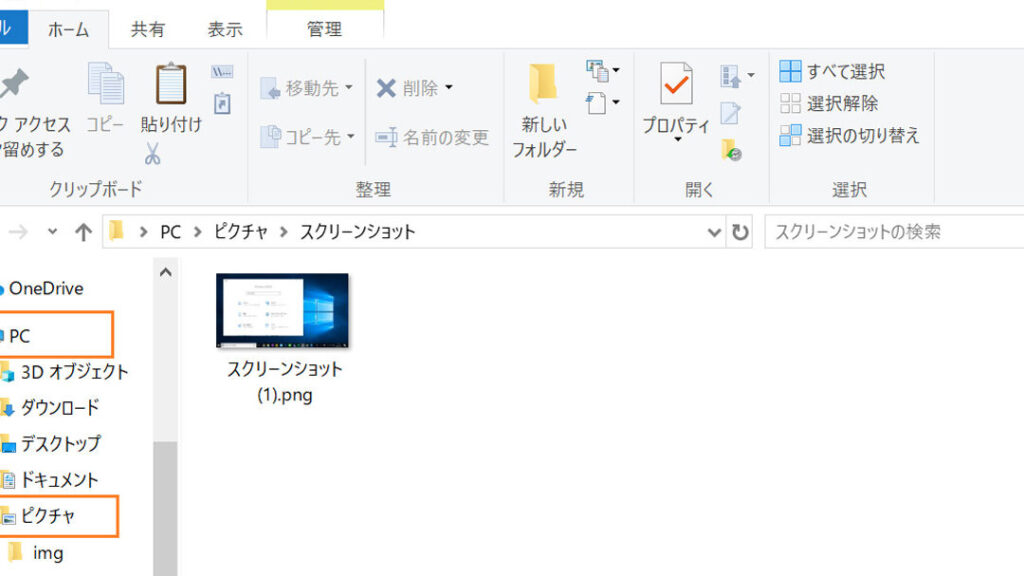
私たちは日常生活や仕事において、必要な情報を効率的にキャプチャする方法を探求しています。特に選択部分のみスクリーンショットは便利で効果的な手段です。この技術を使えば、画面全体ではなく特定のエリアだけを簡単に保存できます。これにより無駄なデータを省き、重要な部分だけを強調できます。
この記事では、選択部分のみスクリーンショットの方法と手順について詳しく解説します。具体的には、各種デバイスやOSでの実践的なステップをご紹介し、自分たちのニーズに合った方法を見つけられるようサポートします。私たちがこのスキルを習得すれば、毎日の作業がどれほどスムーズになるのでしょうか?興味がある方はぜひ読み続けてください。
選択部分のみスクリーンショットの基本的な手順
選択部分のみスクリーンショットを取得する手順は、デバイスやオペレーティングシステムによって異なる場合がありますが、基本的な流れは共通しています。私たちは、効率よく必要な情報をキャプチャできる方法を知りたいと思っています。以下に示す手順に従うことで、簡単に選択した部分のスクリーンショットを撮影できます。
ステップ1: キャプチャしたい領域の選択
まず最初に、スクリーンショットを取りたい部分を決定します。この際、対象となる内容が画面上に正しく表示されていることを確認してください。マウスカーソルやタッチパッドなどで、その領域をハイライトする準備が整ったら次のステップへ進みます。
ステップ2: スクリーンショットツールの起動
選択した領域のキャプチャには適切なツールが必要です。多くの場合、OSには標準でスクリーンショット機能がありますが、自分のお好みに合ったアプリケーションも利用可能です。以下は代表的なツールです:
- Windows Snipping ToolまたはSnip & Sketch
- Macのスクリーンショット機能
- サードパーティ製アプリ(例: Greenshot, Lightshot)
これらのツールから一つを選び起動します。
ステップ3: 選択範囲の指定と保存
ツールが起動したら、「選択」モードに切り替え、マウスでドラッグしてキャプチャしたい範囲を指定します。この操作では、自分が必要とする情報だけを明確に抽出することが重要です。範囲が決まったら、「保存」ボタンか「コピー」ボタンを押して完了させます。
このようにして行うことで、”選択部分のみスクリーンショット” を効率よく取得し、それ以降も活用できる状態になります。この流れさえ理解しておけば、多様な場面で役立つでしょう。
効率的なスクリーンショットツールの紹介
私たちが効率的に選択部分のみスクリーンショットを取得するためには、適切なツールを利用することが重要です。多くのデバイスやオペレーティングシステムには標準のスクリーンショット機能がありますが、特定のニーズに応じて便利なサードパーティ製アプリも存在します。これらのツールは、ユーザーインターフェースが直感的であるため、初心者でも簡単に操作できる点が魅力です。
以下では、おすすめのスクリーンショットツールについて詳しく紹介していきます。
代表的なスクリーンショットツール
- Windows Snipping Tool / Snip & Sketch
Windowsユーザーにとって非常に使いやすい標準機能です。指定した範囲を簡単にキャプチャし、そのまま編集や保存が可能です。
- Macのスクリーンショット機能
Macでは、キーボードショートカット(Command + Shift + 4)を使用して素早く選択範囲をキャプチャできます。この機能はシンプルかつ効果的で、多くのユーザーから支持されています。
- Greenshot
無料で提供されるこのサードパーティ製アプリは、高度な編集機能や注釈追加機能を備えており、ビジネス用途にも最適です。また、直接クラウドサービスへのアップロードも可能です。
- Lightshot
シンプルで軽量なアプリケーションとして知られています。選択したエリアを迅速にキャプチャし、その場で共有リンクを生成できるため、とても便利です。
ツール選びのポイント
効率よく”選択部分のみスクリーンショット” を活用するためには、自分自身の使用目的や環境に合ったツールを選ぶことが大切です。以下は判断基準となる点です:
- 使いやすさ: インターフェースが直感的であること。
- 編集機能: 必要ならば簡単に画像編集ができるかどうか。
- 共有オプション: SNSやメールなどへの共有方法。
- 価格: 無料版と有料版どちらが自分に合っているか。
これらの要素を考慮しながら、自分自身の日常業務や趣味活動に最も適したスクリーンショットツールを見つけてください。それによって、”選択部分のみスクリーンショット” の取得作業もさらにスムーズになることでしょう。
異なるデバイスでの選択部分キャプチャ方法
私たちが異なるデバイスで「選択部分のみスクリーンショット」を取得する方法について詳しく見ていきましょう。各プラットフォームには独自の機能やツールがあり、適切な手順を知ることで、効率的にキャプチャ作業を行うことが可能です。それぞれのデバイスにおける具体的な方法を理解しておくと、状況に応じて最も便利な選択肢を選ぶことができます。
Windowsでのキャプチャ方法
Windowsでは、Snipping ToolやSnip & Sketchといった標準機能を使って簡単にキャプチャできます。これらのツールは以下の手順で利用します:
- Snipping Tool:
- アプリケーションを起動します。
- キャプチャしたい範囲をドラッグして選択します。
- 編集や保存オプションから必要な操作を行います。
- Snip & Sketch:
- Windowsキー + Shift + Sで画面上部にメニューが表示されます。
- 選択範囲を指定し、自動的にクリップボードにコピーされます。その後、ペイントなど他のアプリケーションで貼り付けて編集可能です。
Macでのキャプチャ方法
Macユーザーの場合、「Command + Shift + 4」のキーボードショートカットが非常に便利です。この組み合わせによって、カーソルが十字形になり、クリック&ドラッグで範囲指定でき、そのままファイルとして保存されます。また、「Command + Shift + 5」を使用すると、更なるオプション(録画など)が表示され、柔軟性があります。
スマートフォン・タブレットでのキャプチャ方法
スマートフォンやタブレットでも「選択部分のみスクリーンショット」は可能です。ここではiOSとAndroidそれぞれについて説明します。
- iOSの場合:
- サイドボタンと音量アップボタン(またはホームボタン)を同時押しします。
- スクリーンショットが撮影された後、小さなサムネイルが表示されるので、それをタップすると編集画面になります。
- Androidの場合:
Android端末によって異なる場合がありますが、多くは電源ボタンと音量ダウンボタンの同時押しでスクリーンショットが取れます。その後、通知バーから画像編集オプションへアクセスできるため、「選択部分のみスクリーンショット」も容易になります。
このように、それぞれ異なるデバイスには特有の操作方法があります。「選択部分のみスクリーンショット」を活用することで、大切な情報だけを迅速かつ正確に記録することができるでしょう。
編集と共有のためのスクリーンショット活用法
私たちが取得した「選択部分のみスクリーンショット」は、情報を編集し、他者と共有する際に非常に便利です。このセクションでは、キャプチャした画像を効率的に活用する方法について詳しく見ていきます。適切なツールやアプリケーションを使用すれば、より効果的にスクリーンショットを編集し、目的に応じて簡単に共有できるようになります。
スクリーンショットの編集方法
まずは、「選択部分のみスクリーンショット」を取得した後の編集プロセスについて説明します。多くのデバイスには基本的な編集機能が備わっており、それらを利用してキャプチャ内容をカスタマイズできます。例えば:
- 注釈追加: 重要なポイントやメモを書き込むことで視覚的に訴えることができます。
- トリミング: 不要な部分を削除し、焦点となる情報だけを残せます。
- フィルター適用: 色調や明るさなどの微調整で、画像全体の印象を変えることが可能です。
これらの操作は簡単で直感的ですが、自分のニーズに最も合った方法で行うことが大切です。
共有手段と推奨アプリ
次に、編集したスクリーンショットを他者と共有するための手段について考えましょう。「選択部分のみスクリーンショット」を効率よく伝えるためには、その形式や送信方法にも工夫が必要です。以下はおすすめのアプリケーションとその特徴です:
- Google Drive: スクリーンショットファイルをクラウド上で保存・管理でき、リンク共有も簡単です。
- Slack: チーム内で迅速かつ直接的に画像ファイルを送信できるコミュニケーションツールとして活躍します。
- WhatsApp: モバイルデバイス向けでは広く使われており、高画質で素早い画像共有が可能です。
これらのツールによって、多様な形式で情報交換が行えますので、ご自身やチームのお好みに合わせて利用してください。
このように、「選択部分のみスクリーンショット」の取得から編集・共有まで、一連の流れを理解しておくことで、大事な情報管理がよりスムーズになるでしょう。また、新しいアイデアや視点も得られるため、積極的に活用してみてください。
トラブルシューティング: スクリーンショットが取れない場合の対処法
「選択部分のみスクリーンショット」がうまく取得できない場合、さまざまな要因が考えられます。ここでは、そのようなトラブルに直面した際の一般的な対処法をいくつかご紹介します。これらの方法を試すことで、問題解決に繋がるかもしれません。
デバイスの設定確認
まず最初に、使用しているデバイスの設定を確認しましょう。特に以下の点は重要です:
- スクリーンショット機能の有効化: 一部のデバイスでは、スクリーンショット機能が無効になっていることがあります。この設定を見直し、有効にしてください。
- ストレージ容量: デバイスのストレージが不足していると、スクリーンショットを保存できない場合があります。不必要なファイルやアプリケーションを削除して空き容量を確保しましょう。
- アクセス権限: アプリによっては、スクリーンショット機能へのアクセス権限が必要です。設定メニューから適切な権限が付与されているか確認してください。
ソフトウェアの更新と再起動
次に考慮すべきは、ソフトウェア関連の問題です。特に以下の手順で改善する可能性があります:
- 最新状態へのアップデート: 使用中のオペレーティングシステムやアプリケーションが最新であることを確認してください。古いバージョンには不具合が含まれていることもあります。
- 再起動: デバイスやアプリケーションを再起動することで、一時的なエラーや不具合が解消されることがあります。この簡単な手順で問題解決につながる場合も多いです。
代替ツール・アプリケーション利用提案
それでもなお「選択部分のみスクリーンショット」が取れない場合は、他のツールやアプリケーションを試す価値があります。一部おすすめをご紹介します:
- Screenshot Plus: 使いやすく、多彩な編集機能も備えています。
- Loom: スクリーンキャプチャだけでなく、画面録画も行える強力なツールです。
- Picasa: スクリーンショット後の画像管理にも優れており、多様な形式で共有できます。
これらの対策を講じても問題が解決しない場合には、サポートセンターへ問い合わせることも一つの手段です。「選択部分のみスクリーンショット」の取得は非常に便利ですが、そのためには環境整備も重要ですので、お困りの場合はぜひ参考としてみてください。