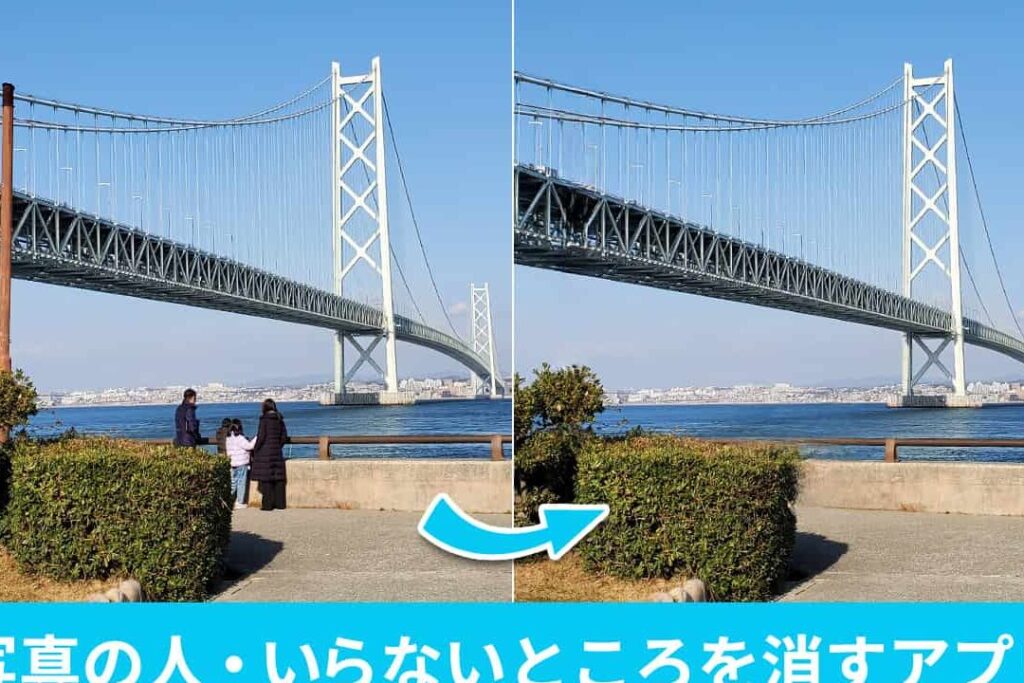
私たちの写真には時折、余分な部分が写り込んでしまうことがあります。このような不必要な要素は、作品全体の印象を損ねる場合があります。そこで今回は「写真のいらない部分を消す方法」について詳しく解説します。私たちは簡単かつ効果的に不要な部分を取り除く手順をお伝えします。
画像編集の技術は日々進化しています。私たちは初心者から上級者まで幅広い読者に向けて、実践的でわかりやすい方法をご紹介します。具体的には使えるツールやソフトウェアも含めて触れていきます。この情報を通じて、どのようにしてあなた自身の写真をより魅力的に仕上げることができるのでしょうか?さあ一緒に見ていきましょう!
写真のいらない部分を消す方法
写真を編集する際、不要な部分を取り除くことは非常に重要です。このプロセスは、画像の構成や視覚的なインパクトを向上させるだけでなく、観覧者の注意を引くためにも役立ちます。ここでは、について詳しく解説します。
不要な部分の特定
まず最初に必要なのは、削除したい部分がどこかを明確に特定することです。画像全体を見ると、その中で主題から注意が逸れてしまう要素や視覚的に邪魔になるものがあります。次のような点に着目しましょう:
- 背景にある余分なオブジェクト
- 主題と関係ない人物や物体
- 不自然な空間や切れた境界
これらの要素を判断することで、編集作業が効率良く進むでしょう。
編集ソフトでの操作手順
次に、実際に編集ソフトを利用して不要な部分を削除する具体的な手順をご紹介します。以下は一般的な流れです:
- 画像編集ソフトウェアを開く
お好みのツール(Photoshop, GIMPなど)で画像ファイルを読み込みます。
- 選択ツールで対象エリアを選ぶ
マーカーやラッソツールなど、多様な選択肢から適切なものを使用し、不必要と思われる部分周辺を囲みます。
- 削除または修正機能の使用
選択した領域が決まったら、「削除」または「塗りつぶし」機能でそのエリアをごっそり消去します。また、「修復ブラシ」を使って周囲との調和も図ります。
- プレビューと調整
最後に変更内容確認し、不自然さがあれば追加補正してください。
これらのステップによって、私たちは簡単かつ効果的に写真からいらない部分を消すことが可能です。
画像編集ソフトの選び方
私たちが「写真のいらない部分を消す方法」を実行するためには、適切な画像編集ソフトを選ぶことが不可欠です。市場には多くのソフトウェアが存在し、それぞれに特徴や機能がありますので、自分のニーズに合ったものを見つける必要があります。ここでは、どのようにして自分に最適な編集ソフトを選ぶかについて解説します。
使用目的による選定
まずは、何のために画像編集ソフトを使用するのか、その目的を明確にすることが重要です。例えば、家庭で簡単な修正やフィルター加工を行いたい場合と、プロフェッショナルな作品制作を目指す場合では求められる機能が異なります。
- 初心者向け: 簡単な操作性と直感的なインターフェースを持つツール(例:Canva)
- 中級者向け: 様々なエフェクトやフィルター機能が充実したソフト(例:GIMP)
- 上級者向け: 高度な編集機能やカスタマイズ可能な設定が豊富なプログラム(例:Adobe Photoshop)
価格帯とコストパフォーマンス
次に考慮すべきなのは、予算です。無料で利用できるオープンソースのツールもありますし、有料版から提供される高度な機能も魅力的です。以下は価格帯別でお勧めのツール一覧です:
| 価格帯 | おすすめツール | 主な特長 |
|---|---|---|
| 無料 | GIMP, Paint.NET | 基本的な編集機能、オープンソース |
| 月額制 | Adobe Creative Cloud (Photoshop) | プロ仕様、高度かつ豊富な機能セット |
| 買い切り型 | Affinity Photo, Corel PaintShop Pro | 一度購入で永続使用、高性能ながら手頃価格 |
サポート体制とコミュニティ
最後に、サポート体制やユーザーコミュニティも重要です。特に新しいツールの場合は使い方について困難になることがありますので、有益で迅速なサポートが得られるかどうか確認しましょう。また、多くのユーザーによって情報共有されているコミュニティフォーラムも役立ちます。
以上のポイントから、自分自身に最適と思われる画像編集ソフトウェアを絞り込むことで、「写真のいらない部分を消す方法」を効果的かつ効率良く実現できるでしょう。
不要な部分を削除するための手順
まず、不要な部分を削除するための具体的な手順を理解することが大切です。これにより、「写真のいらない部分を消す方法」を効果的に実践できます。このプロセスは、選択した画像編集ソフトによって異なる場合がありますが、一般的な流れは以下の通りです。
ステップ1: 画像を読み込む
最初に、編集したい画像を選び、画像編集ソフトに読み込みます。ファイルメニューから「開く」を選択し、目的の画像を選定します。この時、高解像度の画像で作業すると、結果がより鮮明になります。
ステップ2: 不要な部分を選択する
次に、「不要な部分」を正確に選択します。多くのソフトウェアには「ラッソツール」や「マスクツール」がありますので、それらを使用して削除したいエリアを囲みます。ここで注意すべき点は、自分が本当に消したい部分だけを慎重に選ぶことです。
- ラッソツール: 手動で自由に領域を描画。
- 矩形/円形選択ツール: 定型的な形状で簡単に範囲指定。
- クイック選択ツール: 自動で対象物周辺を検出。
ステップ3: 削除または修正する
不要な部分が選定できたら、そのエリアを削除します。「Delete」キーや「カット」機能(Ctrl + X)などで簡単に取り除けます。また、一部の場合では「修復ブラシ」や「クローンスタンプ」を使って周囲と自然になじませる方法も有効です。
ステップ4: 編集内容の確認と調整
編集後は、一度全体像を見ることで仕上がり具合を確認します。不自然さや違和感がある場合には、その地域だけ再度調整しましょう。特に色味や影のバランスについて確認することが重要です。
このように段階的かつ慎重なアプローチで進めることで、「写真のいらない部分を消す方法」が効果的になります。それぞれのステップごとに適切なツールと機能活用しながら、自分自身のお好みに合わせて仕上げてください。
効果的なツールと機能の紹介
私たちが「写真のいらない部分を消す方法」を実践する際に、適切なツールと機能を選ぶことは非常に重要です。これにより、編集作業がスムーズになり、結果も向上します。さまざまな画像編集ソフトには、それぞれ特有の機能がありますので、自分のニーズに合ったものを選ぶことが大切です。
主要な画像編集ソフトウェア
以下は、私たちがよく使用する画像編集ソフトウェアとその特徴です。
- Adobe Photoshop: プロフェッショナル向けの強力なツールで、多種多様な機能を備えています。「クローンスタンプ」や「修復ブラシ」を使用して、不自然さをなくすことができます。
- GIMP: 無料でオープンソースの代替ツール。Photoshopと似た多くの機能があります。初心者にも使いやすいインターフェースを提供しています。
- Canva: オンラインベースで簡単に操作できるデザインツール。豊富なテンプレートを利用しながら、不要部分を削除することも可能です。
便利な機能
次に、それぞれのソフトウェアで役立つ便利な機能について見てみましょう。
- 自動選択ツール: 対象物周辺を自動的に検出し、迅速に不要部分を選択できます。この機能は時間短縮にも寄与します。
- レイヤー管理: 編集内容をレイヤーとして分けて扱うことで、元の画像への影響を最小限に抑えることができます。また、後から変更もしやすくなるため便利です。
- フィルターとエフェクト: 編集後の仕上げとして色調整やエフェクト追加が可能で、不自然さや違和感をごまかす手助けになります。
このように効果的なツールと機能を活用し、「写真のいらない部分を消す方法」をマスターしていきたいと思います。それぞれのソフトウェアには独自の利点がありますので、自分自身のお好みに合わせて試してみる価値があります。
仕上げに気を付けるポイント
私たちが「写真のいらない部分を消す方法」を用いて編集作業を行う際、は非常に重要です。適切な仕上げが施されていないと、編集結果が不自然になり、見る人に違和感を与えることがあります。そこで、以下の点に注意しながら仕上げ作業を進めることをお勧めします。
色調整
画像の色合いや明るさを調整することで、編集した部分と周囲との一体感を持たせることができます。不自然な色味や明暗の差は目立つため、「トーンカーブ」や「色相・彩度」などの機能を活用して全体的なバランスを整えましょう。
エッジブラシアップ
削除した部分のエッジ(境界)処理も大切です。特に背景と合成した場合、その境界線が不自然であると目立ってしまいます。「ぼかしツール」や「スポンジツール」を使用してエッジを滑らかにし、より自然な見た目になるよう工夫してください。
フィルター活用
最後に、フィルターやエフェクトによって全体的な印象をまとめることも有効です。柔らかな雰囲気や特定のスタイル(例えばヴィンテージ風など)に仕上げたい場合には、それぞれ適切なフィルターを選びましょう。この過程で元々の写真との統一感も意識することで、一層完成度が高まります。
これらのポイントに留意しながら、「写真のいらない部分を消す方法」を実践することで、高品質な画像編集成果につながります。それぞれ丁寧に取り組むことで、自分自身でも満足できる作品へと昇華させていきたいものです。