音声編集を行う際に、特定の部分だけの音量調整が必要になることがあります。私たちはそのためにAudacityを使用して部分的に音量を下げる方法を学ぶことが重要だと感じています。この強力なソフトウェアは多機能でありながら使いやすく、初心者からプロまで幅広いユーザーに支持されています。
本記事では、Audacityで部分的に音量を下げる具体的な手順やコツについて詳しく説明します。操作はシンプルですが細かい設定によって大きな違いが生まれます。あなたも自分の音声ファイルをより魅力的に仕上げたくありませんか?これから一緒にその方法を探ってみましょう。
部分的に音量を下げるためのAudacityの基本操?
?
Audacityを使用して特定の部分の音量を調整することは、音声編集において非常に重要な技術です。この機能により、録音したトラック内で特定のセクションが他と比べて過度に大きい場合や、小さい場合にバランスを取ることができます。以下では、Audacityで部分的な音量調整を行うための基本的な手順について説明します。
音量調整の具体的な手順
- オーディオファイルをインポート
Audacityを起動し、対象となるオーディオファイルをインポートします。これには、「ファイル」メニューから「インポート」を選択し、その後「オーディオ」をクリックします。
- 編集したい部分を選択
トラック上でマウスカーソルを使って調整したい範囲をドラッグすることで、選択範囲が決まります。選択範囲はハイライトされ、この部分だけが後続の操作対象になります。
- 音量調整ツールへのアクセス
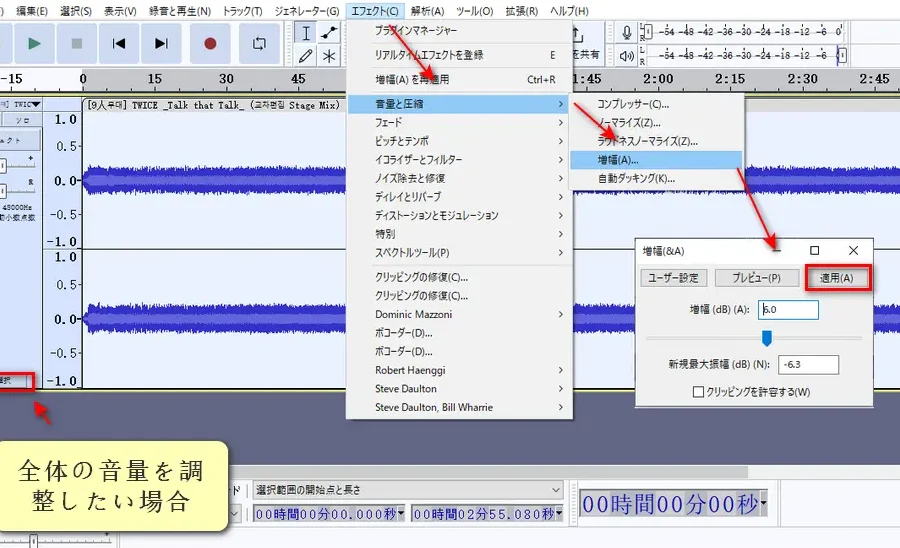
上部メニューから「エフェクト」をクリックし、「音量とコンプレッション」セクション内にある「増幅」を選びます。このエフェクトは指定された範囲内でのみ適用されます。
- 増幅値の設定
ダイアログボックスが表示されますので、「最大増幅値」のスライダーや入力フィールドから希望する音量レベル(デシベル単位)を設定します。プレビュー機能も活用して、実際にどれくらい変化するか確認しましょう。
- 適用と確認
設定完了後、「OK」をクリックするとその変更が適用されます。その後再生ボタンを押して、新しい音量バランスがどう聞こえるか確認してください。
注意点
- クリッピング防止: 増幅値が高すぎるとクリッピング(歪み)が発生する恐れがありますので注意しましょう。
- 適宜微調整: 初回設定後も必要に応じて微調整しながら最終結果へ近づけていくことが大切です。
- バックアップ作成: 編集前には必ず元データのバックアップコピーを作成しておくことがおすすめです。これによって、不測の事態にも対処できます。
このようにして、私たちはAudacityで効果的かつ効率的に特定部分の音量管理を行うことができるようになります。この操作は主観的な体験としてプロジェクト全体への影響も考慮しながら進める必要があります。
エフェクトメニューから音量を調整する方法
ã¨ãã§ã¯ãã¡ãƒãƒ¥ãƒ¼ã�ãé³é 調æ£ç« 组京箆å²
Audacityにおける音量の調整は、音源の質を向上させるために非常に重要です。私たちが提供する方法を使えば、簡単にこのプロセスを実現できます。このセクションでは、具体的な手順とともに、注意すべきポイントについても説明します。
音量調整の基本ステップ
- トラックの選択
Audacityを開き、音量を調整したいトラックを選択します。これにより、そのトラックのみが対象となります。
- エフェクトメニューから「正規化」
メニューバーから「エフェクト」をクリックし、「正規化」を選びます。この機能は音声信号全体の最大レベルを一定値まで引き上げる役割があります。
- 設定値の入力
正規化ダイアログボックスで希望する最大音量(通常は-1dB)を設定し、「OK」ボタンを押します。この段階で全体的な音量が向上します。
- 確認作業
調整後には必ず再生して確認しましょう。必要であれば再度同じ手順で微調整が可能です。
注意点とヒント
- クリッピング防止: 音量を過剰に増幅するとクリッピングが発生し、音質が損なわれることがあります。そのため、常にクリッピングインジケーターレベルにも注意してください。
- 比較検討: 調整前と後のサウンド品質を比較することで、本当に改善されたかどうか分かります。また、自分自身だけでなく他者にも聴いてもらうことも有用です。
- バックアップ作成: 元のファイルはバックアップとして保存しておくことがおすすめです。これは不測の事態への備えになります。
これらのステップと注意点を踏まえることで、私たちはAudacityで効果的な音量管理が可能になります。それによって制作物全体のクオリティも向上させられるでしょう。
波形編集による精密な音量調整
波形編éã«ããç²¾å¯ã�ªé³é調æ´
Audacityにおける精密な音量調整は、特に波形編集時に非常に重要です。正確な音量を設定することで、音声の品質が向上し、最終的な出力結果にも良い影響を与えます。このセクションでは、Audacityでの高度な音量管理技術について詳しく説明します。
波形表示と視覚的確認
私たちはまず、波形表示を活用して視覚的に音量の状態を把握します。波形は、音声信号の強さや変化を一目で示すため、以下の手順で効果的に使用できます。
- 波形の拡大: 音声トラックを選択し、「Ctrl + 1」キーを押すことで波形を拡大し、細かい部分まで確認できるようになります。
- ピークレベルの観察: 波形内で最大値(ピーク)部分が-1dB付近になるよう調整します。これはクリッピング防止にも繋がります。
- ノーマライズ機能: トラック全体の音量を均一化するためには、「エフェクト」メニューから「ノーマライズ」を選択し、一貫した基準レベルへ調整します。
精密なデシベル測定
次にデシベル単位で具体的な数値設定について触れます。この方法では精度ある数値入力が求められます。
- ターゲットデシベル: 通常、多くの場合-1dBから-3dB辺りが理想ですが、ジャンルや目的によって微調整が必要です。
- エコー削減: エコーやリバーブ効果も考慮する場合は、それぞれ独立してボリューム設定することも重要です。その際には各エフェクトごとに適切なデシベル範囲がありますので注意しましょう。
注意点と実践例
最後に実際のプロジェクトでどんな点に注意すべきかまとめておきます:
- モニタリング環境: 正しいスピーカーやヘッドフォン環境下で作業すること。
- 他者との比較分析: 他人のミックス作品と比較し、自分自身のトラックとの違いや改善点を見つけることが有効です。
これらの高度なテクニックを駆使することで、私たちはAudacity上でもっと洗練された音質管理が可能になり、その結果としてより高品質なオーディオコンテンツ制作につながります。
トラック別に音量を管理するテクニック
Audacityでは、音声の音量を適切に管理することが非常に重要です。特に、録音や編集作業を行う際には、クリアでバランスの取れた音質を保つために、効果的な音量調整が求められます。このセクションでは、「audacity 部分的に音量を下げる」テクニックを活用した具体的な手法について詳しく解説していきます。
基本的な音量調整方法
まずは、Audacityの基本的な操作から始めましょう。我々は以下の手順で簡単に音量調整を行うことができます。
- トラック選択: 音声トラックをクリックして選択します。
- エフェクトメニュー: メニューバーから「エフェクト」を選び、「ボリュームの増加/減少」をクリックします。
- 設定値入力: 調整したいdB(デシベル)値を入力し、「OK」を押すと、自動的に設定された値でトラックの音量が変更されます。
これらの操作によって、特定の部分だけでも簡単に音量調整が可能になります。さらに細かい調整が必要な場合には、オーディオ波形表示内で直接ポイントをドラッグすることも有効です。
複数トラック間のバランス調整
Audacityでは複数トラック間でバランスよくレベル調整することも可能です。これによって全体として心地よいサウンドミックスを実現できます。そのためには:
- 各トラックのボリュームスライダー: 各トラックごとにボリュームスライダーを使って微調整します。これによって、一つ一つの要素がどれくらい聞こえるかコントロールできます。
- Panning機能: 左右への振り分け(パン)機能も利用し、それぞれの楽器や声部がより立体感ある配置になるよう工夫しましょう。
このような方法で全体として統一感あるサウンドへと仕上げていくことができるでしょう。また、このプロセスは繰り返し行うことで更なる洗練度アップにつながりますので積極的に試みてください。
注意点とヒント
Audacityで部分的な音量管理を行う際には、以下のポイントにも留意してください:
- -1dB未満への設定: 音割れ防止策として常時-1dB未満となるよう心掛けましょう。これにより不要なノイズ発生も抑えられます。
- Solo・Mute機能活用: 特定トラックのみ確認したい場合は「Solo」または「Mute」機能なども駆使しながら進めることで、更なる精度向上が期待できます。
Audacityによる部分的な音量管理は、多様性ある表現力豊かな作品作りにつながります。我々自身も多く試行錯誤しながら学んだ経験がありますので、その過程自体も楽しんで取り組む姿勢が大切です。
音声ファイルのバランスを改善するコツ
Audacityでは、音声の音量を調整することができるさまざまな方法があります。これにより、録音した音声の品質を向上させたり、特定の効果を得たりすることが可能です。このセクションでは、特に「audacity 部分的に音量を下げる」技術について詳しく説明します。
- オーディオトラックの選択: まずは調整したいオーディオトラックを選びます。トラックリストから目的のトラックをクリックして強調表示します。
- エフェクトメニューへのアクセス: 次に、「エフェクト」メニューから「ボリュームとクリッピング」を選択し、「増幅」をクリックします。
- ボリューム設定: 開いたダイアログボックスで、増幅したいdB値(デシベル)を入力します。「OK」をクリックすると変更が適用されます。
これらの操作によって、自分好みの音量レベルへ簡単に修正できます。また、複数のトラックで同様の手順が必要な場合でも、一貫した結果が得られるため便利です。
部分的なボリューム調整
Audacityでは特定の部分だけボリュームを調整する機能も提供しています。この機能は非常に役立ち、例えばバックグラウンドミュージックとナレーションなど異なる要素間でバランスを取る際には特に重要です。以下はその具体的な手順です:
- 範囲指定: マウスで波形表示内の対象となる部分をドラッグして選択します。この範囲内のみボリュームが調整されます。
- エフェクトメニューから「減衰」を選択: 選択後、「エフェクト」メニューから「減衰」を選び、その後希望するdB値を設定します。
- 適用確認: 設定した内容で満足できれば「OK」を押して変更内容を確定させます。
このようにして部分的なボリューム調整が行えることで、全体としてよりプロフェッショナルな仕上がりになります。また、この機能は楽曲制作やポッドキャスト収録時にも有効活用できます。
注意点とヒント
Audacityで部分的な音量管理を行う際にはいくつか留意すべきポイントがあります。まず-1dB未満になるよう設定すると、不快感なく自然な聴こえ方になります。また、「ソロ」や「ミュート」など他の機能との組み合わせも考慮してください。これによって自分自身でもっと自由自在に編集作業が進められます。ただし、大きすぎる変化は避けて、小刻みに調整することがおすすめです。