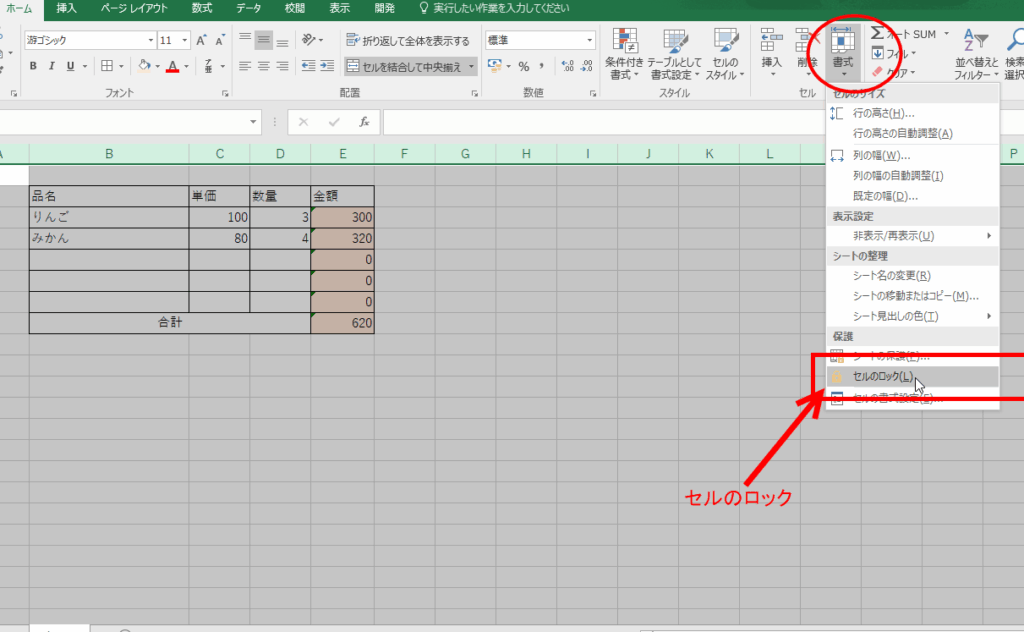
私たちは日々の業務やプロジェクトで、Excelを使う機会が多いと感じています。特に、excel 部分的にロックする方法は、データの保護や管理において非常に重要です。部分的なロックを設定することで、必要な情報を他のユーザーから守りつつも、編集可能な領域を確保できます。
この記事では、Excelで部分的にロックするための具体的な手順とポイントをご紹介します。初心者でも簡単に実践できる方法を解説しながら、この機能がどのように役立つかについても触れていきます。あなたは自分のデータを安全に保ちながら作業効率を上げたいと思いませんか? さあ、一緒にその方法を見ていきましょう。
Excelで部分的にロックする方法
Excelでは、特定の範囲を部分的にロックすることで、データの保護を強化できます。これにより、重要な情報が誤って変更されることを防ぎつつ、他のユーザーには必要な編集権限を与えることが可能です。このセクションでは、「excel 部分的にロック」の具体的な手順とその利点について詳しく解説します。
セルの選択とロック設定
まず最初に、ロックしたいセルや範囲を選択します。このプロセスは非常に簡単で、以下の手順で行います。
- シートを開く: Excelファイルを開きます。
- 対象セルの選択: マウスやキーボードを使ってロックしたいセルまたは範囲を選びます。
- 右クリックメニューから設定: 選択した範囲で右クリックし、「セルの書式設定」を選択します。
- 保護タブへ移動: 「保護」タブに移動し、「ロック」をチェックします。
次にシート全体の保護機能を有効化する必要があります。これによって指定した範囲のみが編集不可となります。
シート全体の保護
特定範囲のみロックしても、シート全体が未保護の場合は意味がありません。以下のステップでシート全体を保護しましょう。
- レビュータブへのアクセス: Excel上部メニューから「レビュー」タブへ進みます。
- シート保護オプション: 「シートの保護」をクリックし、必要なオプション(例えば「ユーザーによる一部操作許可」など)をチェックします。
- パスワード入力(任意): パスワード設定も可能です。ここでパスワードを入力すれば、不正アクセスからさらにデータが守られます。
このようにして「excel 部分的にロック」が完成しました。他者が指定された範囲以外は自由に操作できるため、多人数で作業する際にも安心です。
シートの特定範囲を選択してロックする手順
は、データ保護において非常に重要です。これにより、誤操作や不正な変更から大切な情報を守ることができます。このセクションでは、具体的な操作手順を詳しく解説しながら、設定の流れをスムーズに理解できるように説明します。
対象範囲の選択と設定
まず最初に、ロックしたいセルまたは範囲を選択する必要があります。このプロセスは簡単であり、以下の手順で行います。
- Excelファイルを開く: 作業したいExcelファイルをダブルクリックして開きます。
- 範囲の選択: マウスやキーボードでロックしたいセルや範囲をドラッグして選びます。
- 右クリックメニューから設定: 選択したセル上で右クリックし、「セルの書式設定」を選びます。
- 保護タブへ移動: 「保護」タブに進み、「ロック」のチェックボックスがオンになっていることを確認します。
シート全体の保護機能の有効化
特定範囲だけではなく、シート全体も同時に保護することが重要です。以下のステップで全体としてシートを保護しましょう。
- レビュータブへのアクセス: Excel上部メニューから「レビュー」タブへ移動します。
- シート保護オプションの選択: 「シートの保護」をクリックし、自分が必要とするオプション(例: ユーザーによる一部操作許可)もチェックします。
- パスワード入力(任意): 必要に応じてパスワードも設定できます。この場合、不正な編集からさらにデータが守られますので推奨です。
このような手続きを経て「excel 部分的にロック」が完了しました。これによって他者は指定された範囲以外には自由に作業できるため、多人数で作業する際にも安心感があります。また、この方法を活用すればチーム内での協力作業が円滑になります。次は、パスワード設定による編集制限について詳しく見ていきましょう。
パスワード設定による編集制限の方法
パスワードを設定することにより、私たちのExcelシートに対してさらなる編集制限を加えることができます。この手法は、特定の範囲だけでなく、シート全体を保護するためにも有効です。ここでは、具体的な手順を詳しく解説しながら、安全かつ効果的にパスワードを設定する方法について説明します。
パスワードの設定手順
以下のステップに従って、簡単にパスワードを設定し、データへの不正アクセスから保護しましょう。
- シート保護オプションの選択: 「レビュー」タブから「シートの保護」をクリックします。
- 必要なオプションの確認: シート保護ウィンドウで、自分が許可したい操作(例: ユーザーによる入力)もチェックします。
- パスワード入力: 「パスワード」欄に希望するパスワードを入力し、「OK」をクリックします。再度同じパスワードを求められるので、確認用にはもう一度入力しましょう。
注意点と推奨事項
パスワード設定時にはいくつか注意すべき点があります。特に以下のポイントは心掛けておきましょう。
- 強力なパスワード選び: 数字、大文字、小文字、および記号を組み合わせた複雑なものがおすすめです。
- 管理方法: 設定したパスワードは安全な場所に記録しておくと良いでしょう。忘れてしまうと解除できなくなる可能性があります。
- 定期的な見直し: セキュリティ向上のためにも定期的に変更することが望ましいです。
このような形で「excel 部分的にロック」に加えて、不正編集から守るためにも効果的です。次は部分的なロック解除について、その手順とともに注意点をご紹介いたします。
部分的なロック解除の手順と注意点
部分的にロックされたExcelシートの編集を解除する手順は、特定の範囲やシート全体に対して設定した保護を外す作業です。このプロセスでは、パスワードが必要な場合もあるため、しっかりと準備を整えておくことが重要です。以下では、具体的な手順とともに注意点について詳しく解説します。
解除手順
部分的なロックを解除するためには、次のステップに従ってください。
- シート保護の解除: 「レビュー」タブから「シート保護の解除」をクリックします。
- パスワード入力: ロック解除時には設定したパスワードが求められるので、正しく入力します。
- 確認: パスワードが正しければ、選択した範囲やシート全体のロックが解除されます。
注意点
部分的なロックを解除する際にはいくつか注意すべきポイントがあります。これらは将来的なトラブルを避けるためにも重要です。
- 適切なパスワード管理: パスワードは他者と共有せず、安全な場所で管理しましょう。忘れてしまうと再設定できなくなる恐れがあります。
- 必要性の検討: 部分的にロックを解除する理由が明確であることを確認してください。不必要に編集可能になることでデータ損失のリスクも高まります。
- バックアップ: 変更前には必ずファイルのバックアップを取ることがおすすめです。万が一の事態に備えることができます。
This information will help ensure that the process of unlocking certain sections in Excel is both safe and efficient, while also keeping our data protected against unauthorized changes. 次は他のデータ保護機能との併用方法について説明いたします。
他のデータ保護機能との併用方法
他のデータ保護機能を併用することで、Excelシートのセキュリティを強化し、より安心して作業を行うことができます。部分的にロックした範囲だけでなく、全体のデータを守るためには、シート保護機能やセルのロックなど、他の方法と組み合わせることが重要です。これにより、不正な編集や誤ってデータを変更するリスクを軽減できます。
セル単位でのロック
特定のセルだけをロックしたい場合は、そのセルに対して設定することが可能です。この機能は、以下の手順で利用できます。
- 対象セル選択: ロックしたいセルまたは範囲を選びます。
- セル書式設定: 右クリックし、「セルの書式設定」を選択します。
- 保護タブ: 「保護」タブに移動し、「ロック」をチェックします。
- シート保護有効化: シート全体を保護する際には「レビュー」タブから「シート保護」を実行します。
ここでは、必要な部分のみ編集できるようになりますので、情報管理が一層容易になります。
コメント機能との併用
また、コメント機能も効果的です。特定の範囲について注意点や説明を書き加えることで、他者への指示や注意喚起が簡単になります。コメント付きで特定部分のみ表示・編集可能とすれば、更なる情報伝達が図れます。
データ検証機能
さらに、「データ検証」機能も活用しましょう。この機能によって入力内容に制限をかけたり、有効な値のみ受け付けたりすることができます。たとえば、
- 数値範囲制限
- リストから選択
- 特定の日付形式指定
などが可能です。このようにして、不適切なデータ入力によるエラーや混乱も防ぐことができ、自分たちやチームメンバーとのスムーズな運営につながります。
このように様々なデータ保護機能との併用によって、私たちはExcel内で安全かつ効率的に作業できる環境を整えることができます。それぞれの特徴と使い方を理解し、自分たちのニーズに合った方法で活用していくことが大切です。