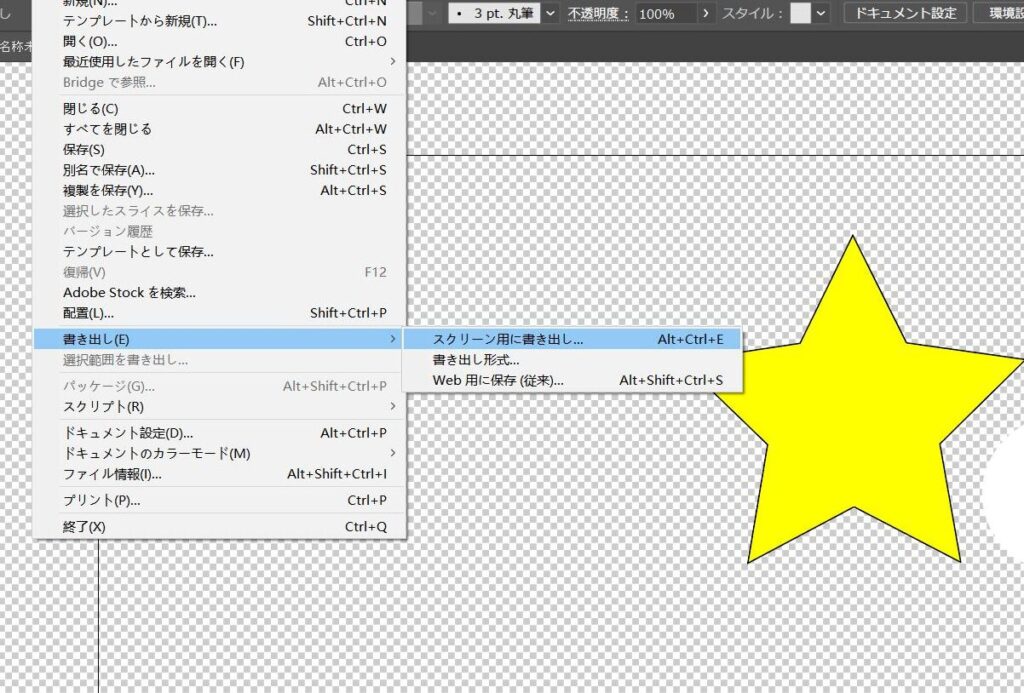
画像編集のプロセスで、illustrator 白い部分を透明にする方法は非常に重要です。私たちがデザインを行う際、背景を透過させることで作品の美しさが際立ちます。この技術によって、クリーンで洗練されたビジュアルを作成できます。
この記事では、illustrator 白い部分を透明にするための具体的な手順とテクニックについて詳しく解説します。簡単な操作から始めて、徐々に高度な技術へと進んでいきます。私たちは誰でもこの技術をマスターできると信じています。
あなたも自分のデザインプロジェクトでこのスキルを活用したいと思っているのではないでしょうか?それならぜひ続きをご覧ください。
白い部分を透明にするための基本的な手順
は、Illustratorでの作業を円滑に進めるために重要です。このプロセスでは、必要なツールと機能を使用して、白色や不要な部分を効果的に削除し、透明度を調整します。以下では、この手順について詳しく説明します。
手順1: 画像の読み込み
まず最初に、私たちが作業したい画像をIllustratorに読み込みます。これには次のステップが含まれます。
- ファイルメニューから開くを選択し、対象となる画像ファイルを指定します。
- 読み込んだ後、アートボード上で適切なサイズや位置に配置します。
手順2: 画像トレースの実行
次に、白い部分を透明にするためには、「画像トレース」機能が役立ちます。この機能は、自動的にオブジェクトとして分離できるようになります。
- 選択した画像上で右クリックし、「画像トレース」を選びます。
- トレース設定パネルで適切なオプション(例えば「カラー」や「モノクロ」)を選択し、「トレース」を実行します。
手順3: 白色のオブジェクトの削除
トレースが完了したら、白い部分だけを選択して削除します。この手順も簡単です。
- パス選択ツール(ショートカットキー:A) を使用して対象となる白色部分をクリックします。
- 選択された状態でDeleteキーまたはBackspaceキーで削除します。
手順4: オブジェクトの透明度調整
最後に残ったオブジェクトの透明度も調整可能です。これは特定のデザイン要件によって異なる場合がありますので注意してください。
- 選択したオブジェクト上で右クリックし、「不透明度」を選びます。
- スライダーまたは数値入力で希望する透明度(0%〜100%)まで調整しましょう。
この基本的な手順によって、illustrator 白い部分を透明にすることが容易になり、美しいデザイン制作へと繋がります。他にも便利なテクニックがありますので、更なる詳細については次のセクションをご覧ください。
Illustratorで透明度を調整する方法
私たちは、Illustratorでのデザイン作業をさらに洗練させるために、透明度の調整方法について詳しく見ていきます。透明度を適切に設定することで、オブジェクトやレイヤーが相互に影響し合い、より立体感や深みのあるデザインを実現できます。以下の手順に従って、効果的な透明度調整を行いましょう。
不透明度パネルを使用する方法
- オブジェクトを選択
まずは透明度を調整したいオブジェクトを選択します。このとき、一つ以上のオブジェクトも同時に選ぶことが可能です。
- 不透明度パネルを開く
メニューから「ウィンドウ」>「不透明度」を選んで、不透明度パネルを表示させます。このパネルでは選択したオブジェクトの不透明度値が確認できるようになります。
- スライダーまたは数値入力で調整
不透明度パネル内にはスライダーがありますので、これをドラッグして希望する不透明度(0%〜100%)まで調整します。また、数値入力欄に直接数値を書き込むことでも精密な設定が可能です。
ショートカットキーで迅速に操作
- ショートカット利用
選択した状態でCommand (Mac) または Ctrl (Windows) + 2 を押すことで、不透明度ダイアログボックスが即座に開きます。この機能は素早く操作したい場合に非常に便利です。
複数オブジェクトへの一括適用
もし複数のオブジェクトに同じ不透明度設定を施したい場合、それら全てを一緒に選択し上記の手順で一括調整できます。一貫性のあるデザイン作成にはこの方法が特にも役立ちます。
このような手法によって、自分たちの作品中でillustrator 白い部分を透明にするだけではなく、その後も柔軟かつ創造力豊かな表現ができるようになります。他にも多彩なテクニックがありますので、更なる詳細につながります次のセクションをご覧ください。
マスク機能を使って白い部分を除去するテクニック
マスク機能を使用することで、Illustrator内で白い部分を効果的に除去できます。このテクニックは特に、複雑なデザインや画像編集時に役立ちます。マスクを利用することで、元のオブジェクトを変更せずに透明度や表示内容を調整できるため、デザインの自由度が高まります。以下では、このプロセスについて詳しく説明します。
マスク作成手順
- オブジェクトの選択
まず、白い部分を除去したいオブジェクトや画像を選択します。この際には複数のオブジェクトも同時に選ぶことが可能です。
- 新しいシェイプの作成
次に、その上に重なるシェイプ(通常は長方形など)を描きます。このシェイプは後でマスクとして機能しますので、白い部分が覆われるような形状で描いてください。
- マスクの適用
シェイプと対象となるオブジェクトの両方を選択し、「右クリック」メニューから「クリッピングマスク」を選びます。これで指定したシェイプによって白い部分が隠されます。
マスク編集方法
- マスク内容の調整
マスクされた状態でも元のオブジェクトは残っていますので、必要に応じて再度編集できます。パスファインダー機能や透明度設定などと組み合わせることで、更なるカスタマイズが可能です。
- 解除方法
必要なくなった場合には、「クリッピングマスク解除」を行うことでいつでも元通り戻すことができます。
このような手法によって、「illustrator 白い部分を透明にする」だけではなく、高度な表現力も加わります。他にも様々な操作がありますので、更なる詳細については次のセクションをご覧ください。
選択ツールを活用した効果的な処理方法
選択ツールを使用することで、白い部分を透明にするプロセスがさらに簡単になります。私たちはこの機能を活用し、特定のエリアを迅速かつ正確に選択して編集できるため、デザイン作業の効率が向上します。このセクションでは、Illustratorの選択ツールを駆使した効果的な処理方法について詳しく説明します。
選択ツールの種類と使い方
- ダイレクト選択ツール
ダイレクト選択ツールは、パスやオブジェクトのアンカーポイントを直接操作できます。このツールを利用すると、白い部分だけでなくその他の不要な要素も細かく調整できます。
- 長方形選択ツール
長方形選択ツールは、大きな領域内で複数のオブジェクトを一度に選ぶ際に便利です。特に、一部だけ透明にしたい場合には、この機能が役立ちます。
- 魔法の杖ツール
魔法の杖ツールは、同じ色合いやトーンを持つ部分を自動的に選び出すことができます。これによって、白い部分だけでなく、その周囲との境界線も滑らかに処理可能です。
効率的な操作手順
- 対象オブジェクトの選定
最初に白い部分を透明化したい画像またはオブジェクト全体をクリックして選びます。必要であれば複数回クリックしながら追加的な領域も指定します。
- 適切な道具の使用
選んだ領域によって最適な道具(ダイレクト選択工具や魔法の杖など)を使います。これによって無駄なく目的とするエリアのみが反映されます。
- 編集内容への適用
選んだ範囲内で「クリッピングマスク」や「透明度」の設定など、自分自身で決めたスタイルへと変換します。この段階では他にも多様なフィルターや効果も試すことができるため、高度な表現力につながります。
このようにして、「illustrator 白い部分を透明にする」ためには、多彩な手法があります。それぞれ異なる状況やデザインニーズによって最適解が変わるため、自身でも実験しながら進めていただければと思います。
プロジェクトに応じた最適な設定と注意点
プロジェクトによって、白い部分を透明にするための最適な設定は異なる場合があります。そのため、私たちは各プロジェクトのニーズに基づいた柔軟なアプローチを心がけることが重要です。例えば、印刷用デザインではCMYKカラーを使用し、一方でデジタル用ではRGBカラーが適しています。また、透過性の設定も用途に応じて調整する必要があります。
カラー設定とプロファイル
- 印刷物の場合: CMYKカラープロファイルを選択し、白い部分を透明にするときは、不透明度やクリッピングマスク機能を活用しましょう。
- デジタル表示の場合: RGBカラーモードで作業し、特にWeb用画像としてエクスポートする際にはPNG形式が最適です。このフォーマットは背景色なしで保存できるため、白い部分が透明になります。
透過性とエクスポート設定
- 透過性の調整: 画像やオブジェクトの不透明度を微調整することで、求める効果を得られます。一般的には70%から90%程度の範囲で試すと良いでしょう。
- エクスポート時の注意点: PNGやSVG形式で保存するときは、「背景透明」オプションを必ず確認してください。これによって、本来意図していた通りに仕上げられます。
このように、多様なプロジェクト要件に対応した設定や注意点について理解しておくことは、とても大切です。「illustrator 白い部分を透明に」する際には、それぞれの状況によって臨機応変な対応が求められるため、自分自身でも実験しながら最適解を見つけていただければと思います。