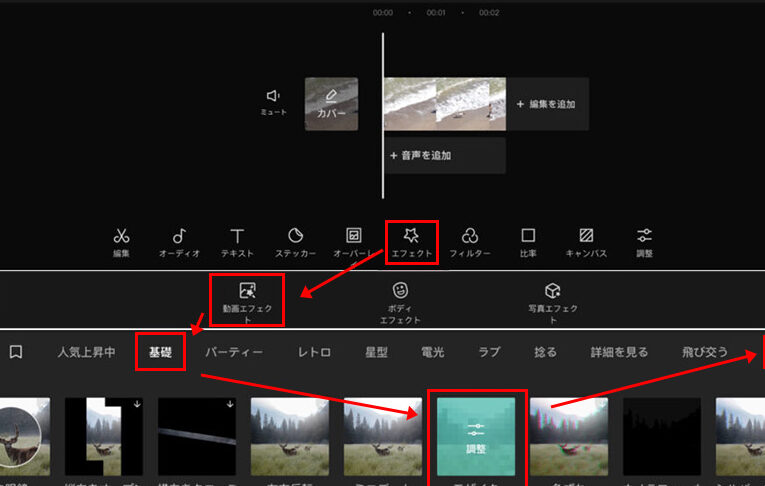
動画編集を行う際に キャップカット部分モザイク の機能を使うことで、プライバシーを守りながら視覚的なインパクトを与えることができます。私たちはこの強力なツールの設定方法と活用法について詳しく解説していきます。この技術を駆使すれば、動画コンテンツの質が向上し、観客の関心を引くことが可能です。
この記事では キャップカット部分モザイク の基本的な使い方から、より高度な設定まで幅広く取り扱います。特に重要なのはどのように簡単に効果的なモザイク処理ができるかという点です。あなたも自分の動画に個性を加えたいと思っているなら、この情報は必見です。
さあ、一緒に キャップカット部分モザイク をマスターしませんか?私たちと一緒に新しいスキルを習得し、動画制作の楽しさを広げましょう!
キャップカット部分モザイクの基本設定方法
では、私たちが動画編集においてこの機能をどのように活用するかを具体的に見ていきます。この機能は、特定のエリアを隠すことができるため、プライバシー保護や特定の情報を隠したい場合に非常に便利です。以下では、基本的な設定手順とともに、それぞれのポイントについて詳しく解説します。
ステップ1: モザイク効果を追加する
まずはプロジェクト内でモザイク効果を追加します。以下の手順で進めましょう。
- 動画クリップを選択: キャップカットアプリケーション内で編集したい動画クリップを選びます。
- エフェクトメニューへアクセス: 画面下部のメニューから「エフェクト」をタッチし、さまざまなエフェクトオプションが表示されるまでスクロールします。
- モザイクオプションを選ぶ: 「モザイク」効果を選択し、その後、適用ボタンを押します。
ステップ2: モザイク範囲の調整
次に、モザイクが適用される範囲を調整する必要があります。これには以下の操作が含まれます。
- サイズ変更: モザイクボックスの角や辺をドラッグして、大きさと位置を調整します。
- 形状変更: 必要に応じて四角形以外の形状(円形など)にも変更可能です。
ステップ3: 詳細設定
さらに詳細な設定も行うことができます。これによって自分好みの仕上げになります。
- 透明度調整: モザイク効果の透明度も調節できるので、不自然にならないよう配慮しましょう。
- ぼかし強度: モザイク処理された部分がどれだけぼやけるかも設定可能です。この数値は視覚的な印象に大きく影響します。
設定例
以下は具体的な設定例です:
| 項目 | 推奨値 |
|---|---|
| 透明度 | 50% |
| ぼかし強度 | 5px |
これら一連の基本設定方法によって、多様性と柔軟性ある映像編集が可能になります。次回は、「動画編集におけるモザイク効果の重要性」について深掘りしてみたいと思います。
動画編集におけるモザイク効果の重要性
動画編集において、モザイク効果は非常に重要な役割を果たします。特にプライバシーの保護や特定の情報を隠す必要がある場合、キャップカット部分モザイク機能を活用することで視聴者への配慮ができます。この効果は、映像のクオリティを損なうことなく、不必要な情報や個人情報を適切に処理できるため、プロフェッショナルな印象を与えることにも寄与します。
また、モザイク効果は単なる隠蔽手段ではなく、クリエイティブな表現方法としても利用可能です。例えば、アート的要素として一部の映像をぼかしたりすることで、新しい視覚体験を提供できます。これにより、作品全体の魅力が高まり、多様性あるコンテンツ制作が実現可能になります。
プライバシー保護
- モザイク効果は個人情報や敏感なデータを守るために不可欠です。
- 特定の人物や場所が映っている場合、その部分だけを隠すことで法的問題から自分自身と視聴者を守れます。
クリエイティブな表現
- 映像内で意図的に不明瞭さを演出することで、新しいアートスタイルやテーマ性が生まれる。
- モザイクによって生じる神秘的な要素は、観る者の興味・関心を引くことにつながります。
このように、動画編集でキャップカット部分モザイク機能を駆使することは、自分たちのメッセージやスタイル伝達にも大きく影響します。次回は、このモザイク効果の基本設定方法について詳しく見ていきましょう。
特定のエリアを選択するためのツールの使い方
特定のエリアを選択するためのツールは、キャップカット部分モザイク機能を効果的に活用するための重要な要素です。このツールを使用することで、映像内で隠したい部分や強調したい領域を簡単に指定できます。以下では、このツールの具体的な使い方について説明します。
ツールの基本操作
- エリア選択: 動画編集画面でモザイク効果を適用したいクリップを選びます。次に、「特定エリア選択ツール」をクリックし、マウスやタッチパッドを使ってモザイク処理したい部分をドラッグして囲みます。
- サイズ調整: 選択後、枠線が表示されるので、その角や辺をドラッグしてサイズや形状を調整します。また、必要に応じて回転機能も利用できるため、斜めのエリアにも対応可能です。
- フィルター設定: エリアが決まったら、その中にどれくらいの強さでモザイク効果を適用するか設定します。「フィルター設定」から好みのスタイル(ぼかし具合など)を選ぶことができます。これによって、不自然さなく視覚的なバランスが取れた仕上がりになります。
便利なショートカット
- ズームイン/アウト: 多くの場合、小さい領域や細かいディテールに対処するときにはズームインすると便利です。逆に全体像を見るときはズームアウトしましょう。
- キャンセルと再試行: 選択区域が気に入らない場合は、「キャンセル」ボタンで元に戻すことができます。不安な点は何度でも試せるので安心して作業できます。
このように、特定のエリアを選択するためのツールは非常に直感的でありながら、多様なオプションがあります。これによって私たちはより自由自在にキャップカット部分モザイク機能を駆使でき、自分たちの意図通りの表現方法へとつながります。次は「仕上がりを確認するためのプレビュー機能」について見ていきましょう。
仕上がりを確認するためのプレビュー機能
私たちがキャップカット部分モザイク機能を使用する際、プレビュー機能は非常に重要な役割を果たします。この機能を活用することで、実際の映像にどのような影響を与えるかを事前に確認できるため、より正確な編集が可能になります。以下では、このプレビュー機能の具体的な使い方とその利点について説明します。
プレビュー機能の基本操作
プレビュー機能は直感的でありながら、効果的に仕上がりを確認できます。以下の手順で利用しましょう。
- モザイク設定後の確認: 特定エリア選択ツールでモザイク効果を適用した後、「再生」ボタンを押すことで、その変更内容が動画内でどのように見えるか確認できます。
- 調整オプション: プレビュー画面上には「調整」ボタンがあります。これによって、フィルター設定やサイズ調整なども即座に反映されるため、微調整が容易です。
- フレームごとのチェック: 動画再生中でもフレーム単位で停止し、それぞれの瞬間ごとにモザイク処理されたエリアを見ることができます。この方法によって、不自然さや違和感がないか細部まで確認可能です。
便利なショートカット
私たちが効率よく作業するためには、ショートカットキーも有効です。主なものをご紹介します。
- スペースキー: 再生/一時停止を切り替えることでスムーズに進められます。
- 矢印キー: フレーム単位で移動できるので、特定のポイントまで簡単にアクセス可能です。
- Ctrl + Z (元に戻す): モザイク設定や編集ミスなど、一瞬で修正したい場合にも役立ちます。
このようにして私たちはキャップカット部分モザイク機能による成果物を素早く視覚化し、自信を持って最終的な編集結果へと進むことができます。また、必要に応じてフィードバックや改良点も探し出すことができるので、高品質な動画制作につながります。次は「キャップカットで他のエフェクトと組み合わせる方法」について見ていきましょう。
キャップカットで他のエフェクトと組み合わせる方法
私たちがキャップカット部分モザイクを使用する際、他のエフェクトと組み合わせることで、動画編集における表現力を大幅に向上させることができます。モザイク効果は、特定の情報を隠すだけでなく、他のビジュアルエフェクトと連携させることで、より魅力的な映像表現が可能になります。ここでは、具体的な組み合わせ方やその利点について詳しく解説します。
エフェクトの選択肢
まずは、キャップカットで利用できる主なエフェクトを見ていきましょう。これらのエフェクトは、それぞれ異なる特徴を持っており、モザイク効果と相性が良いものも多くあります。
- フィルター: 映像全体に色合いや雰囲気を与えるために使用されます。
- トランジション: シーン間の切り替え時に動きを加えるため、多彩な演出が可能です。
- テキストアニメーション: 説明やタイトルなどを強調するために使われ、その視覚効果によってメッセージ性も強化されます。
組み合わせ手順
次に、それぞれのエフェクトとの具体的な組み合わせ手順について説明します。
- モザイク効果の適用: 特定の区域にモザイク効果を施します。この際、自分が隠したい部分のみ対象になるよう注意しましょう。
- フィルター追加: モザイク処理後、その映像全体にフィルターを適用して雰囲気作りを行います。例えば、「セピア」や「ビンテージ」などで古びた印象を持たせることができます。
- トランジション挿入: モザイク処理されたシーンから次へ移行する際には、スムーズなトランジション(例:フェードイン・アウト)を挿入し、一貫性ある流れを保ちます。
効果的な活用例
実際にはどんな場面でこのような組み合わせが役立つのでしょうか?以下はいくつかの活用例です:
- プライバシー保護目的で顔やナンバーなど個人情報にはモザイク処理しながら、その背後には美しい風景フィルターを加え思い出として残す動画制作。
- 商品レビュー動画では製品名や価格部分のみモザイクで隠しつつ、その周辺に関連するテキストアニメーションで補足情報提供する方法。
このようにキャップカット部分モザイク機能と他のエフェクトとの組み合わせによって、多様性豊かな映像制作が実現できます。次は、この編集プロセス内でもっと詳細な設定方法について探求していきましょう。