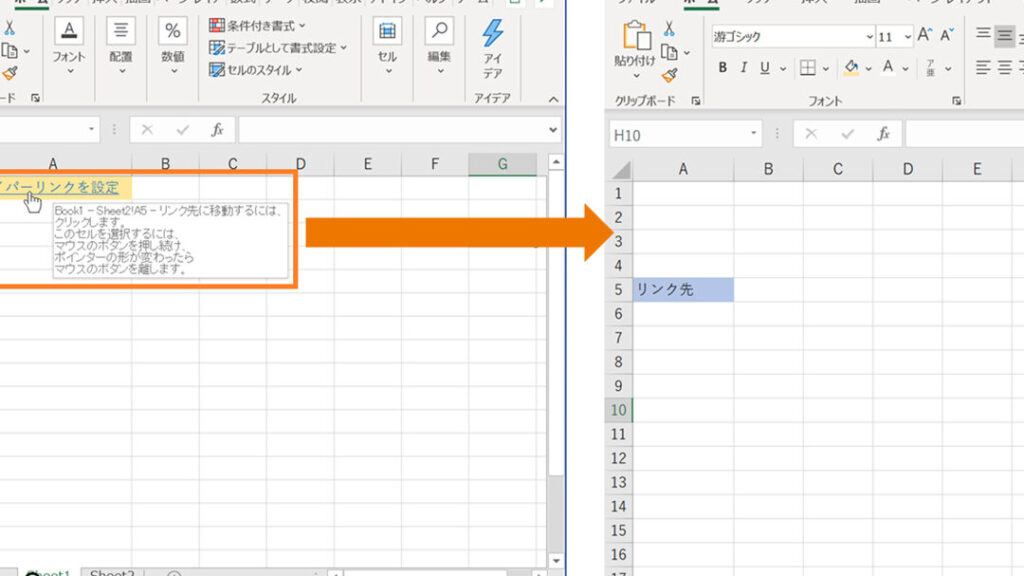
私たちは日々の業務やプロジェクトで、データを視覚的にわかりやすくすることが求められています。特にセル内の一部分の文字列にハイパーリンクを設定したい場合、その手法を理解しておくことは非常に重要です。この技術を使うことで、情報へのアクセスがよりスムーズになり、資料全体の質も向上します。
この記事では、ExcelやGoogle Sheetsなどで簡単に実現できる方法について詳しく説明します。具体的には、特定のテキスト部分にリンクを追加する手順とその利点について触れていきます。これによってデータ管理がどれほど効率化されるか、一緒に見ていきましょう。
あなたもこの便利な機能を活用してみたくないですか?さあ次のステップへ進んで、この知識をマスターしましょう!
セル内の一部分の文字列にハイパーリンクを設定したいと考える場合、Excelでは特定の手順が必要です。通常、Excelではセル全体に対してハイパーリンクを設定することは容易ですが、特定の文字列にのみ適用するには少し工夫が要ります。以下で、その手順をご紹介します。
セル内の特定部分へのリンク追加方法
- セルを選択: ハイパーリンクを設定したいセルをクリックします。
- テキストの編集: F2キーやダブルクリックでセル内を編集モードにします。
- テキスト選択: リンクを設定したい部分の文字列をマウスまたはキーボードで選択します。
- ハイパーリンク挿入:
- 右クリックメニューから「ハイパーリンク」を選択するか、
- メニューバーから「挿入」 > 「ハイパーリンク」を選びます。
- URL入力: 表示されるダイアログボックスで、目的のウェブサイトURLやファイルの場所を入力します。
- 確認と完了: 「OK」を押し、変更内容が正しく反映されたか確認します。
この方法によって、私たちは簡単にセル内の一部だけにハイパーリンクを追加できるようになります。これにより情報が整理され、ユーザーが必要なデータへ迅速にアクセスできるようになります。
注意点
- セル内で複数部分に異なるリンクを設定することはできません。一度設定すると、そのセクションには一つだけしか適用できないため注意が必要です。
- リンク先は正確に指定しないとエラーになる可能性がありますので、事前に確認しておくことも重要です。
この手法によって、自分たちの日々の業務やデータ管理がさらに効率的になることでしょう。
Excelで特定の文字列にリンクを追加する手順
私たちがについて詳しく見ていきましょう。このプロセスは、業務やデータ管理において非常に役立つ機能です。特定の情報へのアクセスを迅速化し、視覚的な整理にも寄与します。以下では具体的な手順を説明します。
- セルを選択: ハイパーリンクを挿入したいセルをクリックして選びます。
- テキスト編集モードへ切り替え: F2キーまたはダブルクリックで、そのセル内を編集できる状態にします。
- 対象テキストの選択: リンクを設定したい文字列部分をマウスやキーボードでハイライトします。
- ハイパーリンク挿入メニューの表示:
- 右クリックメニューから「ハイパーリンク」を選ぶか、
- メニューバーの「挿入」タブから「ハイパーリンク」を選択します。
- URL入力と確認: 表示されたダイアログボックス内で目的のウェブサイトURLなどを正確に入力し、「OK」を押して変更内容が正しく反映されているか確認します。
この方法によって、私たちは効率的にセル内の一部分だけにハイパーリンクを追加することができます。これにより、必要な情報へのアクセスが容易になるため、業務上も大変便利です。また、この機能はさまざまな用途に応じて活用できるため、多くの場合で役立つでしょう。
注意点とヒント
- 異なる部分に複数のリンク設定は不可: セル内では、一度設定したセクションには一つ以上のリンクは適用できないため注意しましょう。
- 正確なURL指定: リンク先が間違っているとエラーとなる可能性がありますので、事前チェックが重要です。
これらのポイントを理解して実践すれば、自分たちの日常業務やデータ管理がさらに円滑になることでしょう。ハイパーリンク機能は多くの場合、大変有効ですので積極的に利用してみてください。
テキスト内のリンク設定を簡単に行うためのコツ
テキスト内のリンク設定を簡単に行うためには、いくつかのコツを押さえておくと便利です。特に、私たちが「セル内の一部分の文字列にハイパーリンクを設定したい」と考える際、これらのポイントは業務効率を向上させる手助けになります。
- 短いテキストで試す: 初めてリンクを設定する場合は、短い文字列から始めることが推奨されます。これにより、操作に慣れやすくなります。
- クリアな目的意識: リンク先が明確であることが重要です。どの情報を提供したいのか、その目的をはっきりさせましょう。
- 視覚的な整頓: リンク付けされたセルは視覚的にも整理されている必要があります。同じ色やフォントスタイルで統一感を持たせることで、見やすさが向上します。
- ショートカットキー利用: Excelではショートカットキー(例:Ctrl + K)を使用することで迅速にハイパーリンク挿入メニューへアクセスできます。これは作業時間の短縮につながります。
これらのコツを実践することで、「セル内の一部分の文字列にハイパーリンクを設定したい」という作業がよりスムーズになり、自分たちの日常業務にも大変役立つでしょう。それでは次に、この機能を活用して情報整理について解説します。
ハイパーリンクを使ったセル内情報の整理方法
ハイパーリンクを使ってセル内の情報を整理することは、データ管理において非常に効果的です。特に、複数の情報が一つのセルに含まれている場合、適切なリンクを設定することで、必要な情報へのアクセスが容易になります。このセクションでは、「セル内の一部分の文字列にハイパーリンクを設定したい」というニーズに応えるための方法について詳しく説明します。
リンクで強調すべきポイント
まずは、どの情報が重要なのかを明確にし、それを強調するためにハイパーリンクを活用しましょう。たとえば、以下のような点があります。
- 関連性: リンク先は現在見ているデータやテキストと関連性が高いものであるべきです。これによってユーザーは手間なく必要な情報へアクセスできます。
- 簡潔さ: ハイパーリンク自体も簡潔で分かりやすい表現が望ましいです。長ったらしいURLよりも短縮された形や説明文付きの方が視認性が高くなります。
- 分類: セル内で異なる種類の情報(例: 数字データと文章)を整理する際には、それぞれ異なるスタイルで表示させることで視覚的にも区別しやすくなります。
具体的な活用例
実際にはどんなふうにハイパーリンクを使用してセル内情報を整理できるのでしょうか?以下はいくつかの具体例です。
- プロジェクト管理: プロジェクト名とその進行状況を書いたテキストから直接関係資料へのリンクを設ければ、一目で全体像が把握できます。
- Eメールアドレス: 連絡先リストでは各人名から直接Eメール作成画面へ飛ぶことができれば便利です。そのためには名前部分にハイパーリンク設定すると良いでしょう。
- 参考文献: 学術論文などでは引用した文献へのリンクを設けることで、その場で詳細確認できる環境整備につながります。
This approach not only enhances organization but also boosts productivity, allowing us to work more efficiently. By implementing hyperlinks thoughtfully within our Excel documents, we can ensure that our data is both accessible and well-structured.
よくある問題とその対処法
セル内の一部分の文字列にハイパーリンクを設定したいという作業は、時にはトラブルに直面することがあります。特に、リンクが正しく機能しない場合や、意図した情報が表示されないケースなどが考えられます。このセクションでは、について詳しく見ていきましょう。
リンク設定ができない場合
ハイパーリンクをセル内で設定しようとしても、うまくいかないことがあります。この問題の一般的な原因として以下の点が挙げられます。
- データ形式: セルのデータ形式が「テキスト」に設定されていると、ハイパーリンクは正しく機能しません。これを解決するためには、「標準」または「数値」に変更してから再度リンクを試みる必要があります。
- 無効なURL: リンク先のURLに誤りがある場合や存在しないページへのリンクになっていると、クリックしても反応しません。最新のURLまたは有効なリンク先を確認しましょう。
- Excelのバージョン: 使用しているExcelのバージョンによって、一部機能に制限がある場合があります。バージョンアップを検討することも有効です。
ハイパーリンクが表示されない
ハイパーリンク自体が表示されず、ただ普通のテキストとなってしまうケースもあります。この現象には次のような理由があります。
- フォーマット設定: ハイパーリンクは通常青色で下線付きですが、そのスタイル設定が変更されている可能性があります。「フォント」メニューから元に戻すことができます。
- フィルター適用: セルフィルターによって一部情報のみ表示させる設定になっていると、一見するとハイパーリンクだけ欠落しているように見えることもあります。フィルター解除後再確認してください。
これらの問題を理解し、それぞれ適切な対策を講じることで、「セル内の一部分の文字列にハイパーリンクを設定したい」という目的達成へ向けた道筋を整えることができます。実際には私たち自身で簡単に解決できるものばかりですので、不安になる必要はありません。
一般的なエラーとその修正方法
Aその他にも一般的なエラーについて知識を持つことで、自信持って作業できます。ここでは主なエラー例とその修正方法をご紹介します:
| Error Type | Description | Solution |
|---|---|---|
| No link action on click | The hyperlink does not respond when clicked. | Please check if the cell is set to “Text” format and change it to “General”. |
| Broken Links | The URL leads to a non-existent page. | Please verify the URL for accuracy or update it to a valid destination. |
| No visual indication of hyperlink | The hyperlink appears as plain text without formatting. | You may need to adjust the font style in the formatting settings. |
This knowledge equips us with the tools needed for effective data management, ensuring that we can navigate any issues related to hyperlinks efficiently. We can thus create a more organized and accessible dataset within Excel, tailored precisely to our needs.