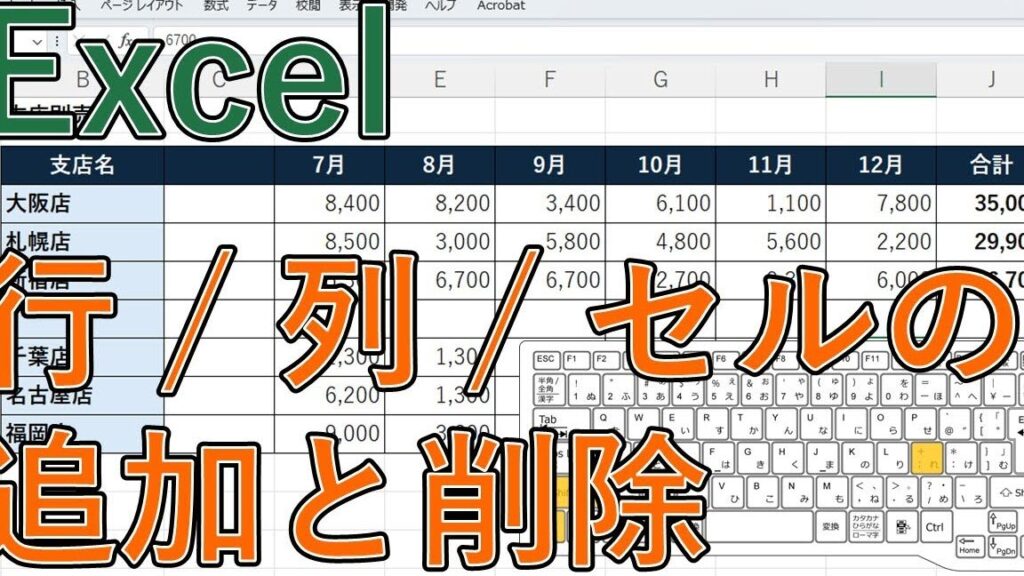
エクセルは多くのビジネスシーンで欠かせないツールです。特にデータを効率的に管理するためには、エクセル 部分的にセルを増やす ショートカットを活用することが重要です。このショートカットを使うことで作業が格段にスピードアップし、私たちの時間を節約できます。
この記事では、エクセル 部分的にセルを増やす ショートカットの使い方について詳しく解説します。具体的な手順や便利なコツをご紹介しながら、この機能を最大限に活用する方法を探ります。このテクニックは初心者から上級者まで幅広く役立つ内容になっていますので、ぜひ最後までお読みください。
あなたもこの簡単なショートカットで、毎日の作業効率を向上させたいと思いませんか?それでは一緒に見ていきましょう。
エクセル 部分的にセルを増やす ショートカットの基本
エクセルで部分的にセルを増やすショートカットは、日常の業務を効率化するための重要な技術です。このセクションでは、基本的なショートカットキーとその使い方について詳しく説明します。これらのショートカットを活用することで、作業時間を短縮し、生産性を向上させることができます。
基本的なショートカットキー
まずは、エクセルでよく使用される基本的なショートカットキーをご紹介します。
- Ctrl + Shift + “+”: セルや行、列を追加する際に使用します。
- Ctrl + D: 上のセルの内容を下にコピーします。データ入力時に便利です。
- Ctrl + R: 左側のセルの内容を右にコピーします。
これらのショートカットは、特定の範囲内で素早く操作ができるため非常に役立ちます。例えば、新しい行や列を追加したい場合には、まず必要な範囲を選択してから「Ctrl + Shift + “+”」と押すことで、一瞬で追加が可能になります。
ショートカットキー利用時のポイント
エクセルで効果的に部分的にセルを増やすためには、次のポイントにも注意しましょう:
- 選択範囲: 操作対象となるセルや範囲が正しく選択されているか確認しましょう。
- マウスとの併用: ショートカットだけでなく、マウスによる操作も併用するとさらに効率よく作業できます。
- 練習: 新しいショートカットは最初は覚えづらいですが、繰り返し使うことで習得しやすくなります。
このような基本操作から始めて、自分自身のワークフロー改善につながるでしょう。また、この後も続けてより高度なテクニックについて学ぶことで、更なるスキルアップが期待できます。
ショートカットキーを使った効率的な操作方法
私たちがエクセルで部分的にセルを増やすショートカットを使用する際、作業の効率をさらに高めるためには、いくつかの重要な操作方法があります。これらの方法を理解し実践することで、日常的な業務がよりスムーズに進むでしょう。
ショートカットの組み合わせ
特定のショートカットキーを単独で使うだけではなく、複数のキーを組み合わせて利用することで、より効果的な操作が可能になります。以下は、その一例です。
- Ctrl + Shift + “+” と Enter: 新しい行や列を追加した後、自動的に編集モードに入ることができます。
- Alt + H, I, R: 行幅を自動調整する際に便利です。この手順によって、新しく追加したセルのデータも見やすくなります。
セル選択と範囲指定
エクセルでは、一度に複数のセルや範囲を選択して操作できるため、この機能も積極的に活用しましょう。例えば、
- マウスで必要なセル範囲をドラッグします。
- その後、「Ctrl + Shift + “+”」で新しい行または列を瞬時に追加できます。
この方法では、手動で一つずつ追加する手間が省けます。また、ショートカットキーとマウス操作との併用は非常に効果的です。
複製機能の活用
データ入力時には、多くの場合同じ情報が繰り返されます。このような場合には、
- Ctrl + D や Ctrl + R を使って上または左側から内容をコピーすると時間短縮につながります。このテクニックによって、大量データ処理も迅速化できるでしょう。
これらの効率的な操作方法は、私たちの日々業務にも大きな影響がありますのでぜひ試してみてください。次章では、更なるテクニックについて詳しく解説しますのでお楽しみに。
セルを部分的に増やすためのテクニック
には、エクセルの機能を巧みに活用する方法がいくつかあります。これらのテクニックを使うことで、私たちの作業はさらに効率的になり、時間を有効に使えるようになります。実際にどのような方法があるか見ていきましょう。
フィルハンドルの利用
フィルハンドルは、エクセルでデータを迅速に増やすための強力なツールです。この機能を使うことで、一つのセルから連続したデータやパターンを簡単に生成できます。
- まず、初めに入力したいデータ(例:日付や数値)をセルに入力します。
- その後、そのセルの右下隅にある小さな四角(フィルハンドル)をクリックしてドラッグします。
- ドラッグした範囲内で自動的にデータがコピーまたは連続して入力されます。
条件付き書式と組み合わせる
また、条件付き書式と組み合わせて使用することで、新しく追加されたセルが特定の条件を満たしている場合のみ色分けすることも可能です。この操作によって、視覚的にもわかりやすくなるでしょう。
| 操作手順 | 効果 |
|---|---|
| 1. 新しいセル範囲を選択する | 新しい行や列への注目度が上がる |
| 2. 条件付き書式で設定する |
このように条件付き書式とフィルハンドルなど様々なテクニックを駆使することで、「エクセル 部分的にセルを増やす ショートカット」の導入効果は格段と向上します。次章ではよくある問題点について掘り下げて解説しますので、お楽しみにしてください。
よくある問題とその解決策
エクセルで部分的にセルを増やす際には、いくつかの一般的な問題が発生することがあります。これらの問題に対処するための解決策を知っておくことで、作業効率をさらに向上させることができます。以下では、よくある問題とその具体的な解決方法について詳しく説明します。
データが正しくコピーされない
フィルハンドルを使用している際に、期待した通りにデータがコピーされない場合があります。この問題は、元のセルの内容や形式によって引き起こされることが多いです。
- 解決策としては、最初に入力したデータの形式を確認し、一貫性を持たせることです。
- また、「オートフィルオプション」を利用して、自動生成されたデータの種類(数値や日付など)を選択することで修正できる場合があります。
条件付き書式が適用されない
新しいセル範囲に条件付き書式が適用されないこともあります。このような場合には設定ミスや範囲指定の誤りが考えられます。
- まず、新たに追加したセル範囲が正しく選択されているか確認しましょう。
- 次に、条件付き書式の設定画面で適切な条件と範囲を再度指定し直すことで改善できます。
| 問題 | 解決策 |
|---|---|
| データが正しくコピーされない | 元データの形式確認とオートフィルオプション利用 |
| 条件付き書式が適用されない | |
| このような基本的な知識とテクニックを駆使することで、「エクセル 部分的にセルを増やす ショートカット」の活用はよりスムーズになります。 | |
私たち自身もこれらの問題点について学びながら進めていくうちに、多様な操作法への理解が深まります。次章では他の便利なショートカットとの組み合わせ方についてご紹介しますので、お楽しみにしてください。
他の便利なショートカットと組み合わせる方法
エクセルの操作をさらに効率化するためには、他の便利なショートカットと組み合わせて使うことが重要です。これにより、私たちの作業はスピードアップし、ミスも減少します。以下では、特に効果的なショートカットやその組み合わせ方について詳しくご紹介します。
フィルハンドルとの併用
セルを部分的に増やす際にフィルハンドルを使用することで、連続したデータを簡単に入力できます。この機能は特定のパターンを認識し、自動でデータを生成してくれるため、とても便利です。
- 例えば、日付や数値の系列を入力する際には最初の2つのセルだけ入力し、その後フィルハンドルでドラッグすると、自動的に残りが埋まります。
- この手法と「Ctrl」キーを同時押しすると、一気に複製したい範囲まで適用できます。
ショートカットキーとの連携
エクセルには多くのショートカットキーがありますが、それらと「エクセル 部分的にセルを増やす ショートカット」を組み合わせることで、作業効率が大幅に向上します。
- Ctrl + D: 上部セルからデータをコピーして貼り付けます。新しい行にも同じ内容が必要な場合、このコマンドは非常に役立ちます。
- Alt + Enter: 同じセル内で改行したい場合、このショートカットで簡単に行えます。
- Shift + スペースバー: 行全体を選択する際には、このショートカットが重宝します。その後、「Ctrl + Shift + “+”」で新しい行として挿入可能です。
| ショートカットキー | 機能説明 |
|---|---|
| Ctrl + D | 上部セルからデータコピー&貼り付け |
| Alt + Enter | |
| これらのシンプルなショートカットと組み合わせることで、「エクセル 部分的にセルを増やす ショートカット」の利用方法は大きく広がります。 | |
他にも、多様なショートカットがありますので、自分自身の作業スタイルに合ったものを見つけて活用していきたいですね。また、新しい技術やトリックも学びながら、常に改善していく姿勢が求められます。次章ではさらなるテクニックをご紹介いたしますので、お楽しみにしてください。