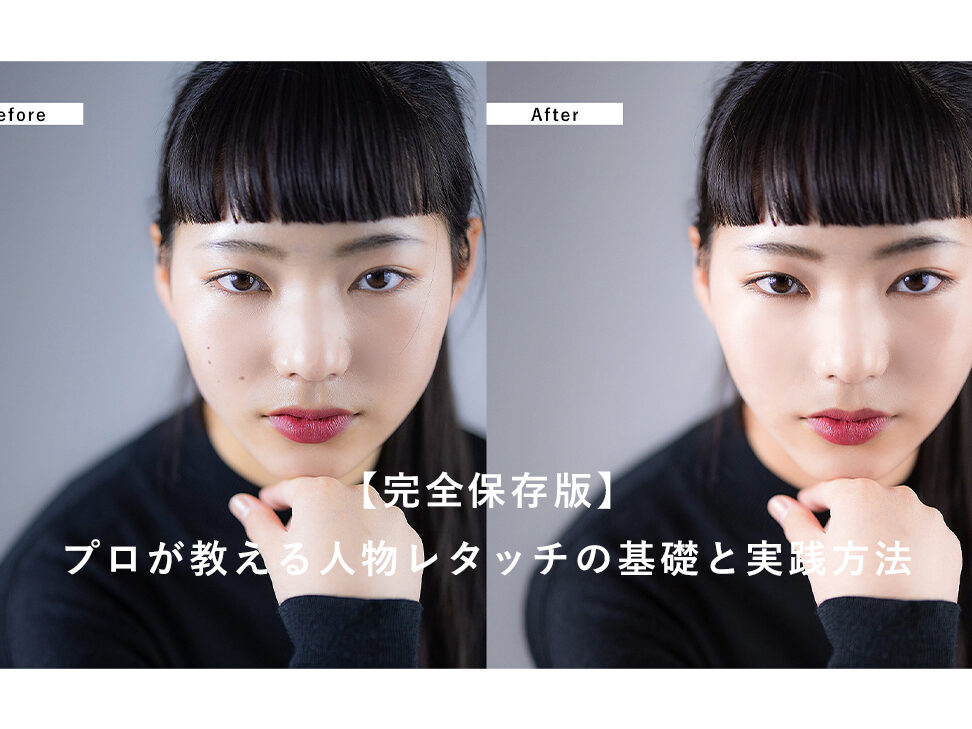
私たちは写真を撮る際に、時には切れた部分が生じてしまうことがあります。このような状況では、どのように修正すれば良いのでしょうか?本記事では、写真の切れた部分を効果的に修正する方法や注意点について詳しく解説します。これにより、思い出の瞬間を完璧な形で残す手助けができるでしょう。
また、切れた部分を直すためには特別な技術やツールが必要ですが、それらは難しいものではありません。私たちと一緒に基本的なテクニックから始めて、自信を持って写真編集に挑戦しませんか?さあ、あなたも素晴らしい作品作りの一歩を踏み出しましょう。この問題についてもっと知りたいと思いませんか?
写真切れた部分の修正方法
写真が切れた部分を修正するための具体的な手法はいくつかあります。まず、画像編集ソフトを使用することが一般的です。この方法では、特に Photoshop や GIMP などのツールが役立ちます。以下に、これらのソフトを使った基本的な修正手順を紹介します。
基本的な修正手順
- 画像を開く: 使用する画像編集ソフトで対象となる写真を開きます。
- 選択ツールの利用: 切れた部分周辺を選択し、その範囲を拡大します。
- コンテンツに応じた塗りつぶし: 選択した領域に対して「コンテンツに応じて塗りつぶす」機能や「クローンスタンプ」を使い、周囲の情報と馴染むよう調整します。
- レイヤー調整: 修正後はレイヤー効果や透明度を調整し、全体として自然な仕上がりになるよう心掛けましょう。
注意点
- 修正作業中は元の画像データのバックアップも忘れずに行いましょう。万が一失敗した場合でも元に戻せるため安心です。
- また、適用されるフィルターやエフェクトによっては、画質が損なわれる可能性がありますので注意が必要です。
このプロセスを通じて、私たちは写真切れた部分の修正だけでなく、美しい仕上げも実現できます。次はより具体的な操作手順について詳しく見ていきましょう。
画像編集ソフトを使った具体的な手順
写真切れた部分の修正を行う際、画像編集ソフトは非常に便利なツールです。特に、PhotoshopやGIMPなどのプログラムを使用することで、より精密かつ効率的に作業が進められます。それでは、これらのソフトを活用した具体的な操作手順について見ていきましょう。
Photoshopでの修正手順
- 対象画像を開く: Photoshopを起動し、「ファイル」メニューから「開く」を選択します。修正したい画像を選びましょう。
- 選択ツールで範囲指定: 切れた部分周辺を選択するために「長方形選択ツール」または「自由選択ツール」を使います。この時、必要に応じてズームインして細部まで確認しましょう。
- コンテンツに応じた塗りつぶし: 選択した領域上で右クリックし、「コンテンツに応じて塗りつぶす」を選びます。この機能は周囲のピクセル情報を元に、自動的に不足部分を補填してくれます。
- レイヤー調整: 修正後には新しいレイヤーが生成されるため、不自然になっている場合は透明度やブレンドモード(例えば、「オーバーレイ」や「乗算」)で調整します。
GIMPでの修正手順
- 画像ファイルを読み込む: GIMPを立ち上げ、「ファイル」→「開く」で対象画像を取り込みます。
- 切り抜きたいエリアの選択: 「境界ボックス選択ツール」などで切れた部分とその周辺エリアを指定します。
- クローンスタンプツール利用: ツールボックスから「クローンスタンプ」を選び、Altキーを押しながら修復したい箇所の近くからサンプルポイントとして設定。その後、必要な位置へペイントすることで自然な仕上がりになります。
- 最終調整と保存: 仕上げとして色合いや明るさ等も確認し、「ファイル」→「書き出し」で保存します。JPEG形式やPNG形式など適宜選んでください。
このように、それぞれ異なる特徴がありますが、基本的な流れは似ています。自分が扱いやすいソフトウェアによって操作方法が異なることもあるので、一度試してみることがおすすめです。
注意すべきポイントと失敗例
写真切れた部分の修正を行う際には、いくつかの注意点を押さえておくことが重要です。これらを理解することで、より自然で美しい仕上がりを実現し、時間や手間を大幅に削減できるでしょう。以下では、特に気を付けるべきポイントとよくある失敗例について詳しく見ていきます。
注意すべきポイント
- ピクセルの整合性: 修正した部分と周辺のピクセルが一致しているか確認しましょう。不自然な色合いやテクスチャーは避けるべきです。
- 解像度の維持: 切れた部分の修正後も元画像と同じ解像度を保つことが大切です。解像度が異なると、全体的なバランスが崩れてしまいます。
- 保存形式: 画像編集後は適切な形式で保存するよう心掛けましょう。JPEGやPNGなど、それぞれメリット・デメリットがありますので、用途に応じて選ぶ必要があります。
よくある失敗例
- 不自然な馴染み方: コンテンツに応じた塗りつぶしやクローンスタンプツールを使用した際に、新しい領域が周囲と馴染まず、不自然になってしまうことがあります。この場合は透明度やブレンドモードで調整することが求められます。
- 過剰な修正: 切れた部分だけでなく、その周辺まで過剰に手を加えすぎることで、元画像から乖離してしまう失敗も多々あります。このため、自分自身で何度も見直しながら微調整する姿勢が重要です。
- 保存時の画質低下: 修正後にJPEG形式で保存すると画質劣化が起こる可能性があります。そのため、高品質な保存方法(例えばPNG)も検討する価値があります。
このような注意点や失敗例に留意しながら作業することで、「写真切れた部分」の修正プロセスは格段に向上します。次回は効果的なトリミング技術についてご紹介しますので、お楽しみにしてください。
効果的なトリミング技術の紹介
写真切れた部分の修正を行う際に、トリミング技術は非常に重要な役割を果たします。適切なトリミングを施すことで、画像全体の構図が改善され、視覚的なインパクトが増すからです。ここでは、効果的なトリミング技術について具体的に紹介します。
トリミングの基本原則
- 主題の強調: 画像内で最も重要な要素(主題)を明確にするためには、余分な部分をカットし、視線が自然と主題に向かうようにしましょう。
- アスペクト比の維持: トリミングする際には元のアスペクト比を考慮し、一貫したスタイルを保つことが大切です。特定のメディアやプラットフォームによって推奨されるサイズがありますので、それらにも注意しましょう。
効果的なトリミング手法
- グリッドライン利用法: 画面上にグリッドライン(中心点や三分割法)を表示させることで、バランス良く配置できます。この方法はプロフェッショナルでも広く使われています。
- 不必要な空間の削除: 写真切れた部分だけでなく、その周囲も含めて不要と思われる空間は排除し、より引き締まった印象になります。
- 対角線構図: 対角線上に主要要素を配置すると動きや深みが生まれます。このテクニックは見る人々の目線を誘導する効果があります。
これらのトリミング技術を駆使することで、「写真切れた部分」の修正作業はより効率的かつ美しい仕上がりになるでしょう。次回は修正後の画像品質向上策について詳しく説明していきますので、お楽しみにしてください。
修正後の画像品質向上策
修正後の画像品質を向上させるためには、いくつかの具体的な手法や注意点があります。これらを理解し実践することで、「写真切れた部分」の修正作業がより効果的になり、最終的な仕上がりのクオリティも向上します。以下に、私たちが推奨する方法をご紹介します。
解像度の最適化
まず重要なのは、画像の解像度です。解像度が低いと、トリミングや修正後に粗さが目立つことがあります。そのため、高解像度の元画像を使用し、必要に応じて補間技術を用いることで画質を改善しましょう。
- 高品質なソースから取り込む: 可能であれば、生データやRAW形式で撮影した写真を使用すると良いでしょう。
- 適切な拡大率: 画像編集時には、過剰な拡大は避けるべきです。通常は150%程度までが理想とされています。
色調整と明るさの改善
次に考慮すべきは色調整です。特に「写真切れた部分」を修正した際には、その周辺部との自然な合成が求められます。
| 項目 | 推奨設定 |
|---|---|
| コントラスト | +10〜+20% |
| 彩度 | -5〜+10% |
| 明るさ | -5〜+15% |
この表を参考にして、自分の作品に合った設定を試してみてください。また、一貫性を保つためにも同じ調整値で複数枚の写真を整理することがおすすめです。
ノイズ除去とシャープネス加工
最後にノイズ除去とシャープネス加工についてですが、これは特に細部までこだわりたい方には欠かせない工程です。不自然なノイズやぼけ感は視覚的印象を損ねる要因となりますので、
- ノイズリダクションツール利用: 編集ソフトウェア内蔵の機能やプラグインによって効率よく行えます。
- シャープネス調整: 過剰にならないよう注意しながら行うことがポイントです。
これら全ての手法を組み合わせて活用することで、「写真切れた部分」の修正結果は驚くほど変わります。次回もぜひ試してみてください。