私たちはアートやデザインの世界で、白い部分を透明にすることが重要なテクニックだと認識しています。イラストレーター 白い部分を透明にする方法を理解すれば、作品の表現力が大きく向上します。この技術は特にレイヤーの使用やオブジェクトの管理に役立ちます。
今回の記事では、具体的な手順を通じてこのプロセスを詳しく説明していきます。初心者でも簡単に実践できる方法から、より高度なテクニックまで幅広くカバーします。イラストレーターで白い部分を透明にすることで、どんな効果が得られるのでしょうか? それでは一緒に学んでみましょう。
私たちは、イラストレーターで白い部分を透明にするための具体的な手順を理解することが重要です。このプロセスは、視覚的なクオリティを向上させるだけでなく、デザイン全体の一貫性を保つ助けにもなります。以下に、その方法について詳しく解説します。
白い部分を透明にする手順
- 対象の選択
まず、透明にしたい白い部分が含まれているオブジェクトやレイヤーを選択します。これには「選択ツール」を使用し、必要な範囲を特定します。
- カラー設定の変更
選択したオブジェクトのカラー設定を開き、「フィル」オプションからホワイト(白)を選びます。その後、不透明度スライダーを下げて透明度のレベルを調整します。
- クリッピングマスクの利用
必要に応じて、クリッピングマスク機能も活用できます。これは特定の形状内でのみ可視化されるように設定できるため、より精密な調整が可能になります。
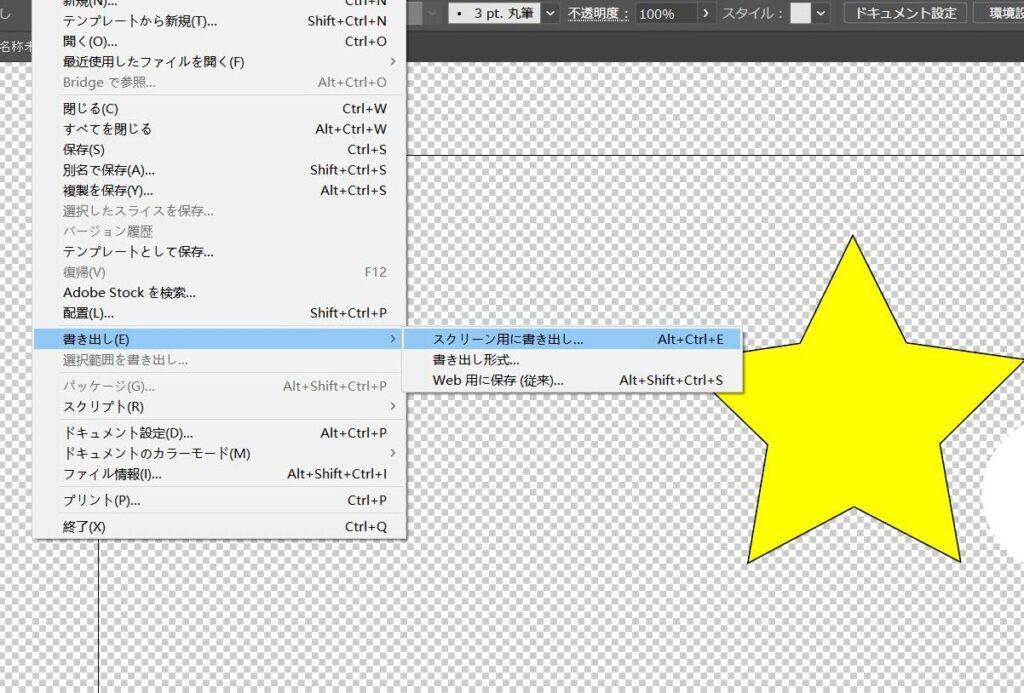
- エクスポートと確認
最後に作成したアートワークはエクスポートして確認しましょう。PNG形式など透過背景がサポートされているフォーマットで保存すると良いでしょう。
この手順によって、私たちは効率よくイラストレーターで白い部分を透明にすることができます。次は、このプロセス中で気をつけるべきレイヤー管理と設定について見ていきましょう。
白い部分を透明にする手順
私たちがイラストレーターで白い部分を透明にする際には、特定の手順を遵守することが効果的です。このプロセスは単にデザインの見栄えを良くするだけでなく、全体の調和を保つためにも重要です。ここでは、その具体的な手順について詳しく説明します。
対象の選択
まず初めに、透明にしたい白い部分が含まれているオブジェクトやレイヤーを選択します。「選択ツール」を利用して、必要な範囲を正確に特定しましょう。
カラー設定の変更
次に、選択したオブジェクトのカラー設定ダイアログボックスを開きます。「フィル」オプションからホワイト(白)を選び、不透明度スライダーを下げて希望する透明度まで調整します。この段階で微妙な色合いや透明度も変更可能ですので、細かい調整が求められます。
クリッピングマスクの利用
さらに必要であれば、「クリッピングマスク」機能も活用できます。この機能によって特定形状内のみ表示されるよう制御できるため、より精密な仕上げが可能になります。例えば、ロゴやアイコンなど特殊な形状の場合、この方法は非常に有効です。
エクスポートと確認
最後に作成したアートワークはエクスポートし、その結果を確認しましょう。PNG形式など透過背景がサポートされているフォーマットで保存すれば、高品質な画像として仕上げることができます。また、この時点で他のフォーマットでも試してみて、自分たちの意図した通りになっているか再確認すると良いでしょう。
この手順によって、私たちは効率よくイラストレーターで白い部分を透明にすることができました。次は、このプロセス中で気をつけるべきレイヤー管理と設定について見ていきましょう。
レイヤーの管理と設定の重要性
レイヤーを適切に管理し設定することは、イラストレーターで白い部分を透明にするプロセスにおいて非常に重要です。レイヤーは、デザインの構造を整理し、各要素の可視性や操作性を向上させる役割を果たします。このため、一貫した結果を得るためには、レイヤーの設定に細心の注意が必要です。
まず、レイヤー名やグループ化によって、自分たちの作業フローを効率化できます。具体的には、以下の点に留意しましょう:
- 明確な命名: 各レイヤーには分かりやすい名前を付けておくことで、後から修正や調整が容易になります。
- グループ化: 関連するオブジェクトや要素は同じグループ内にまとめることで、一括して操作できるようになります。
- 表示/非表示の管理: 不要なレイヤーは非表示にすることで作業スペースが整理されます。
このような管理方法によって、私たちは複雑なデザインでも混乱なく進められます。また、設定次第では特定のエフェクトやフィルターも効果的に適用可能となります。例えば、不透明度の調整なども個々のレイヤーで行うことができ、それぞれ異なる透明度で白い部分を処理できます。
さらに、多様な設定オプションがありますので、それらについても理解しておくと良いでしょう。これには以下が含まれます:
- 不透明度: 各オブジェクトごとに不透明度を調整しながら全体としてどんな印象になるか確認できます。
- クリッピングマスクとの併用: 特定範囲のみ表示させる際にも役立つため、高度なカスタマイズが可能です。
このような手法によって、私たち自身が意図した通りにデザインでき、その結果としてより洗練されたアートワークへと繋げられます。次は、このプロセス中で活用できる効果的なツールと機能について見ていきましょう。
効果的なツールと機能の活用法
イラストレーターで白い部分を透明にする際には、利用できるツールや機能を効果的に活用することが重要です。これによって、作業の効率性が向上し、デザインの質も高まります。特に便利なツールとして以下のものがあります。
- ライブペイントツール: このツールは複雑な形状の中に色を塗りつぶす際に非常に役立ちます。白い部分を透明にしたい場合にも、そのエリアを選択して簡単に処理できます。
- アピアランスパネル: オブジェクトの見た目を管理するための強力な機能です。ここでは不透明度やフィルター設定を調整しながら、自分の意図した通りにデザインできます。
- クリッピングマスク: 特定範囲内だけを表示させたい時、この機能が非常に有効です。目的とするエリア以外は完全に隠すことができ、白い部分のみ透明化する際にも使えます。
これらのツールはそれぞれ異なる利点がありますが、私たちは適切な場面で使用することで最大限の効果が得られます。また、それぞれについてさらに掘り下げてみると:
ライブペイントツールの活用法
ライブペイントツールは、一度オブジェクトを選択すると、その内部で自由自在に色付けや修正が可能になります。この機能を使うことで、より直感的かつ迅速なデザイン作業が実現します。例えば、白い部分だけを選び出してそのまま透明化させる操作も容易です。
アピアランスパネルによる調整
アピアランスパネルには、それぞれのレイヤーやオブジェクトごとに詳細設定があります。不透明度やグラデーションなど多くの要素から自分好みにカスタマイズできるため、特定箇所だけ白い部分を透明化するときには、このパネルで簡単かつ正確な調整が可能になります。
クリッピングマスクとその利便性
クリッピングマスクは、一部領域のみ表示させたい場合には欠かせない機能です。この技術を駆使して、必要ない領域を一気に除去しながら美しい仕上げへと導きます。これによって我々はより洗練された作品制作へ挑むことができます。
このような効果的なツールと機能群のおかげで、「イラストレーター 白い部分を透明に」という課題もスムーズに解決できます。それぞれ活用方法について理解し、自身のワークフロー改善につながるよう努めていきましょう。
トラブルシューティングとよくある問題
イラストレーターで白い部分を透明にする過程では、時折予期しない問題が発生することがあります。これらのトラブルを迅速に解決するためには、問題の特定と適切な対処法を知っておくことが重要です。以下に、よくある問題とその解決策を示します。
- 透明度が反映されない: オブジェクトの不透明度設定が正しく行われているか確認しましょう。また、アピアランスパネル内で他の設定が干渉している場合がありますので、その点もチェックしてください。
- クリッピングマスクが機能しない: クリッピングマスクは必ず正しい順序でレイヤーを配置しなければ効果的に動作しません。対象となるオブジェクトが上位にあり、それ以外は適切に隠れていることを確認してください。
- ライブペイントツールの選択範囲が不明瞭: 選択した領域が意図通りでない場合、ズームインして細部まで確認すると良いでしょう。また、このツールでは境界線や重なり具合によって選択範囲が影響されるため、一旦解除して再度試みることも有効です。
このような問題にはそれぞれ具体的な対処法があります。しかし、さらに深刻なトラブルや複雑な状況の場合には、自身だけでは解決できない可能性があります。その際はオンラインフォーラムや公式サポートページを活用することで、多くの情報や助けを得られるでしょう。
一般的なエラーコード
| エラーコード | 説明 |
|---|---|
| E101 | オブジェクト未選択または無効状態 |
| E202 | レイヤー名重複によるエラー |
| E303 | ファイル互換性の問題(古い形式など) |
これらのエラーコードについて把握しておけば、迅速に対応できるようになります。また、「イラストレーター 白い部分を透明に」という作業中にも出会う可能性が高いため、自分自身のスキル向上にもつながります。実践的な知識として常備しておきましょう。