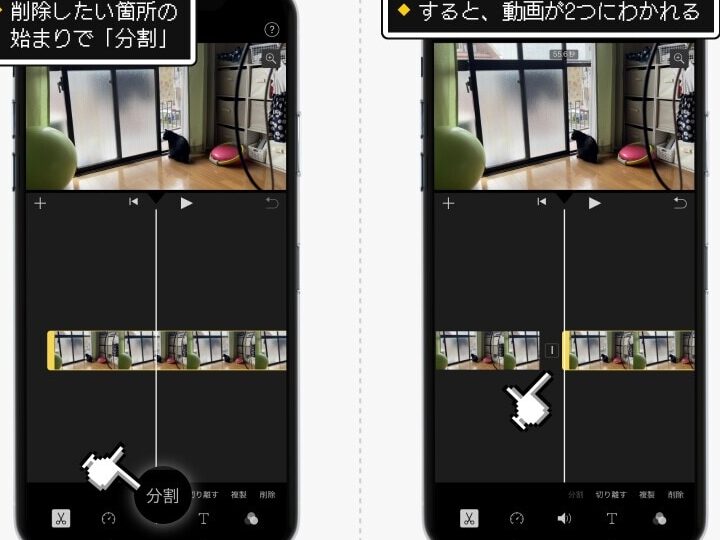
私たちのiPhoneで撮影した動画には時に不要な部分が含まれていることがあります。iPhone 動画 いらない部分を消す方法を知っていれば、これらの無駄なシーンを簡単に削除し、よりスムーズで魅力的な作品に仕上げることができます。特に大切な思い出やイベントを記録した動画では、そのクオリティが重要です。
この記事では、私たちが実際に使える手順とツールについて詳しく解説します。初心者でも安心して実践できる方法から、少し高度なテクニックまで幅広く紹介しますのでお楽しみに。私たちもこのプロセスで得た知識を共有し、一緒に素晴らしい動画編集技術を身につけていきましょう。
あなたは自分の動画コンテンツをどれだけ魅力的にするための準備ができていますか? iPhone 動画 いらない部分を消すことで新たな表現の可能性が広がります。それでは早速見ていきましょう!
動画編集アプリの選び方
動画編集アプリを選ぶ際には、私たちが重視すべきポイントがいくつかあります。特に、iPhoneで動画の不要な部分を消すためには、その機能性や使いやすさが重要です。また、アプリの性能やサポートされているフォーマットも考慮する必要があります。ここでは、適切な動画編集アプリを見つけるための要素を詳しく説明します。
1. 機能性
まず最初に確認したいのは、アプリが提供する機能です。基本的なトリミング機能だけでなく、以下のような追加機能も求められます。
- フィルターとエフェクト: 動画にユニークなスタイルを加えるため。
- テキストオーバーレイ: タイトルや説明を簡単に追加できること。
- 音声編集: 音楽やナレーションの調整。
これらの機能は、動画編集作業をよりクリエイティブにしてくれるでしょう。
2. ユーザーインターフェース
次に大切なのはユーザーインターフェース(UI)です。直感的で使いやすいデザインは、初心者でも扱いやすく、高速な編集作業にも役立ちます。以下の点に注意しましょう。
- ドラッグ&ドロップ操作: 簡単に素材を配置できること。
- プレビュー画面: 編集内容をリアルタイムで確認できること。
シンプルながら効果的なUIは、生産性向上につながります。
3. サポートされているフォーマット
最後に考慮したいのがサポートされているファイル形式です。特定のフォーマットしか扱えない場合、不便になることがあります。そのため、多様なビデオおよびオーディオフォーマットへの対応状況もチェックしておくべきです。
| フォーマット名 | 説明 |
|---|---|
| MP4 | 最も一般的なビデオ形式 |
| MOV | Apple製品との相性良好 |
| AVI | 高品質だがサイズ大 |
このように、自分たちの日常的な使用目的や環境によって最適な動画編集アプリを選ぶことで、「iPhone 動画 いらない部分を消す」作業がスムーズになります。
iPhoneで簡単に動画をトリミングする方法
iPhoneで動画をトリミングするのは非常に簡単です。まず、Appleが提供している「写真」アプリを使うことで、特別な編集アプリをダウンロードすることなく、手軽に不要な部分を切り取ることができます。この機能は直感的で、初心者でもすぐに使いこなせるでしょう。
ステップ1: 編集したい動画を選ぶ
最初に、「写真」アプリを開き、自分がトリミングしたい動画を見つけます。アルバムから選択するか、「最近の項目」で新しい動画を探します。目的の動画が見つかったら、それをタップして詳細画面へ進みます。
ステップ2: 動画編集モードに入る
動画詳細画面の右上角には「編集」というボタンがあります。このボタンをタップすると、編集モードに切り替わります。ここでは、トリミングだけでなく他の基本的な編集機能も利用可能です。
ステップ3: トリミング範囲の設定
編集モードでは、画面下部にタイムラインが表示されます。このタイムラインから、開始点と終了点をドラッグすることでトリミング範囲を設定します。必要ない部分が正確にカットできるよう慎重に調整しましょう。また、この時プレビューも確認しながら作業すると良いでしょう。
ステップ4: 編集内容の保存
トリミング範囲が決まったら、「完了」をタップします。その後、新しいバージョンとして保存されますので元の動画はそのまま残ります。この方法によって、「iPhone 動画 いらない部分を消す」作業がシンプルかつ効果的になります。
このようにして簡単に不要な部分だけをカットできるので、多くの場合、大掛かりなソフトウェアや複雑な操作は必要ありません。それでもなお、更なる高度な編集機能やエフェクトについて興味があれば次章で詳しく紹介します。
iPhone 動画 いらない部分を消す手順
私たちは、iPhoneで動画のいらない部分を消す手順を詳しく説明します。これにより、特定のシーンや瞬間だけを残し、視聴者にとって魅力的なコンテンツを作成することができます。このプロセスは簡単で直感的ですので、誰でもすぐに実行できるでしょう。
ステップ1: 動画の選択
まず、「写真」アプリから編集したい動画を選びます。アルバムや「最近の項目」から探すことができるので、自分の目的に合った動画を見つけてください。選んだ動画をタップすると、その詳細画面が表示されます。
ステップ2: 編集モードへのアクセス
動画詳細画面の右上には「編集」というボタンがあります。このボタンをタップすると、編集モードになります。このモードではトリミング機能だけでなく、他にもさまざまな基本的な編集オプションが利用可能です。
ステップ3: 不要部分のカット
編集モードではタイムラインが表示されます。ここで開始点と終了点をドラッグして設定します。具体的には、以下のように操作します:
– タイムライン上で青いバーを動かし、不必要な部分が含まれないよう注意深く調整します。
– プレビュー機能も活用しながら確認しましょう。
この方法によって、「iPhone 動画 いらない部分を消す」作業は非常に容易になります。また、元々あった動画はそのまま保存され、新しいバージョンとして別途保存されるため、大切なデータも安心です。
次回はカットした部分の保存や管理方法について詳しく解説いたしますので、ご期待ください。
カットした部分の保存と管理方法
カットした動画の不要部分は、編集作業が完了した後にどのように保存し、管理するかが重要です。iPhoneでは、カットした部分を簡単に取り扱うことができるため、必要なデータを失う心配はありません。それでは、具体的な方法について詳しく見ていきましょう。
ステップ1: カットした部分の確認
まず初めに、トリミングを行った際にはカットされた部分がどこであるかを確認することが大切です。「写真」アプリ内でその動画を選択し、「編集」をタップすると、新しいバージョンとして保存されます。この段階では元の動画も残っているため、安全性は確保されています。
ステップ2: 不要部分の保存と再利用
通常、iPhoneではトリミングした際、自動的に新しいファイルとして保存されます。しかし、この新しいファイルには不要な部分が含まれていないため、その情報は失われています。これによってストレージスペース効率も向上します。また、不必要になった場合でも再度処理することで、新たなコンテンツ作成に活用できます。
– トリミング後、新しい動画ファイル名を設定して整理する。
– アルバム機能を使い関連動画をグループ化することで管理しやすくなる。
ステップ3: データ管理とバックアップ
さらに、大切なデータは常にバックアップしておくことが推奨されます。iCloudや他のクラウドサービスを使用すれば、自動的にデータが同期されるため安心です。また、定期的に手動でバックアップを取ることも忘れず行いましょう。以下は主なバックアップオプションです:
| バックアップ方法 | 特徴 |
|——————-|——|
| iCloud | 自動同期可能で便利 |
| iTunes | 手動管理で詳細設定可能 |
| 外部ストレージ | 大容量データ保存に適している |
このようにして、「iPhone 動画 いらない部分を消す」作業だけでなく、その後の管理まで一貫して行うことができるため、高品質なコンテンツ制作につながります。次回は他の便利な動画編集機能についてご紹介いたしますので、お楽しみにしてください。
他の便利な動画編集機能について
私たちが動画編集を行う際、「iPhone 動画 いらない部分を消す」だけでなく、他にも多くの便利な機能があります。これらの機能を活用することで、より魅力的でプロフェッショナルなコンテンツを制作できるでしょう。ここでは、iPhoneが提供している主な動画編集機能について詳しく見ていきます。
スローモーションとタイムラプス
スローモーションやタイムラプスは、動画に独特の雰囲気を加えるための強力なツールです。これらの機能を使用することで、動きの速さや時間経過を効果的に表現できます。
- スローモーション: 動画内の特定のシーンを遅く再生し、詳細な動きを捉えることが可能です。
- タイムラプス: 長時間かかる映像を短縮して表示し、変化や流れを一瞬で感じさせます。
テキストオーバーレイとエフェクト
テキストオーバーレイは情報伝達に役立ちます。また、多様なエフェクトも利用でき、自分だけのスタイルで動画に個性を与えることができます。以下はその特徴です:
- テキストオーバーレイ: キャプションやタイトルなどを書き加え、視聴者へのメッセージとして活用します。
- エフェクト: フィルターやトランジション効果など、多彩な選択肢から選べるため、一層印象深い作品に仕上げることが可能です。
音声編集とBGM追加
音声編集も重要な要素です。適切な音楽やナレーションによって動画全体の雰囲気が大きく変わります。
- BGM追加: 自分のお気に入りの曲やライセンスフリー音楽を背景として設定し、視覚的要素との調和が取れたコンテンツに仕上げます。
- 音声調整: 録音したナレーションや環境音量を調整することで、一貫したクオリティ向上につながります。
このように、「iPhone 動画 いらない部分を消す」作業以外にも、多彩な動画編集機能があります。それぞれ組み合わせて使うことで、更なるクリエイティブな表現へと導いてくれるでしょう。この機会にぜひ試してみてください。