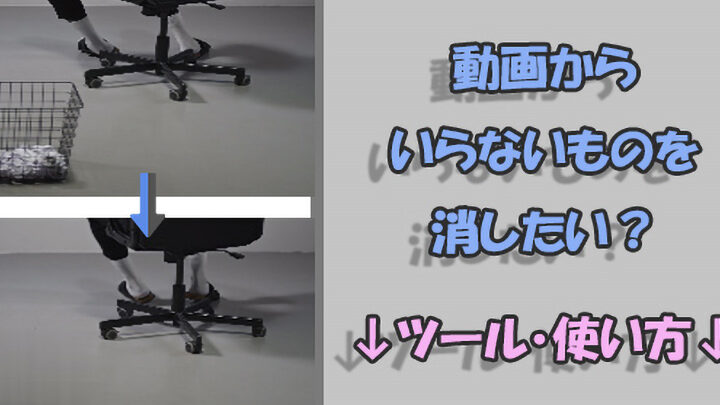
動画編集を行う際に、動画のいらない部分を消す方法は非常に重要です。私たちは、視聴者が興味を持ち続けるためにはスムーズな流れが必要だと考えています。不要なシーンを取り除くことで、映像の質が向上しメッセージも明確になります。このプロセスは意外と簡単でありながら効果的です。
この記事では、動画のいらない部分を消す方法について具体的な手順をご紹介します。初心者でも分かりやすいように解説し編集ソフトの選び方からカットの技術まで幅広く触れていきます。私たちはこの情報が皆さんの動画制作に役立つことを願っています。
あなたも、自分の作品をより魅力的にするために不要な部分を削除したいと思っているでしょうか?さあ一緒に学んでいきましょう!
動画のいらない部分を消す方法
動画編集において、は非常に重要です。余分なシーンや間延びした部分を取り除くことで、視聴者の興味を引き続けることができます。ここでは、一般的な手順とともに、いくつかの効果的な方法をご紹介します。
動画編集ソフトを使用する
まず最初に、私たちが利用する動画編集ソフトウェアについて考えましょう。多くの編集ソフトにはカット機能が備わっており、その操作は直感的です。以下は、代表的なソフトウェアと基本操作です:
- Adobe Premiere Pro
- タイムライン上でクリップを選択し、「C」キーでカットツールを選びます。
- 不要な部分を選択して削除(Deleteキー)します。
- iMovie
- タイムラインでクリップをクリックし、「Command + B」でブレードツールを使います。
- カットした不要部分を削除します。
- DaVinci Resolve
- 必要なポイントでクリップをカットし、不必要なセクションを右クリックして「削除」を選択します。
手動で切り取る
特定のフレームやシーンだけを残したい場合には、手動で切り取ることも有効です。この作業では、次の点に注意しましょう:
- 正確性: 正確な開始点と終了点を設定するために再生ヘッド(プレイヘッド)位置調整が大切です。
- プレビュー確認: 編集後は必ずプレビューして、不自然さや不連続感がないか確認します。
ショートカットキーの活用
編集作業ではショートカットキーの活用も効率化につながります。よく使うショートカットキー例として、
| ソフト名 | カット | 削除 |
|---|---|---|
| Adobe Premiere Pro | C | Delete |
| iMovie | Command + B | Delete |
| DaVinci Resolve | Ctrl + B | Delete |
これらのショートカットキーによって作業スピードが向上し、時間短縮にも寄与します。また、一度習得すれば直感的に操作できるようになります。
このように、動画から不要な部分を消す方法はいくつかあり、自分たちのスタイルや使用するソフトウェアによって異なる場合があります。ただし、それぞれ共通して言えることは、小さなステップでも細心の注意が必要だということです。
簡単にできる動画編集ソフトの紹介
動画編集を行う際、特に「動画のいらない部分を消す方法」においては、使いやすいソフトウェアが非常に重要です。初心者から上級者まで幅広く利用されているソフトには、直感的なインターフェースと豊富な機能が備わっており、効率的な編集作業をサポートしてくれます。ここでは、簡単に使用できるおすすめの動画編集ソフトをご紹介します。
- Filmora
- シンプルでわかりやすい操作画面が特徴です。「カット」ボタンをクリックするだけで不要な部分を簡単に削除できます。
- HitFilm Express
- 映像エフェクトも充実しており、自分好みのスタイルに仕上げやすいです。タイムライン上で対象クリップを選択し、「S」キーでカットします。
- Camtasia
- 画面録画機能もあり、多様なプロジェクトに対応可能です。必要なシーンを選んだ後、「Delete」キーで削除できます。
これらのソフトは、それぞれ異なる特長がありますが、共通して直感的に扱えるため初心者でも安心して使用できます。また、各ソフトにはチュートリアルやコミュニティサポートも充実しているため、不明点があれば参考になる情報が得られるでしょう。自分のニーズや技術レベルに合わせたソフトウェア選びがポイントです。
カットしたい部分を見つけるためのヒント
動画編集において、不要な部分を効果的にカットするためには、正確にその箇所を特定することが重要です。私たちは、視聴者の注意を引きつけるためにも、必要なシーンだけを残すよう心掛けています。ここでは、「動画のいらない部分を消す方法」を実践する際のヒントをご紹介します。
1. 動画全体を視聴する
最初のステップは、編集したい動画を通して一度観ることです。この段階で、自分が何をカットしたいか明確に把握できます。特に、冗長なシーンや感情的につながりが薄い部分に注目しましょう。
2. タイムスタンプを書く
動画内で気になる箇所が見つかったら、そのタイムスタンプを書き留めておくことが有効です。これによって後から簡単に該当部分へアクセスできるようになります。また、このリストはスムーズな編集作業にも役立ちます。
- 不要と感じたシーン
- 再度見るべきポイント
- 音声や映像の切れ目
3. 編集ソフトのプレビュー機能を活用
ほとんどの動画編集ソフトには、編集中でもリアルタイムでプレビューできる機能があります。この機能を利用してカットしたいと思う部分と、その前後の流れとの関連性も考慮しながら確認しましょう。これにより、不自然にならずスムーズな仕上がりが期待できます。
4. フィードバックを求める
他人から意見やフィードバックを得ることで、自分では気づかなかった問題点や改善点が見えてくる場合があります。友人や家族など信頼できる人に試聴してもらうことで、新たな視点から判断材料が増えます。
このようなヒントを参考にしながら、「動画のいらない部分を消す方法」を実践してみましょう。それぞれの手法は独自性がありますので、自分自身のスタイルやニーズに合わせて適宜取り入れてください。
効率的な編集作業のためのテクニック
動画編集を効率的に進めるためには、いくつかのテクニックが役立ちます。特に「動画のいらない部分を消す方法」をスムーズに実践するためには、作業の流れを整えたり、時間を節約したりする工夫が必要です。ここでは、その具体的なテクニックをご紹介します。
1. ショートカットキーを活用
多くの動画編集ソフトには、作業を迅速化するためのショートカットキーがあります。これらのキーを覚えることで、マウス操作よりも効率的に編集作業が進められます。例えば、カットやトリミングに使うショートカットは特によく使用されるので、ぜひ習得しておきましょう。
2. プロジェクトフォルダの整理
プロジェクト内で使用する素材やファイルは、一箇所にまとめて管理すると良いでしょう。同じ種類のファイル(映像素材、音声素材など)ごとにフォルダ分けし、それぞれ適切な名前を付けることで必要なときにすぐアクセスできます。この整理整頓は、自分自身だけでなく他者との共同作業にも役立ちます。
3. 定期的なバックアップ
編集中は思わぬトラブルが起こることがあります。そのため、定期的にプロジェクトファイルや素材のバックアップを取っておくことが肝心です。クラウドストレージサービスや外部ハードディスクなど、多様な保存先を利用することでデータ損失への備えができます。また、この習慣によって安心して編集作業に集中できるようになります。
- ショートカットキー: カット (Ctrl + K)、元に戻す (Ctrl + Z) など
- 整理方法: 映像素材→音声素材→エフェクト等で分ける
- バックアップ先: クラウドストレージ・外部ハードディスク等
これらのテクニックを駆使することで、「動画のいらない部分を消す方法」をよりスムーズかつ楽しく実践できるようになります。それぞれ自分たちのスタイルや環境に合わせて取り入れてみてください。
完成した動画を保存する際の注意点
完成した動画を保存する際には、いくつかの重要なポイントに注意を払うことが必要です。これらの注意点を押さえることで、編集作業の成果を失わずに済むだけでなく、今後のプロジェクトでもスムーズに作業できるようになります。
1. 保存形式の選択
動画を保存する際は、目的に応じた適切なフォーマットを選ぶことが重要です。例えば、YouTubeやSNS向けにはMP4形式が一般的ですが、高画質で保存したい場合はMOV形式も検討すると良いでしょう。また、オーディオと映像の圧縮率にも注意し、自分が求める品質とファイルサイズのバランスを考慮してください。
2. 解像度とビットレート
解像度やビットレートは動画のクオリティに大きく影響します。特に1080pや4Kなど高解像度で撮影した場合、それに見合ったビットレート設定が必要です。一般的には、次のような設定が推奨されます:
- 720p: 5-10 Mbps
- 1080p: 10-20 Mbps
- 4K: 25-50 Mbps
3. ファイル名とメタデータ
動画ファイル名は、自分たちや他者が簡単に識別できるよう意味あるものにしましょう。同様に、メタデータ(タイトル、説明文、タグ)はSEO対策にも役立ちますので丁寧に入力しておくべきです。この手間を惜しまないことで、作品へのアクセス数も向上します。
これらのポイントを守りながら完成した動画を保存すれば、「動画のいらない部分を消す方法」を実践した結果として素晴らしい作品となります。また、その後も効率よく管理・再利用するためにも役立つでしょう。