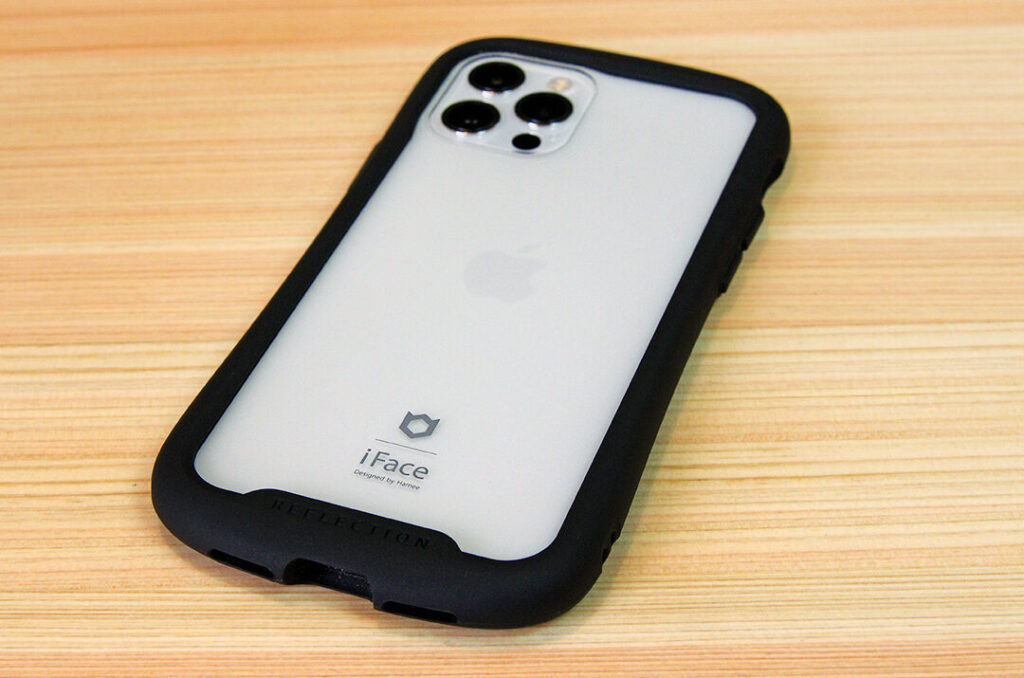
私たちは技術の進化に伴い日常生活がどのように変わるかを常に探求しています。特に、iface カメラ部分の機能はユーザー体験を大きく向上させる要素です。このカメラ部分は、単なる撮影だけでなく、写真編集や共有など多彩な機能を備えています。本記事では、この魅力的なデバイスの使い方について詳しく解説します。
私たちが注目するのは、iface カメラ部分が提供する便利な機能とその活用方法です。例えば、高画質な画像キャプチャやリアルタイムでのフィルター適用などがあります。これらの機能を駆使することで、よりクリエイティブな表現が可能になります。それでは、このカメラ部分をどう活用してみませんか?
Iface カメラ部分の基本機能
Iface カメラ部分は、私たちのデジタル体験を向上させるために設計された重要な機能を備えています。このセクションでは、iface カメラ部分が提供する基本的な機能について詳しく解説します。これらの機能は、使いやすさと効率性を考慮しており、私たちの日常生活や仕事に役立つツールとなっています。
高画質撮影
まず最初に注目したいのは、高画質での撮影能力です。iface カメラ部分は最新の技術を採用しており、驚くべき解像度と色彩表現を実現しています。これにより、以下のような利点があります:
- 鮮明な画像: どんなシーンでもクリアで詳細な写真を撮ることができます。
- 優れた低照度性能: 暗い環境でもノイズが少なく、美しい画像が得られます。
自動調整機能
次に、自動調整機能についてです。この機能は、光量や被写体との距離に応じてカメラ設定を自動的に調整します。具体的には:
- 露出補正: シーンごとに適切な明るさで撮影可能。
- フォーカスロック: 被写体へのピント合わせが迅速かつ正確です。
撮影モード
さらに、多様な撮影モードも iface カメラ部分の魅力です。ユーザーはシーンや目的に応じて最適なモードを選択できます。その一部をご紹介します:
- ポートレートモード: 人物写真時には背景ぼかし効果が得られます。
- 風景モード: 広範囲の風景を美しく捉えるための設定があります。
- マクロモード: 小さな被写体も詳細までキャッチできる特別仕様です。
これらの基本機能によって、iface カメラ部分は初心者からプロフェッショナルまで幅広いユーザー層に対応できる性能を誇ります。それぞれの特徴を活かしながら、日々の記録や創造的な表現活動へと役立てましょう。
Iface カメラ部分の設定方法
は、ユーザーが最適な撮影体験を得るために非常に重要です。私たちがこの機能を有効活用するためには、正しい設定が不可欠です。ここでは、iface カメラ部分の各種設定について詳しく解説し、効果的に利用するためのポイントをいくつかご紹介します。
基本設定
まずはじめに、iface カメラ部分の基本的な設定について見ていきましょう。これらの設定は初心者でも簡単に調整できるものばかりです:
- 解像度の選択: 撮影する目的や保存スペースによって異なる解像度を選べます。
- 画質モード: 標準、高画質、または低画質から選ぶことが可能で、それぞれ異なるファイルサイズと品質があります。
- タイマー機能: 自分自身やグループ写真を撮る際に便利な自動シャッタータイマーがあります。
高度なオプション
次に、高度なオプションについて説明します。これらのオプションはより専門的なユーザー向けですが、自分好みにカスタマイズできるため非常に役立ちます:
- ホワイトバランス調整: 環境光によって色味を調整できます。日中光や蛍光灯などシーンごとに最適化可能です。
- ISO感度設定: 低照度環境であれば高感度で撮影し、明るすぎる場合には低感度へ変更することが推奨されます。
- 露出補正スライダー: シーンによって暗くしたり明るくしたりして望む結果につながります。
これらの設定項目を理解し操作することで、iface カメラ部分が提供する性能を最大限引き出すことができます。また、自身のスタイルやニーズに合わせてカスタマイズすることで、一層魅力的な作品作りへと繋げられるでしょう。次のセクションでは、それぞれの撮影モードとその活用法について詳しく探っていきます。
撮影モードとその活用法
iface カメラ部分では、さまざまな撮影モードが用意されており、それぞれ特定のシーンや目的に応じた最適な写真を撮影するために役立ちます。これらのモードを理解し、効果的に活用することで、よりクリエイティブで魅力的な写真を実現できるでしょう。ここでは、主要な撮影モードとその具体的な利用方法について詳しく探っていきます。
自動モード
自動モードは初心者にも扱いやすく、多くの場合において最適な設定を自動で行います。このモードでは、露出や焦点距離などがカメラによって調整されるため、ユーザーは構図に集中できます。ただし、自分好みの仕上がりを求める場合には他のモードへの切り替えも検討したいところです。
風景モード
風景写真を撮影する際には、この専用のモードが非常に有効です。深い被写界深度で全体が鮮明になるよう設計されています。使用するときには以下のポイントを押さえておくと良いでしょう:
- 広角レンズの活用: 広大な風景を捉えるためには広角レンズとの組み合わせが効果的です。
- 早朝や夕方の光: 自然光が柔らかくなる時間帯で撮影すると、美しい色合いが得られます。
- 三脚の使用: 低速シャッター時でもブレないよう三脚を利用することがおすすめです。
ポートレートモード
人々の表情や感情を引き出すためにはポートレートモードがあります。この設定では背景ぼけ(ボケ味)が強調され、主題が際立つようになります。次のヒントも参考にしてください:
- 浅い被写界深度: 被写体と背景との差異が明確になり、印象的な画像になります。
- 自然光での撮影: 日中自然光下で人物撮影すると肌色が美しく映ります。
- クローズアップショット: 顔だけでなく手元や小物まで捉えることでストーリー性ある写真になります。
これら各種撮影モードは、その特徴を理解し活用することで、iface カメラ部分による多彩な表現力につながります。また、新しいスタイルやテーマにも挑戦してみることで、自身のスキル向上にも寄与します。次は画像編集機能について見ていきましょう。
画像編集機能の使い方
iface カメラ部分には、撮影後の画像をさらに魅力的に仕上げるための編集機能が搭載されています。これらの機能を使うことで、私たちは撮影した写真を個性的にアレンジし、よりプロフェッショナルな印象を与えることが可能です。ここでは、主な画像編集機能とその使用方法について詳しく解説します。
トリミング
トリミングは、写真の構図を強化するために非常に重要なステップです。この機能を利用すると、不必要な部分をカットし、視覚的な焦点を明確にできます。特に以下のポイントを考慮しましょう:
- 黄金比や三分割法: トリミング時にはこれらの構図ルールを意識することで、バランスの取れた写真になります。
- 被写体へのズーム: 主題がより目立つようにするためには適切な距離でトリミングしましょう。
フィルター効果
フィルター効果は画像全体の雰囲気や色調を変える素晴らしい方法です。iface カメラ部分では多様なフィルターが用意されており、一瞬で作品の印象が変わります。ただし、自分自身のスタイルやテーマに合ったフィルター選びも大切です。この際考慮すべき点は以下です:
- シーンとの調和: 撮影したシーンによって合うフィルターが異なるため、それぞれ試してみる価値があります。
- 過度な使用は避ける: フィルターはあくまで補助的手段として使いましょう。本来の美しさが損なわれないよう注意してください。
明るさとコントラスト調整
明るさやコントラストは、写真全体の印象に大きく影響します。iface カメラ部分では直感的に操作できるスライダー形式で調整できるため、自分好みの仕上がりへ簡単に近づけます。また、この作業にもいくつか気になる点があります:
- 自然光とのバランス: 明暗差を強調することで立体感ある表現になりえますので、一度確認してから調整しましょう。
- Saturation(彩度): 彩度も併せて見直すことで、色味がより鮮やかになることがありますので試してみてください。
これらの編集機能は、それぞれ独自性と創造性を引き出す道具として活用できます。我々もぜひ積極的に取り入れて、自身だけのおしゃれで魅力的な作品づくりにつながればと思います。次はトラブルシューティングとよくある問題について見ていきましょう。
トラブルシューティングとよくある問題
iface カメラ部分を使用している際に、時折発生する問題やトラブルについて理解しておくことは非常に重要です。これらの問題を早期に解決することで、撮影体験をよりスムーズで快適なものにできます。以下では、よくある問題とその対処法について詳しく見ていきましょう。
カメラが起動しない
iface カメラ部分が起動しない場合は、まず次の点を確認してください:
- バッテリー残量: バッテリーが十分に充電されているか確認します。
- アプリの再起動: アプリケーションを一度終了させた後、再度開いてみます。
- デバイスの再起動: 端末自体を再起動すると、多くの場合で問題が解決します。
画像が保存されない
撮影した画像が保存されない場合も考えられる原因があります。このような状況には特に注意が必要です。以下の手順を試してください:
- ストレージ空き容量: デバイスのストレージスペースが不足していないか確認します。必要な場合は不要なデータを削除しましょう。
- アプリ権限設定: iface カメラ部分へのアクセス許可が正しく設定されているかチェックします。
- アプリの更新: 最新版へのアップデートも重要です。古いバージョンでは不具合が発生することがあります。
撮影画面が暗いまたはぼやける
The shooting screen being dark or blurry can significantly affect the quality of your photos. Here are some steps to resolve this issue:
- Lente limpia:. Asegúrate de que la lente esté libre de manchas o suciedad.
- Ajuste de brillo automático:. Verifica si el ajuste de brillo automático está habilitado y ajústalo manualmente si es necesario.
- Punto de enfoque:. Toca en la pantalla para seleccionar el punto de enfoque correcto antes de tomar la fotografía.
This troubleshooting guide should help us address common problems encountered while using the iface カメラ部分. By following these tips, we can ensure a more enjoyable and efficient photography experience. Next, let’s delve into other aspects of this powerful camera feature.