私たちは日々の業務やプロジェクトでスプレッドシートを使用していますが、時には情報が多すぎて必要な部分だけを見つけるのが難しいことがあります。スプレッドシート 必要な部分だけ表示する方法を知っておくことで作業効率が大幅に向上します。この方法を使えば視覚的に重要なデータに集中できるため時間の節約にも繋がります。
この記事では、簡単かつ効果的にスプレッドシートの必要な部分だけを表示するテクニックをご紹介します。特定のデータや情報を強調しながら不要な要素を排除することで、より直感的かつ整理されたビューに変えることができます。これによって私たち自身も作業環境を整え集中力を高めることができるでしょう。
さあ、あなたはどれくらい効率よくスプレッドシートを活用していますか?この機会に私たちと一緒にその方法について深掘りしてみましょう。
スプレッドシート 必要な部分だけ表示する方法
スプレッドシートで必要な部分だけを表示する方法について考えると、いくつかのアプローチがあります。特にデータが多くなると、目的の情報を迅速に見つけることが難しくなるため、適切な手法を選ぶことが重要です。このセクションでは、フィルター機能や条件付き書式など、役立つテクニックをご紹介します。
フィルター機能を使った特定データの表示
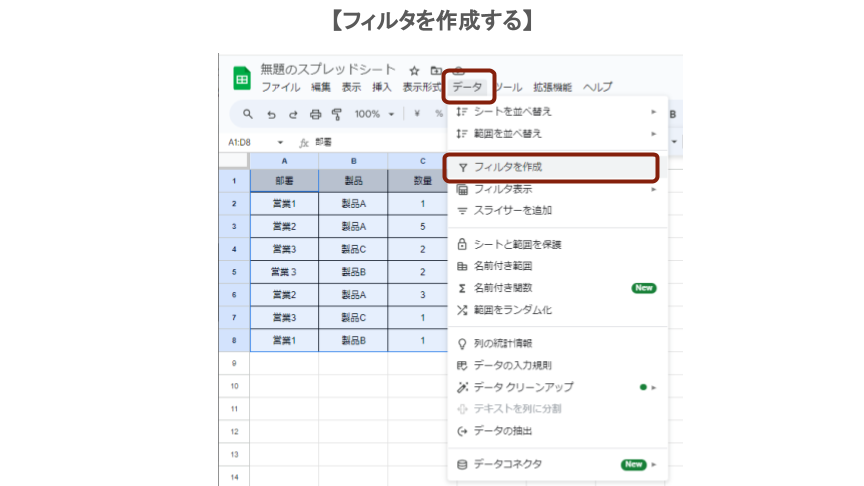
フィルター機能は、スプレッドシート内の情報を効率的に管理するための強力なツールです。この機能を使用すると、大量のデータから必要な情報のみを簡単に抽出できます。以下はフィルター機能による具体的な操作手順です。
- データ範囲を選択します。
- メニューから「データ」をクリックし、「フィルタ」を選択します。
- 各列のヘッダーに表示される小さな矢印アイコンをクリックして、表示したい条件を設定します。
このようにして、私たちは特定の条件に一致する行だけが表示される状態になります。これにより、一目で重要な情報を見ることができるため、大変便利です。
条件付き書式で必要な情報を強調する
次にご紹介する方法は、条件付き書式です。この機能を利用すると、自動的にセルの色やフォントスタイルなどが変更されるため、一目で必要な情報や異常値などが視覚的にわかりやすくなります。例えば:
- 特定の数値以上または以下の場合
- 特定の日付より前または後の場合
これらの条件設定によって、自分たちが注目すべきポイントを明確化できます。実際には以下の手順で設定できます:
- 表示したい範囲(セル)を選択。
- 「形式」メニューから「条件付き書式」を選びます。
- ルールを作成し、それぞれ適用したいフォーマット(色やスタイル)を指定します。
このようにして視覚的にも整理された状態になることで、私たちは分析作業がさらに楽になるでしょう。
隠し列と行の活用法
隠し列や行も有効活用しましょう。時には全てのデータを見る必要はなく、一部のみ表示できれば十分という場合があります。その際は不要と思われる列や行を隠すことで、画面上でもっと集中できる環境づくりになります。隠す方法も非常にシンプルです:
- 隠したい列または行番号上で右クリックし、「非表示」を選択します。
この操作によって、不必要な部分が削除されたようになり、本当に大切な情報だけを見ることが可能になります。また、この非表示設定もいつでも元通り戻せますので安心してください。
それでは次回までお待ちください。「印刷時に必要な部分のみを選択する」方法について詳しく解説いたします。
フィルター機能を使った特定データの表示
フィルター機能は、スプレッドシート内で必要な部分だけを表示するための非常に便利な方法です。この機能を利用すれば、大量のデータから特定の条件に合った情報を迅速に取り出すことができます。これによって、私たちは作業効率を大幅に向上させることが可能になります。また、複雑なデータセットでも簡単に整理できるため、多くのユーザーに愛用されています。
フィルター機能の活用法
フィルター機能を使うことで、私たちは以下のような具体的な操作が行えます:
- 特定の日付範囲や数値範囲でデータを絞り込む。
- 特定のテキストやカテゴリーによる分類。
- 複数条件で同時にフィルタリングすることも可能。
実際には、次の手順でフィルター機能を設定します:
- まず、対象とするデータ範囲を選択します。
- メニューから「データ」をクリックし、「フィルタ」を選びます。
- 各列ヘッダーについて表示したい条件を設定し、小さな矢印アイコンをクリックして適用します。
これらのステップによって、大量の情報から必要な部分だけが明確になります。例えば、売上データの場合、本月中のみまたは特定の商品カテゴリのみを見ることで、分析や判断が容易になるでしょう。
視覚的整理と効率化
フィルター機能はただ情報を隠すだけではなく、その結果として視覚的にも整理された状態になります。こうした整理されたデータは、一目で重要な傾向や異常値なども捉えやすくなるため、有効です。さらに、この機能は統計解析にも役立ちますので、自分たちが注目すべきポイントへの理解も深まります。
スプレッドシート 必要な部分だけ表示という目的達成には、このような手法が不可欠となります。そしてこの後、ご紹介する条件付き書式との併用によって、更なる効果的な情報提示が実現できます。次回はその詳細について解説いたしますので、お楽しみにしてください!
条件付き書式で必要な情報を強調する
条件付き書式は、私たちがスプレッドシート内で必要な情報を視覚的に強調するための強力なツールです。この機能を使うことで、特定の条件に基づいてセルの色やフォントスタイルを変更し、一目で重要なデータやトレンドを把握できるようになります。これにより、大量の情報から必要な部分だけ表示することがさらに効果的になります。
条件付き書式の設定方法
条件付き書式は簡単に設定できます。以下の手順で行いましょう:
- 対象とするデータ範囲を選択します。
- メニューから「書式」をクリックし、「条件付き書式」を選びます。
- 新しいルールを追加し、適用したい条件(例:特定の値以上、テキストが含まれるなど)を設定します。
- その後、セルの背景色や文字色などスタイルを選択して保存します。
例えば、売上データの場合、本月中に達成した目標数値以上のセルに緑色の背景を設定すると、一瞬でパフォーマンスがわかります。このように視覚的フィードバックは非常に有効です。また、この方法では複数のルールも設定できるため、異なるデータポイントごとに異なる強調が可能です。
実用例とベストプラクティス
スプレッドシート 必要な部分だけ表示という目的には、この条件付き書式との併用が不可欠です。以下は具体的な実用例です:
- A列: 売上金額が前月比増加している場合、そのセルのみ緑色でハイライト。
- B列: 在庫数が一定以下の場合、そのセルのみ赤色で表示。
- C列: 特定の商品カテゴリについて売上目標未達の場合、その行全体を黄色で着色。
このような具体的な施策によって、私たちは迅速かつ正確に分析や意思決定につながる情報へアクセスできます。また、チーム内でも共有しやすくなるため、協力作業にも役立ちます。次回は隠し列と行について詳しく見ていきましょう!
隠し列と行の活用法
隠し列や行は、スプレッドシート内で必要な部分だけを表示するための非常に便利な機能です。この機能を利用することで、データが整理され、不要な情報から視覚的に解放されるため、特定の分析やレポートに集中できます。私たちがこの機能をうまく活用すれば、大量のデータの中から重要な要素のみを際立たせることが可能になります。
隠し列と行の設定方法
隠し列や行は簡単に設定でき、次の手順で実施します:
- 隠したい列または行を選択します。
- 右クリックして、「非表示」を選択します。
- 再度表示させたい場合は、その前後の列または行を選択して右クリックし、「再表示」を選びます。
この手法によって、一時的に不必要な情報を消去することができるので、私たちはより明確にデータを見ることができます。
実用例とベストプラクティス
隠し列や行を活用することで、私たちの日常業務も効率化できます。以下は具体的な実用例です:
- 売上報告書: 詳細な取引履歴など、不必要な情報を隠すことで主要指標だけに焦点を当てられます。
- プロジェクト管理: タスクごとの進捗状況や担当者名など、一時的に見えなくしたい項目は隠しておき、本当に重要な期限だけ把握できます。
これらの方法によって、チームメンバー間で共有する際にも混乱が少なくなるため、生産性が向上します。また、この機能と条件付き書式など他のツールと組み合わせることで、更なる効果が期待できるでしょう。
印刷時に必要な部分のみを選択する
印刷時にスプレッドシートの必要な部分だけを表示することは、データ管理や報告書作成において非常に重要です。特に、多くの情報が詰まったシートでは、印刷時に余分な情報を排除することで、必要なデータだけを強調できます。このプロセスは、視覚的にも読みやすさにも貢献し、受け取る側の理解を助けます。
印刷範囲の設定方法
印刷したい範囲を指定するためには、以下の手順を実行します:
- スプレッドシートで印刷したいセルまたは範囲を選択します。
- メニューから「ファイル」をクリックし、「印刷」を選びます。
- ポップアップウィンドウで「選択した範囲」を確認し、「次へ」をクリックします。
- プレビュー画面で内容が正しいか確認し、「印刷」ボタンを押して完了です。
この手法によって、無駄な情報が省かれ、本当に必要な部分だけが紙面に残ります。また、設定した範囲外のデータは一切表示されないため、より効果的なコミュニケーションが可能になります。
実用例と活用方法
私たちの日常業務でも、この機能は多く活用されています。具体的には:
- 会議資料: 複雑な数値データから重要指標のみを抽出して印刷することで、参加者全員が理解しやすくなるよう配慮できます。
- 顧客向けレポート: 顧客への説明資料では、不必要な詳細情報を取り除き、本質的な結果や提案内容のみを提示することが求められます。
これらのアプローチによって、大量のデータから核心となる要素だけに焦点を当てることができ、生産性向上にもつながります。また、この機能と他のツール(例えばフィルター機能)との組み合わせも検討すると、更なる効率化が期待できるでしょう。