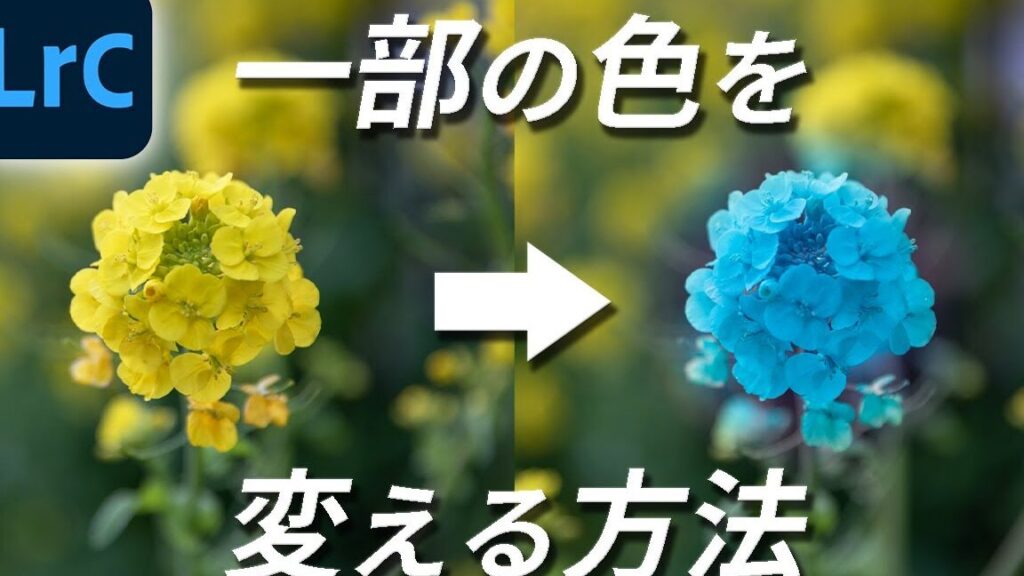
私たちのスマートフォンで撮影した写真をさらに魅力的にするために、Lightroomで部分的に色を変える方法を活用しましょう。色彩の微妙な調整は、印象を大きく変えることができます。この技術を使えば特定の要素に焦点を当てたり、感情や雰囲気を強調したりできます。
この記事では、lightroom 部分的に色を変える スマホというテーマについて詳しく説明します。まずは基本的な操作から始めて、次第に応用テクニックへと進んでいきます。これらのスキルを習得すれば、自分だけのスタイルで写真編集ができるようになります。
さあ皆さんも自分の作品に新たな命を吹き込む準備はできていますか?興味深いテクニックが満載ですので最後までお付き合いください。
スマホでのLightroomの基本操?
Lightroomにおける基本的な操作は、写真編集をスムーズに行うための基盤となります。まずは、ライブラリモジュールでの画像のインポートから始めましょう。ここでは、自分のデジタルカメラやスマートフォンから写真を選択し、Lightroom内に取り込むことができます。このプロセスでは、メタデータやキーワードを追加することで、後で簡単に検索できるようになります。
次に、開発モジュールへ移り、本格的な編集作業を行います。このモジュールでは、多彩な調整ツールが用意されており、露出やコントラスト、色温度などを細かく設定することが可能です。また、各種プリセットを活用することで、一貫性のあるスタイルを維持しつつ効率的に作業が進められます。
インポートと整理
- インポート: 画像ファイルを選択してLightroomに取り込みます。
- メタデータ追加: 撮影情報やキーワードを入力します。
- フォルダー管理: 整理されたフォルダー体系でプロジェクトごとに管理します。
編集機能
Lightroomには多様な編集機能があります。たとえば、
- 露出調整: 写真全体の明るさを変更します。
- カラー補正: 色合いや飽和度を調整して印象を変えることができます。
- クロップツール: 不要な部分を切り取って構図を改善します。
これらの基本操作によって、「lightroom 部分的に色」を強調したい際にも効果的です。さらに、高度な技術としてマスク機能も利用すれば特定の領域だけ色補正が可能です。このようにして私たちは、自身のビジョン通りの作品へと仕上げていきます。
部分的な色変更の手順
é¨åçãªè²å¤æ´ã®æé
Lightroomにおける部分的な色補正は、画像の特定のエリアを強調したり、別のトーンを与えたりするための便利な機能です。このプロセスでは、特定の色や明るさを調整することで、全体的な印象を大きく変えることができます。私たちは、この機能を利用して作品に深みと個性を持たせることが可能です。
色補正ツールの活用法
- グラデーションフィルター: このツールは、光や色合いを滑らかに変化させるために使用されます。例えば、空の部分だけ明るくしたい場合などに最適です。
- ブラシツール: 特定の範囲に対して直接編集できるため、小さなエリアで微細な調整が可能です。人物やオブジェクトに焦点を当てたい時には非常に効果的です。
- カラーグレーディング: 画像全体ではなく、一部のみ色味や彩度を変更することで独自性を出すことができます。
基本的な手順
- 編集したい画像を選択し、「現像」モジュールへ移動します。
- 「基本」パネルから「部分補正」を選びます。
- 使用するツール(グラデーションフィルターやブラシ)を選択し、対象となる領域で調整します。
このような方法で行う部分的な色補正は、私たちが意図したビジュアルストーリーを伝えるための重要な手段となります。また、自分自身のスタイルやテーマも反映させながら作業できるので魅力的です。
カラーピッカーを使った効果的な方法
Lightroomにおいて、色調整は非常に重要なプロセスです。特に、写真の雰囲気や印象を大きく変えることができるため、私たちはこの技術をマスターする必要があります。ここでは、色調整に関する具体的な方法とテクニックについて詳しく解説します。
基本的な色調整手法
- ホワイトバランスの調整: 写真全体の色温度を操作し、暖かみや冷たさを加えることができます。適切なホワイトバランスは、自然な見え方を実現します。
- 露出補正: 画像の明るさを調節し、過剰または不足している部分を修正します。露出が適切でない場合でも、この手法で問題を解決できます。
- コントラストの強化: 明暗差を強めることで、写真に立体感と深みを与えます。この効果によって被写体が際立ちます。
- Saturation(彩度)の変更: 色の鮮やかさや豊かさを調整できます。特定の色だけを際立たせたい場合にも有効です。
高度な技術とフィルター利用方法
- カラーグレーディング: 各トーン(シャドウ、中間トーン、高ライト)ごとに異なるカラーキャストを追加できます。これにより独自のスタイルやムードが生まれます。
- Zoning Technique: 特定エリアのみへの局所的な補正も可能です。この手法では選択した部分のみ影響させられるため、微細な編集が行いやすいです。
- LUTs(Look-Up Tables)の活用: あらかじめ設定されたカラールックアップテーブル(LUT)によって、一貫したカラーリングスタイル」を簡単に適用することができます。
これらのテクニックは、私たちがLightroomで「部分的に色」を効果的に調整する際には欠かせません。それぞれの方法には独自の利点がありますので、自身の作品や目的に応じて最適なもの選ぶことが重要です。また、新しい技術やツールについて常に学び続けることで、更なる創造性と表現力向上につながります。
フィルターと調整レイヤーの活用法
Lightroomの機能を最大限に活用するためには、色調整ツールとその適用方法についてしっかり理解しておくことが大切です。特に、私たちが使用する「分部的に色を載せるスナップ」技法は、写真編集の際に非常に役立つ手法となります。このセクションでは、その具体的な応用法やテクニックについて詳しく解説します。
色調整ツールの基本操作
まずは、Lightroomで色調整を行う際の基本的なツールとその操作方法について見ていきましょう。主なツールとしては以下があります:
- 露出: 写真全体の明るさを調整します。過剰な露出や不足を避けるためには、ヒストグラムを参照すると良いでしょう。
- コントラスト: 明暗の差を強めたり和らげたりすることで、写真に深みを与えます。
- ハイライト/シャドウ: 明るい部分(ハイライト)や暗い部分(シャドウ)の詳細を保ちながら調整できます。
これらの基本機能は、個々の画像によって異なる影響をもたらすため、一つ一つ試して自分好みの設定を見つけていくことが重要です。
分部的色補正技術
次に、「分部的に色を載せるスナップ」という手法について詳しく説明します。この技術では特定の部分だけにカラーエフェクトやトーンカーブ効果などを加えることが可能です。
- 選択範囲作成: まず最初に編集したい領域を選択します。これはブラシやグラデーションフィルターなどで行います。
- 効果適用: 選択した範囲内でのみ露出や彩度などの変更が可能になります。この時点で全体への影響なく細かく調整できるので、自分好みの仕上げが実現できます。
- 確認と微調整: 最後に変更した内容全体を見ることで、不自然さや違和感ないかチェックしながら微修正することも忘れないよう心掛けましょう。
このようなプロセスで、自分自身の意図通りな表現力豊かな作品へと仕上げていくことができます。
作品に個性を加えるためのテクニック
Lightroomでは、作品に個性を加えるための手法として、さまざまな調整が可能です。特に、自分自身のスタイルや印象を持たせるためには、色彩の選択や明暗の調整が重要な要素となります。このセクションでは、具体的な方法と、それを実現するためのツールについて詳しく説明します。
まずは基本的なアプローチから始めましょう。私たちは以下の方法で作品に独自性を与えることができます:
- カラーグレーディング: 画像全体に対して色温度やトーンカーブを調整することで、特定の雰囲気や感情を表現します。
- 明暗コントロール: 明るさやコントラストを微調整し、視覚的な興味を引き立てます。
- フィルター効果: 特殊効果フィルターやプリセットを活用して、一貫したビジュアルスタイルを持たせます。
次に、それぞれの手法について詳しく見ていきましょう。カラーグレーディングは、特定の色合いで統一することによって写真全体が一つの物語として機能するようになります。また、この技術は他者との差別化にも寄与します。例えば、暖かいトーンでまとめることで親しみやすさが増し、冷たいトーンでは洗練された印象になります。
明暗コントロールによる深みの追加
明暗コントロールは単なる露出調整以上のものであり、その操作次第で写真全体に深みと立体感を生み出します。我々はシャドウとハイライト部分への細かな配慮が必要です。特にシャドウ部分にディテールを残すことで、奥行きある視覚効果が得られます。また、高輝度部分には適切な抑制処理を施すことでバランス良く仕上げます。
フィルター効果とその応用
最後にフィルター効果についてですが、多様なプリセットから自分好みにカスタマイズできる点があります。この過程で我々は自身のスタイルだけでなく、新しい表現方法も模索できます。また、この技術は時間短縮にも繋がり、大量生産されるデジタルコンテンツでも個性ある仕上げが可能です。