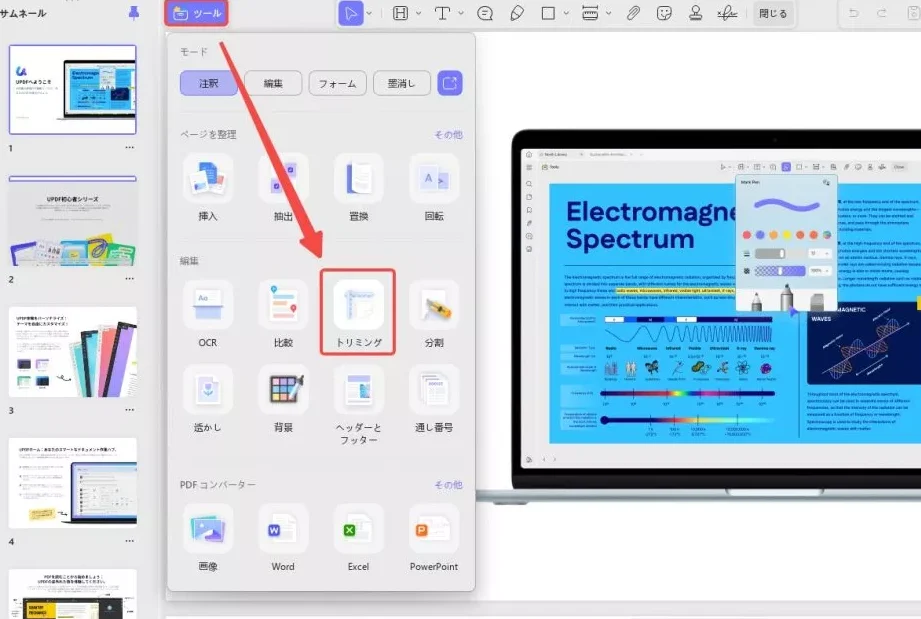
PDFファイルを扱う際に、pdf 消したい部分があると非常に困りますよね。私たちはこの問題を解決する方法を知っており、簡単で効果的な手段をご紹介します。PDFの編集は難しいと思われがちですが実は直感的なツールや手法を利用すれば素早く対応可能です。
本記事では、pdf 消したい部分を削除するための具体的なステップや便利なアプリケーションについて詳しく解説します。私たちも日々の業務で発生するこの種の悩みを抱えているので、その解決策として役立つ情報をご提供できることを嬉しく思います。このプロセスがどれほど簡単か体験してみたいと思いませんか?ぜひ最後までご覧ください。
PDFの消したい部分を削除するためのツール紹介
PDFファイルから消したい部分を削除するためには、適切なツールを選ぶことが重要です。市場にはさまざまなPDF編集ソフトウェアやオンラインサービスがありますが、それぞれに特徴と利点があります。以下では、私たちが推奨する主要なツールについて詳しく紹介します。
オフラインツール
- Adobe Acrobat Pro DC
Adobeの製品は業界標準であり、高度な編集機能を提供します。特に消したい部分の削除や文書の再構成が簡単に行えます。
- Foxit PhantomPDF
Foxitはコストパフォーマンスに優れ、多機能なPDFエディタです。必要な部分だけを選択して削除できる直感的なインターフェースが魅力です。
- Nitro PDF Pro
Nitroもプロフェッショナル向けの強力な編集ツールで、効率的にPDFから不要な情報を取り除くことができます。
オンラインツール
- Smallpdf
このオンラインプラットフォームでは、簡単かつ迅速にPDFから特定の部分を削除できます。また、安全性にも配慮されており、一時的にアップロードされたデータはすぐに削除されます。
- ILovePDF
ILovePDFは多くの便利な機能を提供しており、その中でも「PDF編集」機能はユーザーによるカスタマイズが可能です。ドラッグ&ドロップ操作で直感的に使えます。
これらのツールはそれぞれ異なるニーズや予算に応じて最適化されていますので、自分たちの目的や使用環境によって選ぶことが大切です。それでは次節では、これらのツールを使った具体的な手順について見ていきましょう。
簡単にPDFから不要な情報を取り除く方法
PDFファイルから消したい部分を簡単に削除する方法は、選択したツールによって異なりますが、一般的には直感的な操作で行えることが多いです。多くのPDF編集ソフトやオンラインサービスでは、ユーザーが不要な情報を選択し、それを削除する機能が備わっています。ここでは、具体的な手順を紹介します。
オフラインツールでの手順
- Adobe Acrobat Pro DCの場合:
- PDFファイルを開き、「編集」タブをクリックします。
- 削除したいテキストや画像を選択し、Deleteキーまたは右クリックメニューから「削除」を選びます。
- Foxit PhantomPDFの場合:
- ファイルを読み込み、「編集」モードに切り替えます。
- 消したい部分をドラッグして選択後、「削除」ボタンで簡単に取り去ることができます。
- Nitro PDF Proの場合:
- 編集画面に移動し、対象となる部分をハイライトします。
- その後、「Delete」を押すことで素早く処理できます。
オンラインツールでの手順
- Smallpdf:
- ウェブサイトにアクセスし、PDFファイルをアップロードします。
- 「PDF編集」を選択し、消したい部分をマウスで囲みます。
- 「削除」をクリックすると、その情報が即座に消されます。
- ILovePDF:
- サイト上で「PDF編集」オプションへ進みます。
- アップロードした文書から必要ない内容を選んで削除します。
- 編集後は必ず保存して、新しいファイルとしてダウンロードしましょう。
これらの方法により、多様なニーズに応じた形で効率的かつ安全に「pdf 消したい部分」を取り扱うことが可能です。それぞれのツールが持つ特性や操作性によって、自分たちのスタイルに合ったものを見つけてください。
PDF編集ソフトの選び方とおすすめ
PDF編集ソフトを選ぶ際には、いくつかの重要なポイントを考慮する必要があります。まずは、私たちが求める機能や操作性が自分に合っているかどうかを確認することが大切です。また、予算やサポート体制も重要な要素となります。ここでは、選び方のポイントとおすすめのソフトをご紹介します。
選ぶ際のポイント
- 機能性: 編集したい内容に応じて、テキスト編集や画像追加・削除など、多様な機能が必要です。
- 使いやすさ: インターフェースが直感的であればあるほど、作業効率が上がります。
- 価格: 無料版と有料版がありますので、自分のニーズに合わせたプラン選定が重要です。
- カスタマーサポート: 問題発生時に迅速に対応してくれるサポート体制が整っているかもチェックしましょう。
おすすめのPDF編集ソフト
- Adobe Acrobat Pro DC
- 業界標準として知られ、高度な編集機能を備えています。
- 直感的な操作性と豊富なチュートリアルで初心者にも優しいです。
- Foxit PhantomPDF
- 軽量でパフォーマンスが良く、コストパフォーマンスにも優れます。
- チーム共同作業向けの多彩な機能も魅力的です。
- Nitro PDF Pro
- ドラッグ&ドロップで簡単に操作できるため、スムーズに作業できます。
- PDF文書から他形式への変換機能も充実しています。
- Smallpdf
- オンラインベースで手軽に利用できるため、多忙な私たちにはピッタリです。
- 基本的な編集ツールを無料で提供しています。
- ILovePDF
- シンプルながら効果的なオンラインツールとして人気があります。
- 簡単にファイルを結合したり分割したりできるので便利です。
これらの情報を基に、自分たちのニーズとスタイルに合った最適なPDF編集ソフトを見つけて、「pdf 消したい部分」を簡単かつ効率的に処理しましょう。
オンラインで行うPDF編集のメリット
オンラインでPDF編集を行うことには、多くの利点があります。特に、時間や場所にとらわれずに作業できる自由度が大きな魅力です。また、インターネット接続さえあれば、どんなデバイスからでもアクセスできるため、私たちのライフスタイルに柔軟性をもたらします。以下では、オンラインで行うPDF編集の具体的なメリットについて詳しく見ていきましょう。
手軽さと利便性
オンラインツールはインストール不要で、そのまま使用できます。この手軽さは特に忙しい私たちにとって重要です。例えば、急ぎのプロジェクトで「pdf 消したい部分」をすぐに修正する必要がある場合にも、手間なく作業を進めることができます。
コストパフォーマンス
多くのオンラインPDF編集ツールは無料または低価格で利用可能です。そのため、大規模な投資をせずとも、高機能な編集が可能になります。特定の機能だけを使いたい場合や、小規模なプロジェクトの場合は、このコストパフォーマンスが非常に重宝します。
共同作業の容易さ
オンラインプラットフォームでは複数人で同時に作業できるため、チームメンバーとの協力もスムーズです。リアルタイムで変更内容を共有しながら「消したい部分」の編集が可能になることで、生産性が向上します。このような共同作業は、特にリモートワーク環境では欠かせない要素となります。
自動保存機能
多くのオンラインツールには自動保存機能があります。この機能によって、大切なデータを失う心配が減り安心して作業できます。また、自分自身で保存する手間も省けるため、一層効率的です。
これらのメリットから考えると、オンラインで行うPDF編集は非常に効果的と言えるでしょう。我々の日常生活やビジネスシーンでも、この便利さを活用することで、「pdf 消したい部分」を簡単かつ迅速に処理していきたいものです。
消したい部分を安全に削除するための注意点
PDFの「消したい部分」を安全に削除するためには、いくつかの重要な注意点があります。これらを理解し、実践することで、不必要な情報を正確に取り除きながらも、データの整合性やセキュリティが保たれます。特にオンラインで編集を行う場合は、このプロセスがさらに重要になります。
バックアップを取る
まず最初に、元のファイルのコピーを作成しましょう。予期せぬエラーや編集ミスによって、大切なデータが失われる可能性があります。バックアップを取ることで、安心して「pdf 消したい部分」の編集作業に集中できます。
適切なツールの選択
次に、安全性と機能性が高いPDF編集ツールを使用することが不可欠です。一部の無料オンラインサービスでは、ファイルが他者と共有されるリスクがあります。そのため、信頼できるプラットフォームやソフトウェアを選ぶことが肝要です。
データ保護対策
最後に、自分自身で設定できるデータ保護対策にも目を向けましょう。例えば、一時的なファイル保存場所やクラウドストレージへのアクセス権限などについて注意深く管理することが求められます。また、「消したい部分」を完全に削除するためには、一度削除した情報も復元できないよう完全消去機能を利用すると良いでしょう。
これらのポイントを押さえることで、「pdf 消したい部分」の安全な削除が可能になり、不安なくPDF編集作業に取り組むことができます。私たち自身の日常業務でも、この慎重さは大変役立つでしょう。