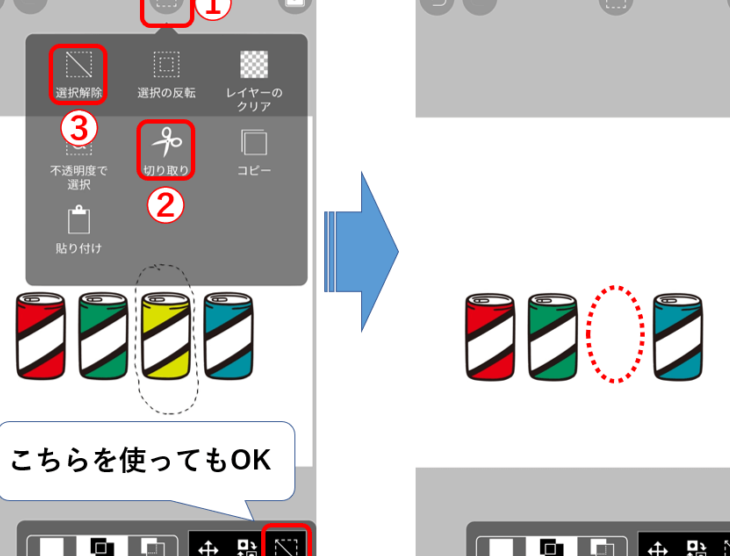
アイビスペイントを使ってアート作品を制作する際に、アイビスペイント 部分切り取りの技術は欠かせません。この機能を活用することで、私たちはイラストやデザインの特定部分を簡単に選択し、編集することができます。今回はこの便利な方法について詳しく解説していきます。
まずは基本的な手順から始めて、次第に応用編へと進むことで、より効果的にアイビスペイントを活用できるようになります。私たちが学ぶことによって、自分のスタイルや表現力も向上させることができるでしょう。あなたもこのテクニックをマスターしてみたいと思いませんか?
アイビスペイントでの部分切り取り方法
アイビスペイントでの部分切り取りは、特定の画像要素を選択し、その部分だけを抽出するための非常に便利な機能です。これにより、私たちは不要な背景を除去したり、必要な部分のみを新しいキャンバスに移動させたりできます。このセクションでは、具体的な手順とともに、このプロセスを簡単に理解できるよう説明します。
ステップ1: 画像の読み込み
まず最初に行うべきは、編集したい画像をアイビスペイントアプリで開くことです。以下の手順で進めます。
- アプリを起動し、「新規作成」または「画像読み込み」を選択。
- 編集したい画像ファイルをデバイスから選びます。
ステップ2: 選択ツールの使用
次に、選択ツールを使って切り取りたい部分を指定します。このツールにはいくつかのオプションがありますが、おすすめなのは以下の方法です。
- 自由選択: 自由な形状で切り取りたい範囲を描画できます。
- 矩形選択: 矩形として迅速に範囲指定が可能です。
- 円形選択: 円形で特定部分のみ抽出したい場合に便利です。
ステップ3: 切り取り実行
範囲が設定できたら、次はその部分を切り取ります。手順は以下の通りです。
- 選んだ領域内で長押し(または右クリック)します。
- 表示されるメニューから「切り取り」を選んでください。
この操作によって、指定した領域がクリップボードにコピーされます。重要なのは、この時点ではまだ元の画像には影響がありませんので安心してください。
ステップ4: 新しいキャンバスへの貼り付け
最後に、新しく作成されたキャンバスや既存のプロジェクトへ貼り付けて完成させましょう。
- 「新規作成」でキャンバスサイズや色など設定します。
- 作業中のキャンバス上で長押し(または右クリック)して、「貼り付け」を選びます。
これでアイビスペイント上で自分だけのカスタマイズされた作品が完成します。この方法によって、多様な表現が可能になるでしょう。
必要なツールと設定の確認
アイビスペイントでの部分切り取りをスムーズに行うためには、必要なツールや設定を事前に確認しておくことが重要です。これにより、作業中のトラブルを未然に防ぎ、効率的な編集が可能になります。ここでは、主に使用するツールとその設定方法について詳しく説明します。
必須ツール
以下は、アイビスペイントで部分切り取りを行う際に必要となる基本的なツールです。
- 選択ツール: 切り取りたい範囲を指定するための主要なツールです。
- キャンバス設定: 新しいキャンバスや既存プロジェクトへの貼り付け時のサイズや背景色などの調整が必要です。
- レイヤー管理機能: 複数のレイヤーを扱うことで、編集作業がより柔軟になります。
アプリ内設定チェックリスト
次に、アイビスペイントアプリ内で確認すべき設定項目をご紹介します。これらは全て正しく設定されていることが望ましいです。
| 設定項目 | 推奨値または注意点 |
|---|---|
| 解像度 | 高解像度(300dpi以上)がおすすめですが、デバイスによって調整してください。 |
| カラーモード | RGBモードで作業すると色彩表現が豊かになります。 |
| レイヤー数制限 | 無制限ではない場合もあるので、事前にチェックしておくと安心です。 |
| SAVE形式 | PngまたはPSD形式で保存すると、高品質を維持しやすいです。 |
これらのツールと設定を確認した後ならば、私たちは自信を持ってアイビスペイントで部分切り取り作業へ進むことができます。それぞれのステップについて理解した上で、本格的な画像編集に挑戦しましょう。次のセクションでは、「画像編集における切り取りのコツ」について詳しく見ていきます。
画像編集における切り取りのコツ
画像編集における切り取りは、単なる範囲を選択する作業ではなく、全体の構図やデザインに大きな影響を与える重要なプロセスです。アイビスペイントで部分切り取りを行う際には、いくつかのコツを押さえておくことで、より効果的かつ美しい仕上がりが期待できます。
切り取りの精度を高めるためのテクニック
- ズーム機能の活用: 切り取りたい部分にズームインすると、選択が正確になります。特に細部まで注意を払いたい場合は、この機能を積極的に使いましょう。
- 選択ツールの設定調整: 選択ツールには「ラスター」や「ベクトル」など複数のモードがあります。それぞれ特性が異なるため、目的や対象物によって適切なモードを選ぶことが重要です。
- エッジスムージング機能: 切り取った後も自然な仕上がりになるよう、「エッジスムージング」を使用して切り口を滑らかにします。この機能は特に人物や動植物など、有機的な形状の場合に有効です。
構図への配慮
- 黄金比や三分割法: 部分切り取り時には構図にも気を付けます。黄金比や三分割法と呼ばれる基本的な構図理論に基づいて配置することで、視覚的にも心地よい作品になります。
- 背景との調和: 切り取った部分と背景とのバランスも考慮しましょう。背景色や質感とのコントラストによって、一層引き立たせることが可能です。
実践例
例えば、美しい風景写真から特定の花だけを強調したい場合、その花周辺のみならず、その位置関係にも注目します。また、他の要素(空や地面)との相対的位置にも配慮しながら部分切り取り作業を進めてみてください。このような意識で作業すると、自ずと完成度も高まります。
これらのコツを駆使してアイビスペイントで部分切り取り作業に挑むことで、自身のクリエイティブ表現力も向上し、高品質な画像編集へと繋がります。それでは次に、「部分切り取り後の加工テクニック」に進んでさらなる技術向上へと繋げていきましょう。
部分切り取り後の加工テクニック
部分切り取りを行った後、画像編集のプロセスはまだ続きます。このステージでは、切り取った要素をさらに魅力的に見せるための加工テクニックが重要です。アイビスペイントを使えば、私たちはさまざまな手法で作品の質を高めることができます。ここでは、具体的な加工テクニックについてご紹介します。
色調整とフィルターの活用
- 明るさとコントラストの調整: 切り取った部分が背景と調和するように、明るさやコントラストを微調整します。これにより、視覚的に引き立つ効果があります。
- カラーグレーディング: 特定の雰囲気を持たせたい場合には、カラーグレーディング機能を使用して全体のトーンを統一しましょう。この技術は特に物語性や感情表現に役立ちます。
エフェクトとテクスチャーの追加
- ボケ効果(ブラー): 背景との区別を強めたり、焦点を当てたい部分に目が行くようにするためにはボケ効果が有効です。これによって奥行きを感じさせることも可能です。
- テクスチャー overlays : 画像全体または選択した部分に独特な質感やパターンを加えることで、一層興味深い印象になります。アイビスペイントには多様なテクスチャーオプションがありますので試してみてください。
こうした加工テクニックは単なる装飾以上のものであり、作品全体のメッセージやテーマにも影響を与えます。また、それぞれの技術は施すタイミングによって異なる印象になりますので、自分自身で実験しながら最適なバランスを見つけ出すことが求められます。このような工夫こそが、高品質な画像編集へと繋げていく秘訣となります。
よくあるトラブルとその対処法
部分切り取りを行う際には、いくつかのトラブルが発生することがあります。これらの問題に直面した場合でも、適切な対処法を知っておけばスムーズに解決できます。以下では、アイビスペイントでの部分切り取り中によく見られるトラブルとその対処法について詳しく説明します。
画像が正しく切り取れない
- 選択範囲が不正確: 切り取りたい部分をうまく選択できていない可能性があります。この場合は、選択ツールの設定を確認し、再度丁寧に範囲を指定してください。
- レイヤーのロック状態: 対象となるレイヤーがロックされていると編集できません。レイヤーパネルで該当するレイヤーがロックされていないか確認し、必要に応じて解除しましょう。
エクスポート時の画質低下
- 保存形式の選択ミス: 画像をエクスポートする際に、不適切なフォーマット(例:JPEGなど)を選ぶと画質が低下することがあります。PNG形式で保存すると高画質が維持されますので、おすすめです。
- 解像度設定の確認: エクスポート時には解像度も重要です。設定メニューから希望する解像度(dpi)を確認し、高品質なデータとして出力するよう心掛けましょう。
ソフトウェアの不具合やクラッシュ
- 最新バージョンへのアップデート: アイビスペイントは定期的にアップデートされていますので、不具合や安定性向上のためにも常に最新バージョンへ更新しておきましょう。
- キャッシュクリアまたは再起動 : ソフトウェアが重たくなる原因としてキャッシュや一時ファイルがあります。それらをクリアしてから再起動すると改善される場合があります。
こうしたトラブルは初めて遭遇すると驚くかもしれませんが、その都度冷静になって対処すれば大丈夫です。我々自身も経験から学びながら進化していますので、一緒により良い作品作りへと挑戦しましょう。