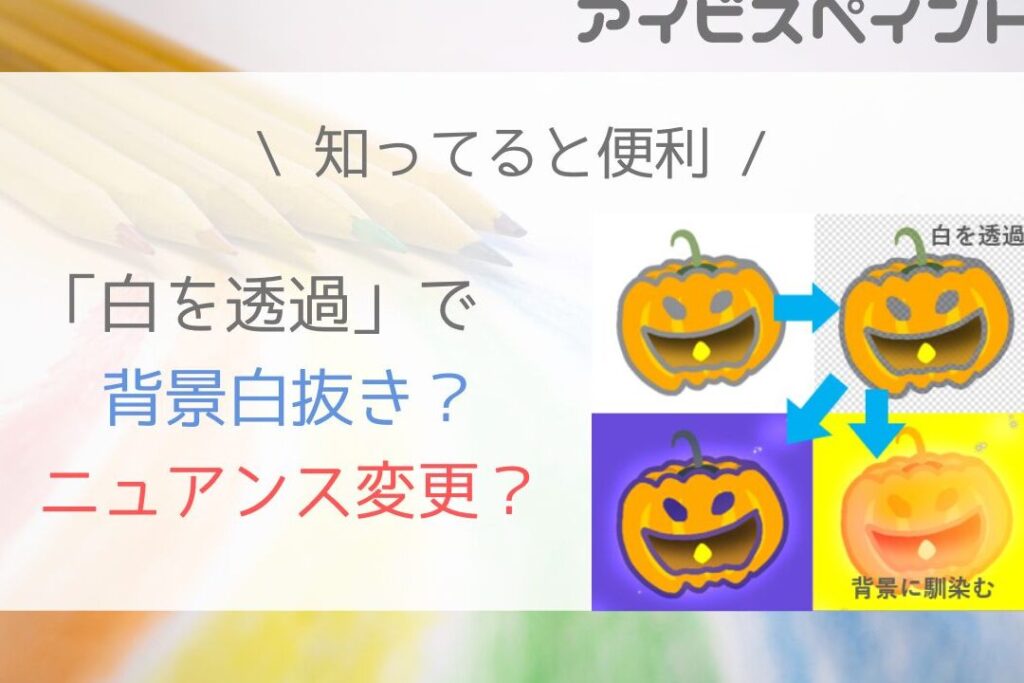
画像のデザインや編集において、白い部分を透過することは非常に重要です。私たちはこのプロセスを通じて、より魅力的でプロフェッショナルなビジュアルを作成できると考えています。特にペイントソフトウェアを使用すれば、手軽にこの作業が可能です。
この記事では、画像の白い部分を透過する方法とその際のペイントの使い方について詳しく解説します。具体的な手順や便利なヒントをご紹介しながら、初心者でも簡単に実践できる内容となっています。この知識があれば、自分の作品をさらに引き立てることができるでしょう。
あなたも自分の画像をもっと素敵にしたくありませんか?さあ一緒に学びましょう!
画像の白い部分を透過する方法
は、私たちがデジタルアートやグラフィックデザインを行う際に非常に重要なテクニックです。特に、背景を透明にしたい場合や、特定の要素だけを強調したい時には、この技術が役立ちます。以下では、ペイントソフトウェアを使用した具体的な手順をご紹介します。
ペイントでの白色部分の透過処理
- 画像を開く
ペイントソフトウェアで対象となる画像ファイルを開きます。
- 選択ツールの使用
ツールバーから「選択」ツールを選び、透過させたい白い部分を囲むようにドラッグして選択します。この時、必要な範囲が正確に選ばれるよう注意しましょう。
- 削除またはカット
選択された範囲内の白い部分を削除するためには、「Delete」キーまたは「カット」機能(Ctrl + X)を使用します。この操作によって、その部分が透明になります。
- 新しい背景の追加(オプション)
もし新たな背景画像と組み合わせたい場合は、新しいレイヤーとして追加し、それぞれの位置関係やサイズ感も調整しましょう。
- 保存
透過処理が完了したら、「名前を付けて保存」を選び、PNG形式など透明度に対応したフォーマットで保存します。JPEG形式では透明度が保持されないため注意してください。
このプロセスによって、簡単に画像内の白い部分が透過され、自分だけのデザイン作品として仕上げることができます。次に進む前に、この作業法について問題点や改善点なども考慮しながら実践してみましょう。
ペイントでの透明度設定の手順
私たちが画像の白い部分を透過する際、ペイントソフトウェアで透明度を設定することは非常に重要です。この手順によって、必要な要素を強調したり、より魅力的なビジュアルを作成することができます。以下では、具体的な手順について詳しく説明します。
透明度設定の準備
まず最初に、画像ファイルを開いた後で必要なツールが揃っているか確認することが大切です。具体的には以下の項目に注意しましょう:
- 選択ツール:画像内の特定の部分を選ぶために使用します。
- エラーメッセージや警告:操作中に表示されるメッセージにも注意を払いましょう。
透明度設定手順
- 対象範囲の選択
- ツールバーから「選択」ツールを使用して、透過させたい白い部分を囲みます。この際、不必要な領域が含まれないよう慎重にドラッグしてください。
- 透明度の変更
- 選択した範囲内で右クリックし、「プロパティ」を選びます。ここで透明度オプションが表示される場合がありますので、そのスライダーや数値入力によって希望する透明度レベル(例:50%)に調整します。
- 適用と確認
- 変更した設定は「適用」ボタンまたは同様のオプションから確定させます。その後、画像全体がどのようになったか確認し、不満足な点について再調整できるよう備えておきましょう。
- 保存方法
- 最後に、新しい状態の画像を保存します。「名前を付けて保存」でPNG形式など透明性対応フォーマットで行うことで、透過効果が保持されます。他形式の場合は必ず確認してください。
この手順によって私たちは簡単にペイントソフトウェア上で白い部分の透過処理とその透明度設定が可能になります。次回の記事では効率的な作業法についても触れていきますので、お楽しみに!
選択ツールを使った効率的な作業法
私たちが画像の白い部分を透過する際、選択ツールを活用することで作業効率を大幅に向上させることができます。このツールは、特定の領域を正確に選択し、その後の透明度設定や編集作業をスムーズに行うための重要な機能です。以下では、選択ツールを利用した効率的な作業法について詳しく説明します。
選択範囲の精度向上
まず、選択ツールで正確な範囲を指定することが大切です。これには以下のポイントがあります:
- ズームイン:細部まで確認できるように画像を拡大し、白い部分だけを狙って選ぶと良いでしょう。
- マウス操作のコントロール:ドラッグ時には慎重に動かすことで、不必要な部分まで含めないよう注意します。
- 補助線やガイド:ペイントソフトウェアによっては、補助線やグリッド表示機能がありますので、それらも活用して位置合わせを行います。
選択後の調整方法
選択した領域が完了したら、次はその調整です。この段階では以下の手順が有効です:
- 「変更」オプションへのアクセス:
- 選んだ範囲内で右クリックし、「変更」オプションから「微調整」を選びます。これによって輪郭線なども調整可能になります。
- 境界線ぼかし効果:
- 必要に応じて境界面をぼかすことで、不自然さが軽減されます。これは特に背景と白い部分との馴染み具合に影響します。
- 再確認と修正:
- 確認後、不満足な点について再度選び直すか、新たな調整エリアとして再設定することも可能です。
このようにして私たちは、画像編集プロセス全体で効率的かつ効果的に作業できるようになります。次回の記事では保存形式や透明性について詳しく見ていきましょうので、お楽しみに!
保存形式と透明性についての注意点
画像を保存する際の形式は、特に透明性に関して重要な要素となります。私たちが白い部分を透過させた画像を扱う場合、適切な保存形式を選択しないと、意図した効果が損なわれる可能性があります。一般的に使用される画像フォーマットには、PNGやGIFなどがありますが、それぞれの特性について理解しておく必要があります。
PNG形式の利点
PNG(Portable Network Graphics)形式は、高品質で透明度を保持できるため、白い部分を透過する作業には最適です。このフォーマットでは以下の特徴があります:
- 非圧縮:画質が損なわれずに透明度情報も保持されます。
- アルファチャネル対応:256段階の透明度設定が可能であり、滑らかなグラデーション効果も実現できます。
GIF形式との比較
一方でGIF(Graphics Interchange Format)は主にアニメーション用として知られていますが、一部用途では利用価値があります。ただし以下の制限があります:
- 256色制限:カラー数が限定されているため、多様な色彩表現には向きません。
- 単純な透明化:1つだけの完全透過色しかサポートしないため、複雑な背景との調和には不向きです。
保存時の注意ポイント
保存する際は次の点にも留意しましょう:
- 解像度確認:
- 目的に応じて解像度を適切に設定します。高解像度の場合、大きなファイルサイズになることもありますので注意してください。
- バックアップ作成:
- 編集前後でオリジナル画像のバックアップを必ず取っておくことで、不測の事態への対処が容易になります。
- プレビュー機能活用:
- 保存前にプレビュー機能で実際にどのように見えるか確認し、不満足な点や修正すべき箇所をチェックします。
このようにして私たちは、画像編集プロセス全体で効率的かつ効果的に作業できるようになり、その結果として理想的な仕上げへと導くことができます。他の記事でもより詳しい情報をご紹介しますので、お楽しみに!
他のソフトウェアとの比較と利点
画像の白い部分を透過する方法として、ペイントは非常に使いやすく便利なツールですが、他にも多くのソフトウェアが存在します。それぞれに特徴や利点がありますので、自分の作業スタイルや必要に応じて選択することが重要です。
Adobe Photoshopとの比較
Adobe Photoshopはプロフェッショナル向けの強力な画像編集ソフトウェアであり、多機能性と高性能を兼ね備えています。以下はPhotoshopとペイントの主な違いです:
- 高度な機能: レイヤー管理やフィルター、効果など、幅広い編集オプションがあります。
- 学習曲線: 機能が豊富なため、操作を習得するには時間がかかる場合があります。
GIMPとの比較
GIMP(GNU Image Manipulation Program)は無料でオープンソースの画像編集ソフトウェアです。ペイントに比べて柔軟性があり、高度なカスタマイズも可能です。ただし、インターフェースが複雑で初心者には使いづらいこともあります。
- コスト: 無料で利用できるためコストパフォーマンスが良好です。
- コミュニティサポート: 多数のユーザーによってサポートされており、多様なプラグインや拡張機能があります。
Piskelとの比較
Piskelは特にピクセルアート制作に特化したオンラインツールです。シンプルさから使いやすさは抜群ですが、高度な画像処理には向いていません。具体的には次のような利点があります:
- LIVE EDITING: 変更内容をリアルタイムで確認できるため、即座に修正できます。
- SAVE OPTIONS: 複数形式で保存可能なので、多彩な用途にも対応しています。
This comparison highlights that while ペイント is a great starting point for basic tasks like 白い部分 透過, advanced users may benefit from exploring software like Photoshop or GIMP depending on their specific needs and preferences. Understanding the strengths of each tool ensures we make informed choices for our image editing projects.