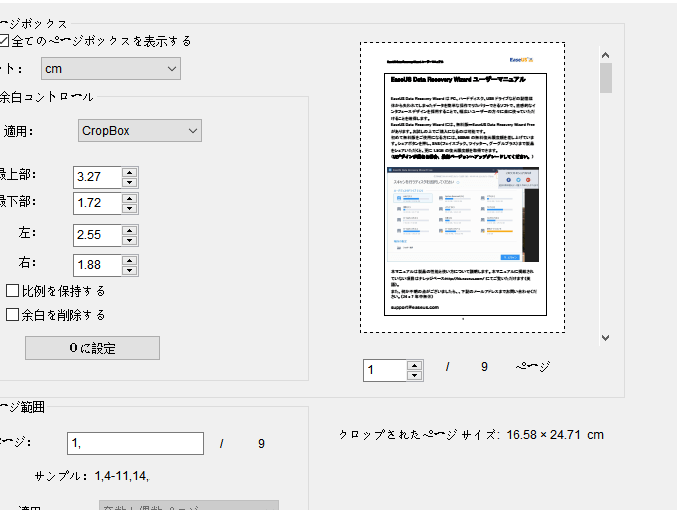
私たちは日常生活や仕事でPDFファイルを頻繁に利用していますが、その中から特定の部分を切り取る必要が生じることも少なくありません。PDF部分切り取りは非常に便利なスキルです。この技術をマスターすることで、重要な情報を簡単に抽出し共有することが可能になります。
この記事では、私たちが使用できるさまざまなツールと方法について詳しく解説します。信頼性の高いツールや使いやすいアプリケーションを活用して、効率的にPDF部分切り取りを行う方法をご紹介します。皆さんもこれらの情報を元に、自分だけの作業スタイルを確立してみませんか?
PDF部分切り取りの基本的な手順
PDFの部分切り取りを行う際には、いくつかの基本的な手順を踏むことが重要です。これらの手順に従うことで、効率的かつ正確に必要な情報を抽出することができます。以下では、一般的なプロセスをご紹介します。
ステップ1: PDFファイルを開く
まず最初に、pdf部分切り取りを行いたいPDFファイルを開きます。多くの場合、専用のPDF編集ソフトウェアやオンラインツールを使用して、この作業を行います。この段階で、切り取りたいページやセクションがどこにあるか確認しておくと良いでしょう。
ステップ2: 切り取り範囲の選択
次に、切り取るべき範囲を選択します。この時、多くのツールではマウスでドラッグすることで簡単に範囲指定ができます。指定した範囲は視覚的にも明示されるため、自分が意図した通りになっているかどうかチェックしましょう。
ステップ3: 切り取り操作
選択した範囲が決まったら、その部分を実際に切り取ります。この操作は通常、「切り取り」または「コピー」と呼ばれる機能によって実行されます。また、一部のツールでは直接新しい文書として保存できるオプションもありますので、それも活用すると便利です。
ステップ4: 保存またはエクスポート
最後に、切り取った内容を適切な形式で保存します。一般的にはPDF形式で保存することが多いですが、他のフォーマット(例:JPEGやPNG)へのエクスポートも可能です。このステップでは、新しいファイル名や保存先フォルダーなども設定し、自分自身でも管理しやすいようにしてください。
これらの基本的な手順さえ理解すれば、誰でも簡単にPDFから特定の情報を抜き出せるようになります。そして、その後は便利なツールについて学ぶことで、更なる効率化につながります。
便利なPDF編集ツールの紹介
私たちがPDFの部分切り取りを効率的に行うためには、信頼性が高く使いやすいPDF編集ツールを選ぶことが重要です。ここでは、特に便利なツールをいくつか紹介し、それぞれの特徴や利点について詳しく見ていきます。
オンラインツール
- Smallpdf
- シンプルで直感的なインターフェース
- PDFから特定のページや範囲を簡単に切り取る機能
- クラウドストレージとの連携も可能
- ILovePDF
- 多機能なオンラインサービス
- PDFの結合や圧縮、変換など幅広い操作が可能
- 無料プランでも十分利用できる機能を提供
- Sejda PDF Editor
- 特に編集機能が充実している
- 直感的なドラッグ&ドロップ操作で簡単に切り取り可能
- プライバシー保護にも配慮された設計
デスクトップソフトウェア
- Adobe Acrobat Pro DC
- 業界標準のPDF編集ソフトウェア
- 高度な編集機能とセキュリティオプションが豊富
- 定期的な更新で新しい機能追加あり
- Foxit PhantomPDF
- 軽量で高速動作するデスクトップアプリケーション
- チームコラボレーション向けの共有機能も完備
- コストパフォーマンスに優れた選択肢
これらのツールはそれぞれ異なるニーズに応じて選べるため、自分自身の用途や好みに合わせて活用することができます。特にオンラインツールはインストール不要で手軽に使用でき、移動中でも便利です。一方で、デスクトップソフトウェアはより高度な機能を利用したい方にはおすすめです。
オンラインでのPDF部分切り取り方法
私たちがオンラインでPDFの部分切り取りを行う際には、専用のウェブサービスを利用することで手軽に作業ができます。これらのツールはブラウザ上で動作し、インストール不要であるため、どこでも簡単にアクセス可能です。以下では、特に人気のあるオンラインサービスについて詳しく見ていきましょう。
使いやすいオンラインツール
- Adobe Acrobat Online
- 高機能なエディタとして知られるAdobeが提供する無料版。
- PDFファイルをアップロードし、必要な部分を選択して切り取ることが容易。
- ユーザーインターフェースも直感的で扱いやすい。
- PDFescape
- 無料プランでも多くの機能を提供。
- PDF文書への注釈追加やフォーム記入も可能。
- ブラウザベースなのでデバイスを選ばず使用できる。
- DocFly
- 簡単にドラッグ&ドロップ操作でPDFから特定部分を抽出。
- 編集後はクラウドに保存したりダウンロードしたりすることができる便利さがあります。
利用手順
- 上記の任意のオンラインツールにアクセスします。
- 対象となるPDFファイルをアップロードします。
- 切り取りたいページや範囲を指定します。
- 編集内容を確認し、必要ならさらに調整します。
- 完了後は新しいPDFファイルとしてダウンロードできます。
このような手順で、私たちは簡単かつ迅速にpdf部分切り取りを行うことができます。特に移動中など時間がないときにも非常に役立つ方法ですので、多くの方々におすすめです。また、それぞれのサービスには異なる特徴がありますので、自分自身のニーズや好みに応じて選ぶことが大切です。
スマートフォンを使ったPDF編集技術
スマートフォンの普及により、私たちはどこでも手軽にPDFファイルを編集できるようになりました。特にpdf部分切り取りについては、専用アプリや機能が充実しており、移動中や外出先でもスムーズに作業ができます。このセクションでは、スマートフォンを使ったPDF編集の便利な技術とアプリをご紹介します。
便利なアプリケーション
スマートフォンでのPDF編集には、多くの優れたアプリがあります。以下は特に人気のあるものです。
- Adobe Acrobat Reader
- PDFファイルを閲覧するだけでなく、簡単な編集機能も備えています。
- プロ版ではpdf部分切り取りや注釈追加が可能です。
- PDFelement
- インターフェースが直感的で使いやすいと評判です。
- 複数の編集オプションがあり、必要な部分だけを選んで切り取ることができます。
- Xodo PDF Reader & Editor
- 無料で利用でき、多機能ながらシンプルな操作性があります。
- クラウドサービスとの連携も強化されているため、データ管理も楽になります。
利用手順
これらのアプリを使用してpdf部分切り取りを行う際の基本的な手順は次の通りです。
- スマートフォンに任意のPDF編集アプリをインストールします。
- 編集したいPDFファイルを開きます。
- 切り取りたいページまたは範囲を指定します。
- 編集内容を確認し、必要ならば更なる調整を行います。
- 完了後、新しいファイルとして保存または共有します。
このような手順によって、お気軽にpdf部分切り取りが実現できるため、日常生活やビジネスシーンでも非常に役立ちます。また、それぞれ異なる機能や特徴がありますので、自分自身の用途に応じて最適なアプリケーションを選ぶことが重要です。
注意すべき著作権と利用規約
私たちがpdf部分切り取りを行う際には、著作権や利用規約に関する理解が不可欠です。特に、他人の作成したPDFファイルを編集・共有する場合は、その内容が著作権で保護されているかどうかを確認する必要があります。無断で著作物を使用すると、法的な問題が発生する可能性がありますので注意しましょう。
また、多くのPDF編集ツールやアプリケーションには、それぞれ独自の利用規約があります。これらの規約は、ソフトウェアの使用方法や制限事項について詳しく述べています。例えば、一部の無料アプリでは商用利用が禁止されていたり、特定の機能に制限が設けられていることもあります。このため、自分自身の目的に応じた適切なツール選びとその利用条件への理解が重要です。
著作権について
以下は、著作権に関して知っておくべきポイントです:
- 著作権とは: 創作者が自らの作品に対して持つ法的権利であり、不正使用から保護します。
- 引用とフェアユース: 一定条件下で他者の作品を引用できる場合があります。しかし、この範囲は国によって異なるため注意が必要です。
- 商用利用: 商業目的で他者のPDFを編集したい場合は、その許可を得ることが必須です。
利用規約への理解
多くの場合、ツールやサービスには次のような特徴があります:
- ライセンス形態: 無料版、有料版ともにそれぞれ異なるライセンスがあります。有料版では追加機能やサポートも受けられることがあります。
- データ管理: クラウドストレージとの連携によってデータ管理能力にも違いがあります。一部サービスではデータ保持期間なども明記されています。
- ユーザー責任: 利用者自身がコンテンツについて責任を持つことになります。不適切な使用例として罰則対象となる場合もあるため要確認です。
これらを踏まえ、自分たちの日常的なpdf部分切り取り活動において、安全かつ法律遵守した方法で進めていくことが求められます。