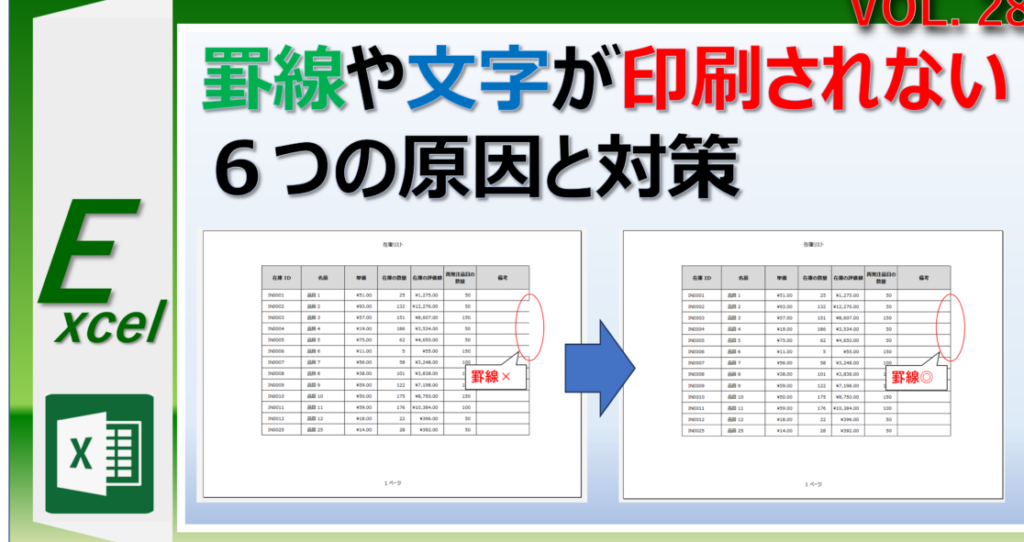
私たちは日常的にExcelを使用しデータを管理していますが時には「excel 印刷されない部分がある」という問題に直面することがあります。このような状況は特に重要な資料やレポートの印刷時にストレスとなります。印刷設定やページレイアウトに何か問題があるのかもしれません。
本記事では、Excelで印刷されない部分がある原因とその対処法について詳しく解説します。具体的には、印刷範囲の設定や余白の調整などさまざまな要因を探りながら効果的な解決策をご紹介します。これによって、今後同じ問題に直面した際も自信を持って対応できるようになるでしょう。
あなたもこのトラブルでお困りではありませんか?ぜひ私たちと一緒に原因を明らかにし適切な対処法を見つけていきましょう。
印刷設定の確認と修正方法
では、Excelで印刷されない部分がある原因を特定し、適切な対処法を見つけるために必要な手順を説明します。まずは、印刷設定が正しく行われているかを確認することが重要です。このプロセスによって、問題を簡単に解決できる場合があります。
印刷設定の確認手順
- 「ファイル」タブをクリック: Excelウィンドウの左上隅にある「ファイル」タブを選択します。
- 「印刷」を選択: メニューから「印刷」をクリックし、現在の印刷設定を表示させます。
- プリンターの選択: 使用するプリンターが正しく選ばれているか確認します。
- ページ設定の確認:
- ページサイズや向き(縦または横)がお使いの用紙と一致しているかチェックします。
- 余白設定も見直し、必要に応じて調整してください。
修正方法
もし上記で問題が発見された場合は、以下のステップで修正しましょう。
- ページレイアウトタブへ移動: 上部メニューから「ページレイアウト」タブに移動します。
- 余白や印刷範囲を調整: ここで余白や改ページなど、お好みに合わせて調整できます。特に余白が広すぎると、一部が印刷されない原因となります。
これらの手順によって、多くの場合、「excel 印刷されない部分がある」という問題は解消されます。しかし、それでもなお問題が残る場合には、更なる検討が必要です。次はシート内の余白設定について詳しく見ていきましょう。
シートの余白設定が影響する理由
シートの余白設定は、Excelで印刷されない部分がある問題に大きな影響を与えます。特に、余白が広すぎると、印刷可能エリアが制限され、一部のデータやグラフが用紙外に出てしまうことがあります。そのため、余白設定を見直すことで、この問題を解消できる場合があります。
余白設定の確認方法
私たちがまず行うべきは、現在の余白設定を確認することです。以下の手順で簡単にチェックできます。
- 「ページレイアウト」タブへ移動: Excelウィンドウ上部のメニューから「ページレイアウト」タブを選択します。
- 余白オプションをクリック: 「余白」ボタンをクリックし、表示されたメニューから現在の設定状況を確認します。
- 必要に応じて調整: 標準・狭い・広いなどから適切なものを選択したり、「ユーザー定義」を選んで自分好みに調整したりできます。
これによって、例えばあまりにも広い余白が原因となっている場合には、その設定を見直すことで印刷範囲が改善されるでしょう。また、自動的に選ばれる標準値ではなく、自分たちのニーズに合わせたカスタマイズも効果的です。
具体例と注意点
以下は、実際に考慮すべき具体例です:
- データ表やグラフ: 表示している情報によっては、それぞれ異なる最適な余白サイズがあります。例えば、大きなグラフの場合には狭い余白が有効ですが、小さなテキストの場合には少し広めでも良いかもしれません。
- プリンターとの相性: 各プリンターには印刷可能エリアがあり、その仕様によっても変わります。自分たちの使用しているプリンターについて調査し、その特性に合った余白設定を行うことも重要です。
このように、シート内の余白設定は、多くの場合、「excel 印刷されない部分がある」という問題への直接的な対処法となります。それでもなお問題が続く場合には、更なる要因も考慮する必要があります。次は印刷範囲について詳しく見ていきましょう。
印刷範囲の指定とその変更方法
印刷範囲の設定は、Excelで「excel 印刷されない部分がある」という問題を解決するために重要な要素です。印刷範囲を適切に指定し、必要に応じて変更することで、シート内のすべてのデータやグラフが正しく印刷されるようになります。これにはいくつかの手順と注意点がありますので、詳しく見ていきましょう。
印刷範囲の確認方法
まずは現在設定されている印刷範囲を確認しましょう。以下の手順で簡単にチェックできます。
- 「ページレイアウト」タブへ移動: Excelウィンドウ上部から「ページレイアウト」タブを選択します。
- 印刷範囲ボタンをクリック: 「印刷範囲」ボタンをクリックし、「印刷範囲の設定」を選択します。
- 現在の設定状況を確認: 設定された印刷範囲がハイライト表示されます。この時、自分たちが期待している内容が含まれているかどうか確認してください。
もし指定された範囲内に必要なデータが含まれていない場合は、その後に続く手順で修正することが可能です。
印刷範囲の変更方法
次に、必要な情報だけが正しく含まれるように、印刷範囲を変更する方法について説明します。
- 再度「ページレイアウト」タブへ戻る: 同様に「ページレイアウト」タブから作業します。
- 新しい印刷範囲を選択: 「印刷範囲」をクリックし、「ユーザー定義」のオプションから、新たに設定したいセルエリアをドラッグして選びます。
- 設定完了後の確認: 新たな領域が正しく指定されたか、もう一度「印刷プレビュー」でチェックしましょう。このステップによって、本当に必要な情報のみが紙面上で表示されることになります。
このプロセスによって、多くの場合、「excel 印刷されない部分がある」という悩みも解消できるでしょう。また、一度設定した後でも随時調整可能なので、自分たちのニーズやプリンター仕様などにも合わせられます。次には隠れた行や列について考慮してみましょう。
隠れた行や列が印刷に与える影響
隠れた行や列は、Excelでの印刷において思わぬ影響を及ぼすことがあります。特に、私たちが作業しているシートに隠れているデータがある場合、それらは印刷時に自動的に除外されてしまうため、重要な情報が欠落する可能性があります。このような問題は、「excel 印刷されない部分がある」という状況を引き起こし、ビジネスやプレゼンテーションの場面で困ったり、不便を感じたりする原因になります。
まず考慮すべきは、隠れた行や列の存在です。これらがシート内にある場合、その内容は印刷プレビューにも表示されず、実際の印刷物にも現れません。したがって、自分たちが期待する結果とは異なる形で出力されることがあります。そのため、必要な情報を漏れなく印刷するためには、この点を注意深く確認しなければならないのです。
隠れた行や列をチェックする方法
- 表示タブから設定確認: まず、「表示」タブへ移動し、「非表示」に設定された行や列を確認します。
- 選択範囲の解除: 隠れている場合、その範囲を選択して右クリックし、「再表示」を選択します。
- 全体的な見直し: シート全体を見ることで、本当に必要な情報が含まれているかどうか最終確認できます。
この手順によって、隠れた要素も適切に管理できるようになり、その結果として「excel 印刷されない部分がある」といった問題も減少させることができます。また、一度設定した後でも随時調整可能なので、自分たちのニーズやプリンター仕様などにも合わせられるでしょう。次なるステップとして、プリンタードライバーの役割について考えてみましょう。
Excelでのプリンタードライバーの役割
プリンタードライバーは、Excelから印刷する際の重要な要素です。これが適切に機能しないと、「excel 印刷されない部分がある」といった問題が発生する可能性があります。私たちが作成したドキュメントを正確に印刷するためには、ドライバーの設定や動作を理解しておくことが必要です。
プリンタードライバーは、コンピュータとプリンターとの間で情報を円滑にやり取りする役割を果たします。このソフトウェアは、文書の内容やレイアウトを読み取って、どのように印刷すべきかを指示します。そのため、このドライバーによって異なる形式のデータも正しく出力されることになります。
プリンタードライバーの設定確認
プリンタードライバーの設定には、多くの場合カスタマイズ可能なオプションがあります。以下はその一部です:
- 用紙サイズ: 使用している用紙サイズが正しく選択されているか確認しましょう。
- 解像度: 印刷品質に影響する解像度も調整できます。
- オプション設定: 両面印刷やカラー印刷など、特定の機能が有効になっているかチェックしてください。
ドライバー更新とトラブルシューティング
古いバージョンのプリンタードライバーでは、新しいExcel更新との互換性に問題が生じることがあります。そのため、定期的なアップデートは欠かせません。また、不具合が発生した場合には、一度ドライバーを再インストールすることで改善されることもあります。このような手順によって、「excel 印刷されない部分がある」という状況から脱却できるでしょう。
このように、プリンタードライバーはExcelで文書を正確に印刷する上で非常に重要な役割を担っています。我々は常にその設定と状態について意識し、お互いに共有していくことで、よりスムーズな印刷環境を実現できるでしょう。