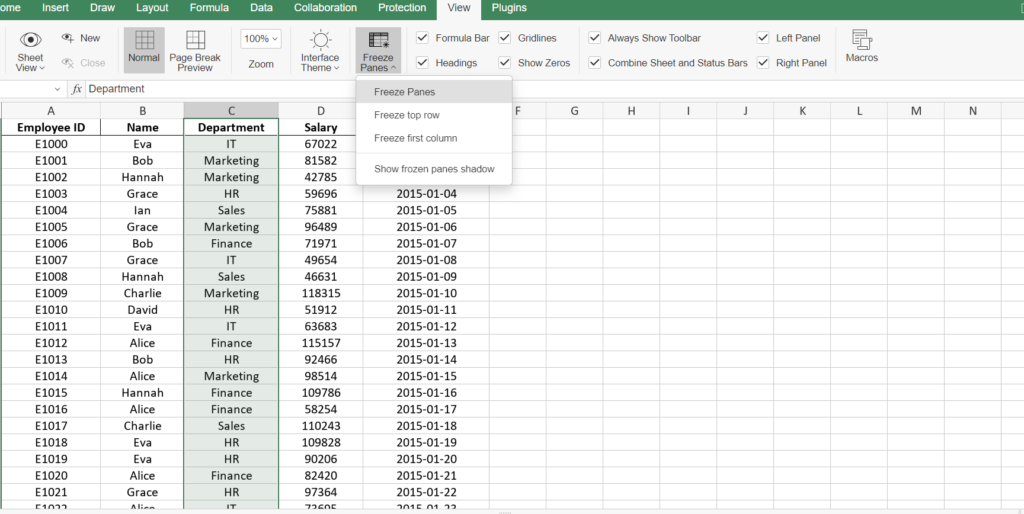
私たちは、データを扱う際に効率的な作業環境が必要だと考えています。特に、大量の情報がある場合には、エクセル 上の部分 固定機能が非常に重要です。この機能を使えば、スクロールしてもヘッダーやタイトル行を常に表示させることができ、視覚的な混乱を避けることができます。
この記事では、エクセル 上の部分 固定の方法と手順について詳しく解説します。具体的な操作手順や便利な活用方法をご紹介しながら、この機能を利用することで得られるメリットについても触れていきます。あなたはエクセルで作業する際に、上部を固定することの利点をご存知でしょうか?この簡単なテクニックで作業効率がどれほど向上するか、一緒に見ていきましょう。
エクセル 上の部分 固定方法の基本
エクセルの上の部分を固定する方法は、特に大きなデータセットを扱う際に非常に便利です。この機能を利用することで、スクロールしてもヘッダーや重要な情報が常に表示されるため、データの確認がスムーズになります。以下では、この基本的な固定方法について詳しく解説します。
固定する位置の選択
まず最初に行うべきことは、どの行または列を固定したいかを決めることです。通常、上部のヘッダー行や左側の列を固定します。具体的には以下の手順で進めます。
- 固定したい行または列を選択: 固定したい行(例:1行目)や列(例:A列)の下または右側のセルをクリックします。
- ウィンドウメニューから「ウィンドウ枠の固定」を選択: メニューバーから「表示」タブへ移動し、「ウィンドウ枠の固定」をクリックします。
- 「現在のセルまで固定」: 選択したセルに基づいて、その上または左側が固定されます。
この操作で、私たちが指定した位置以上が常に視界に入る状態になります。
注意点
- 固定できる範囲には限りがありますので、大規模なデータセットの場合、一度に多くを固定しすぎないよう注意しましょう。
- 上部のみならず、左右両方とも同時に設定できますが、その場合は中央セルよりも上と左になるよう選ぶ必要があります。
この基本的な方法さえ理解しておけば、エクセルで効率よく作業するための第一歩となります。次回では具体的な手順と設定方法についてさらに詳しく掘り下げていきましょう。
具体的な手順と設定方法
エクセルで上の部分を固定する具体的な手順について、私たちは以下のステップに従って進めます。これらの手順を実行することで、データを扱う際に常に必要な情報が視界に入るようになります。
手順1: 固定したい行または列を選択
まずは、固定したい行や列を明確に定義します。通常は最初のヘッダー行や重要なデータが含まれる列を選択します。また、この選択肢によって後続の操作も影響を受けるため、慎重に選ぶことが重要です。
手順2: ウィンドウ枠の固定設定
- 対象セルのクリック: 固定したい位置よりも下または右側の任意のセルをクリックします。
- 表示タブへのアクセス: メニューバーから「表示」タブへ進みます。
- ウィンドウ枠の固定オプション選択: 「ウィンドウ枠の固定」をクリックし、「現在のセルまで固定」を選びます。この操作で指定した位置以上が常に見える状態になります。
手順3: 設定内容の確認と調整
設定が完了したら、スクロールしても上部や左側が正しく表示されているか確認します。もし思った通りにならない場合は、一度解除して再度設定し直すことも可能です。加えて、複数行や列を同時に固定する場合には注意深く中央セルより上と左になるよう選んでください。
この一連の具体的な手順さえ把握しておけば、エクセルで効率よくデータ管理ができるでしょう。我々自身もこれらを実践しながら作業効率化につなげていますので、自信を持って試してください。次回では、この機能によって得られるメリットについて詳しく見ていきましょう。
固定した上部を利用するメリット
私たちがエクセルで上の部分を固定することによって得られる主なメリットは、データ管理や分析の効率性向上です。特に、大量のデータを扱う際には、常に重要な情報が視界に入ることで、作業の流れをスムーズに保つことができます。この機能を活用することで、以下のような具体的な利点があります。
- 視認性の向上: 固定した行や列は常に画面上部または左側に表示されるため、大きなシートでも必要な情報をすぐに確認できます。
- 作業ミスの軽減: ヘッダー行や重要なデータポイントが隠れることがなくなるため、誤った入力や計算ミスを防ぎます。
- 時間の節約: スクロールせずとも必要な情報へ迅速にアクセスできるため、全体的な作業時間を短縮します。
次に、この機能についてさらに詳しく考えてみましょう。例えば、多数の項目や数値が存在する場合でも、固定した上部のおかげで比較しやすくなる点も挙げられます。また、チーム内で共同作業を行う際にも、この設定によって各メンバーが同じ情報基盤で協力し合える環境が整います。
このように、「エクセル 上の部分 固定」を利用することで得られるメリットは多岐にわたり、生産性と正確性を大幅に向上させてくれます。次回は、この機能使用中によくあるトラブルシューティングについて見ていきましょう。
よくあるトラブルシューティング
私たちが「エクセル 上の部分 固定」を活用する際、時には予期しないトラブルに直面することがあります。これらの問題を解決するためには、まず原因を特定し、その対策を講じることが重要です。以下では、よくあるトラブルとその解決方法について詳しく説明します。
固定が解除されてしまう
エクセルで上部を固定しているはずなのに、突然固定が解除されることがあります。この問題は、シートの変更や保存時に設定がリセットされてしまった場合によく見られます。このような事態を防ぐためには、作業中に頻繁に設定状況を確認することが有効です。また、一度設定した後は必ずファイルを保存し、次回開いた際にも再確認する習慣をつけましょう。
スクロールできない
固定した上部部分によってスクロールできなくなる場合があります。この現象は、多くの場合、意図せず範囲選択した状態になっているか、シート保護機能が有効になっているためです。スクロール機能を正常化させるためには、一度選択範囲外のセルをクリックしてみるか、「シート保護」を無効化すると良いでしょう。
データ表示の不具合
時折、固定した行や列が正しく表示されないこともあります。これはデータ形式やフィルタリング機能との相互作用によって起こり得ます。その場合は、一度フィルター機能をオフにしてから再度試すことで改善できる可能性があります。また、不具合発生時にはコンピュータの再起動も効果的な手段となります。
これらの方法を把握しておくことで、「エクセル 上の部分 固定」をよりスムーズに利用できます。それでも問題が解決しない場合は、公式サポートやフォーラムなどで他者の経験も参考にすると良いでしょう。
応用テクニックと活用事例
私たちが「エクセル 上の部分 固定」を利用する際は、基本的な使い方だけでなく、応用テクニックや具体的な活用事例を知っておくことで、さらに効率的に作業を進めることができます。ここでは、特に役立つテクニックと実際の利用シーンを紹介します。
### フィルタ機能との併用
上部を固定することで、大量のデータを扱う際も視認性が高まります。この状態でフィルタ機能を使用すると、特定の情報のみ表示させることができ、必要なデータへのアクセスが迅速になります。例えば、売上データの場合、「地域」や「製品カテゴリ」で絞り込むことで、重要な情報だけをすぐに確認できます。
### データ分析時の活用
エクセルには様々な分析ツールがありますが、その中でもピボットテーブルと組み合わせて使用することは非常に効果的です。固定した行や列によって項目名や合計値などが常に見えるため、大規模なデータセットでも迷わず操作できるメリットがあります。この方法は特に財務報告書やマーケティングデータの整理に役立ちます。
| 用途 | 効果 |
|---|---|
| フィルタ機能との併用 | 特定情報への迅速アクセス |
| ピボットテーブルとの組み合わせ | 大規模データでもスムーズ操作 |
| グラフ作成時の支援 | 視覚化された結果で理解度向上 |
### グラフ作成時の支援
また、「エクセル 上の部分 固定」はグラフ作成時にも有効です。例えば複数年分の販売実績を比較する場合でも、固定したヘッダーによって各年ごとの数値が一目瞭然となり、それぞれの動向も把握しやすくなります。このように視覚化された結果はプレゼンテーションなどでも説得力を持たせる要素となります。
これらの応用技術は、「エクセル 上の部分 固定」を最大限に活かし、生産性向上につながりますので、ぜひ試してみてください。