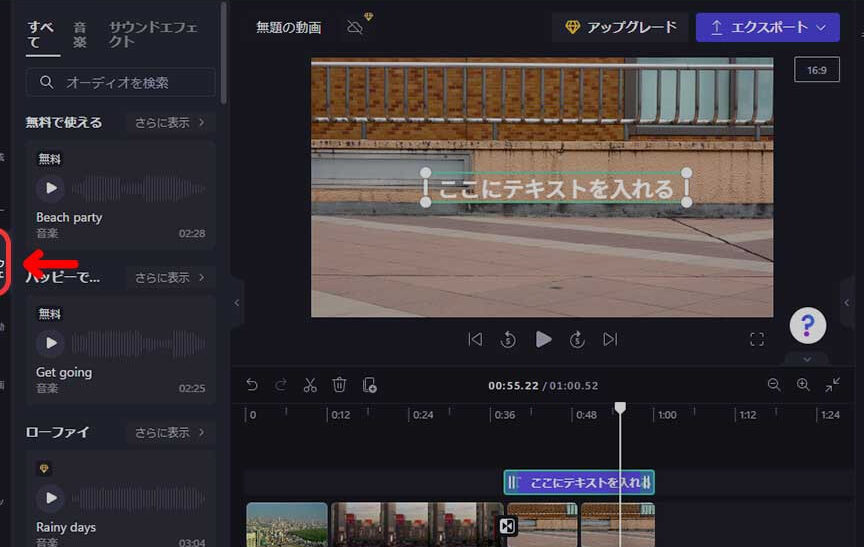
動画編集を行う際に、特定の部分を強調したいと思ったことはありませんか?Clipchamp 部分拡大機能を使えば、簡単にそのニーズに応えることができます。この機能は、視覚的なインパクトを与えながら重要な情報を効果的に伝えるための強力なツールです。
この記事では、Clipchampの部分拡大の使い方やその便利な機能について詳しく解説します。私たちがこのツールをどのように活用できるか具体的な例も交えてご紹介しますので興味深くお読みいただければと思います。動画制作で差別化を図りたい方には必見の記事です。
さて皆さんはこれまでに部分拡大機能を試したことがありますか?この魅力的な機能によってあなたの動画はどれほど変わるでしょうか。ぜひ最後までご覧ください!
部分拡大機能の基本と利点
部分拡大機能は、Clipchampの強力なツールの一つであり、動画編集において特定の領域を強調するために非常に役立ちます。この機能を利用することで、視聴者の注意を引きたい重要な情報やオブジェクトに焦点を当てることができます。部分拡大を効果的に活用することで、動画全体のクオリティを向上させると同時に、視覚的なインパクトも与えることが可能です。
部分拡大機能の基本
この機能では、動画内の特定のエリアを拡大するだけでなく、その際に周囲のコンテキストも保持します。これによって、単なるズームイン以上の効果が得られます。具体的には、以下のような特徴があります。
- 直感的な操作: Clipchampはユーザーフレンドリーなインターフェースを提供しており、簡単に拡大位置や倍率を設定できます。
- カスタマイズ性: 拡大範囲は自由に選択でき、自分好みに調整可能です。
- タイミング設定: 動画編集時には拡大開始と終了のタイミングも指定でき、一連の動作として流れるようにつながります。
部分拡大機能の利点
部分拡大機能にはさまざまな利点があります。その中でも特に注目すべきポイントは以下です。
- 視覚的焦点: 特定部分への注目度が高まり、メッセージがより明確になります。
- ストーリーテリング: 動画内容への深みや感情的表現が加わり、観客とのつながりが強化されます。
- プロフェッショナルな仕上げ: より洗練された印象を与え、高品質な映像制作につながります。
これらの要素は、「clipchamp 部分拡大」を使用した際に実現できるメリットであり、多くの場合、この技術は視聴者から良い反応を得やすくします。次回は、この機能についてさらに詳しく見ていきましょう。
Clipchamp 部分拡大の使い方ガイド
Clipchampの部分拡大機能を活用するためには、いくつかのステップを知っておくと便利です。このガイドでは、基本的な操作から応用テクニックまで、具体的な手順を詳しく説明します。まずは、動画編集ソフトウェアであるClipchampにアクセスし、新しいプロジェクトを開始しましょう。
基本的な操作手順
部分拡大機能を使う際の基本的な流れは以下の通りです:
- 動画をインポートする: 編集したい動画ファイルをClipchampにアップロードします。
- タイムラインに配置する: 動画をタイムラインにドラッグ&ドロップして配置します。
- クリップを選択する: 拡大したい部分が含まれているクリップを選びます。
- 部分拡大設定に移動する: 右側のメニューから「エフェクト」セクションに進み、「部分拡大」を選択します。
- 位置と倍率の調整: 拡大したい領域や倍率など、必要な設定を行います。
- タイミング設定: 拡大が始まるタイミングや終了時刻も指定できます。これによって自然な演出が可能になります。
- プレビューで確認する: 設定後は必ずプレビューで効果を見ることが重要です。必要に応じて修正しましょう。
カスタマイズオプションと注意点
Clipchampでは、単なるズームインだけでなく、さまざまなカスタマイズオプションがあります。例えば、アニメーション効果やフィルターとの組み合わせによって視覚的魅力が増すこともあります。ただし、過度な使用は逆効果になる場合がありますので注意が必要です。また、この機能は特定のデバイスやブラウザ環境でも異なる動作が見られることがありますので、自分自身で確認して最適化してください。
以上の手順とポイントを踏まえれば、「clipchamp 部分拡大」を自在に使いこなし、高品質な動画制作につながるでしょう。それでは次回は、この機能についてさらに深堀りし、有効活用できるテクニックをご紹介します。
効果的な部分拡大のテクニック
Clipchampでの部分拡大をより効果的に活用するためには、いくつかのテクニックを取り入れることが重要です。これにより、視聴者の関心を引きつけ、動画全体の品質を向上させることができます。ここでは、特に役立つテクニックをご紹介します。
視覚的なストーリーテリング
部分拡大は単なるズームインではなく、視覚的なストーリーを語る手段としても機能します。たとえば、特定のキャラクターやオブジェクトに焦点を当てることで、その重要性や感情を強調できます。このようにして動画全体のメッセージ性が高まります。
ダイナミックなアニメーションとの組み合わせ
Clipchampでは、部分拡大とともに動的なアニメーション効果を加えることで、さらに魅力的な映像表現が可能です。例えば、以下のようなエフェクトとの組み合わせが考えられます:
- フェードイン・アウト: 拡大された部分が徐々に現れる演出。
- パンニング: ズームインしながらカメラ移動する効果。
- モーションブラー: 動きの速さを感じさせるためのぼかし効果。
これらのエフェクトは視覚的な興味を引くだけでなく、展開にもスムーズさを与えてくれます。
TikTokスタイルで短時間で印象づける
TikTokなど短尺動画プラットフォームから学べる教訓として、「瞬時に結果」を意識した編集方法があります。具体的には:
- 素早いトランジション: すぐ次へ移行することで飽きさせない編集技術。
- SNS向けコンテンツ: ショートクリップ内で要点だけまとめた情報提供。
This approach ensures that the audience remains engaged while effectively conveying the intended message through the use of “clipchamp 部分拡大” in a concise manner.
こうしたテクニックによって、「clipchamp 部分拡大」の利用価値が一層高まり、高品質な作品作りにつながります。それぞれのアイデアは自由に組み合わせ、自身のスタイルや目的に応じて最適化してください。
動画編集における部分拡大の活用例
私たちが動画編集において「clipchamp 部分拡大」を活用する際には、さまざまな具体例を参考にすることが役立ちます。これにより、視聴者の興味を引きつけたり、メッセージをより効果的に伝えたりすることが可能です。以下では、実際の使用シーンや事例について詳しく見ていきましょう。
商品レビューでの利用
商品レビュー動画では、「clipchamp 部分拡大」を使って商品の特徴や機能を強調できます。特に、小さなディテールや特別な機能はズームインして見せることで、視聴者の理解を深める助けになります。例えば:
- クローズアップ: 製品の質感や色合いを強調し、購入意欲を高めます。
- 比較: 競合製品と比較する際に部分的な拡大を利用し、それぞれの違いを明確化します。
教育コンテンツでの効果
教育系動画でも「clipchamp 部分拡大」が有効です。概念や情報が複雑な場合には、その一部に焦点を当てることで理解しやすくなります。この方法は以下のような場面で特に効果的です:
- 図表やグラフ: データ分析時には重要ポイントのみズームインして説明します。
- 手順説明: 手作業などの場合、一部工程を拡大表示して詳細解説します。
ストーリーテリングとエモーション
ストーリー性が求められる動画制作でも、「clipchamp 部分拡大」は感情表現に寄与します。キャラクターの顔や反応など重要な瞬間へのズームインは、観客との感情的なつながりを深めます。この技術によって得られるメリットは次の通りです:
- 緊張感: クライマックスシーンでキャラクターの表情を強調し、観客の心拍数が上昇します。
- 共感: 感動的な瞬間で人物像へフォーカスすることで、観客もその気持ちになり込みます。
これら具体例からわかるように、「clipchamp 部分拡大」を適切に活用することで、多様なジャンルの記事制作にも貢献できるでしょう。それぞれ異なる目的と視点からアプローチすることで、高品質かつ魅力的な映像作品への道筋が開かれます。
よくある問題とその解決策
「clipchamp 部分拡大」を使用する際には、いくつかの一般的な問題が発生することがあります。これらの問題を理解し、適切に対処することで、よりスムーズに動画編集を進めることができます。以下では、よくある問題とその具体的な解決策について詳しく見ていきましょう。
映像がぼやける
部分拡大を行った際に映像がぼやけてしまうことがあります。この現象は、元の素材の解像度が低いために起こります。解決策としては:
- 高解像度の素材: 可能であれば、高解像度の映像素材を使用してください。
- ズームレベルの調整: 過度なズームインは避け、中程度の拡大で効果を見せるよう心掛けます。
タイミングが合わない
部分拡大のタイミングが視聴者に不自然さを感じさせる場合があります。この問題は主に編集段階で起こります。次のポイントに注意してみましょう:
- フレームごとの確認: ズームイン・アウトするタイミングを細かくチェックし、一貫性を持たせます。
- BGMとの調和: 音楽やナレーションと連動させて、自然な流れになるよう工夫します。
意図した部分以外もズームされる
特定のエリアだけを強調したい場合でも、誤って他の部分も含まれてしまうことがあります。この問題への対処法として:
- クリッピングツール: 不要なエリアはカットし、必要な部分だけ残すよう設定します。
- Mask機能: マスク機能を活用して明確に焦点となる箇所だけ表示させます。
Tこうしたトラブルシューティングによって、「clipchamp 部分拡大」の効果的な利用が実現でき、多様なシーンで魅力的なコンテンツ制作につながります。そのためにも事前準備と技術向上は欠かせません。