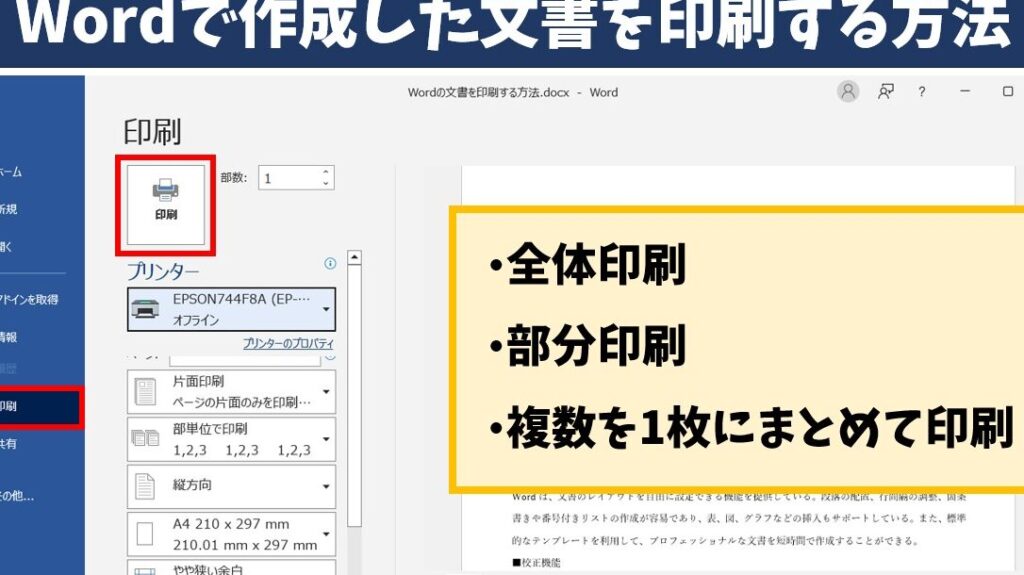
私たちは日々の業務や学習において、効率的な情報管理が求められています。特に「word 部分印刷」は、必要な部分だけを簡単に印刷できる便利な機能です。この機能を活用することで、無駄なページを省き、必要な情報をスムーズに取り出すことが可能になります。
この記事では、「word 部分印刷」の具体的な方法とその実践例について詳しく解説します。どのようにして特定の内容だけを選んで印刷できるのか。またこの技術がどんな場面で役立つのかをご紹介します。私たちの日常生活やビジネスシーンでこのテクニックをどう活用するか考えてみませんか?
Word 部分印刷の基本的な手順
Wordでの部分印刷を行うためには、いくつかの基本的な手順があります。これらの手順に従うことで、必要な情報だけを効率よく印刷することが可能となります。以下では、具体的な操作方法について詳しく説明します。
印刷範囲の選択
まず最初に行うべきは、印刷したい内容を選択することです。このステップは非常に重要であり、正確な印刷結果を得るための基礎となります。選択方法は以下の通りです。
- マウスを使用: 印刷したいテキストや画像をドラッグして選びます。
- ショートカットキー使用: Shiftキーと矢印キーを使って範囲指定も可能です。
テキストが選ばれたら、次のステップへ進む準備が整いました。
印刷ダイアログボックスへのアクセス
次に、「ファイル」メニューから「印刷」を選択します。この時点で印刷ダイアログボックスが開きます。ここでは様々な設定が可能ですが、特に注目すべきポイントは「ページ範囲」の設定です。
- 現在の選択範囲のみ: 選んだ部分だけを印刷したい場合、このオプションを確認してください。
- ページ番号指定: 必要に応じて特定のページ番号や範囲(例:1-3)も入力できます。
確認と実行
すべての設定が完了したら、その内容を再確認しましょう。特に、どのプリンターで出力するかや用紙サイズなども見直しておくと安心です。その後、「印刷」ボタンをクリックすると、指定された内容のみがプリントアウトされます。このプロセスによって、不必要なページや情報が排除されるため、大変効率的です。
このようにして、『word 部分印刷』は簡単かつ効果的に利用できる機能です。我々はこの手法によって時間や資源を節約しながら、有益な情報だけを取り出すことができます。
効果的な部分印刷の設定方法
効果的な部分印刷を実現するためには、いくつかの設定を調整することが重要です。これにより、必要な情報だけを正確に印刷できるようになります。以下では、具体的な設定方法とそのポイントについて詳しく説明します。
印刷品質の選択
まず最初に考慮すべきは、印刷品質の設定です。特に文書が画像やグラフィックスを含む場合、高品質の印刷設定が求められます。以下のオプションから選択できます。
- ドラフトモード: 紙やインクの使用量を削減したい場合に適しています。
- 標準モード: 一般的な文書には、このモードが最もバランスが取れています。
- 高品質モード: 画像や色彩豊かな資料の場合、このオプションで細部まで鮮明に再現されます。
用紙サイズとタイプの指定
次に、用紙サイズやタイプを確認し、適切なものに設定しましょう。このステップは、全体的な仕上がりに影響します。一般的には以下の選択肢があります:
| 用紙サイズ | 用途例 |
|---|---|
| A4 | ビジネス文書やレポートなど一般的な用途。 |
| A5 | 小冊子やダイレクトメールなどコンパクトな形式。 |
| B5 | 教育資料やプレゼンテーションなど幅広い用途で利用されます。 |
カラー設定とその他オプションの確認
最後にカラー設定も忘れてはいけません。文書によってはカラーで印刷する必要がありますし、その際には「カラー」または「白黒」を選択できます。また、「両面印刷」を有効化することで、資源節約にも貢献します。このように、各種設定を見直すことで、『word 部分印刷』を最大限活用できる環境が整います。
これらのポイントを踏まえた上で部分印刷を実行すれば、不必要な要素なしで質の高い結果が得られるでしょう。我々はこのプロセスによって時間と資源を効率よく管理し、有益な情報のみを抽出することが可能になります。
実際の活用例とそのメリット
『word 部分印刷』は、さまざまなシーンで役立つ機能です。特に必要な情報だけを効率的に抽出し、コストや時間を節約することができます。このセクションでは、具体的な活用例とそのメリットについて紹介します。
業務文書での活用
ビジネスシーンでは、報告書や会議資料などの重要な文書から必要な部分のみを印刷することが頻繁に求められます。例えば、大量のデータが含まれるレポートの場合、特定のグラフや表だけを選択して印刷すれば、受け手にとってより理解しやすい資料になります。この方法によって、無駄なページ数を減らし、プレゼンテーションの効果も高めることができます。
教育現場での応用
教育機関でも、『word 部分印刷』は非常に有効です。教科書や教材から必要な章やトピックのみを抜粋して配布することで、生徒たちに焦点を絞った学習内容を提供できます。また、この方法は資源の節約にもつながり、一人一人への配布物を最適化できます。
個人的なプロジェクトへの利用
個々のプロジェクトでもこの機能は重宝します。例えば、自宅で行う趣味活動としてレシピ集などからお気に入りのレシピだけを選んで印刷すると、その後も簡単にアクセスできて便利です。その結果、自分好みの情報だけがまとめられたオリジナル冊子ができあがります。
このように、『word 部分印刷』には多くの利点があります。我々はこの技術を利用することで、不必要な情報から解放され、本当に必要だと思うものだけに集中できる環境作りが可能になります。そして、それによって得られる成果は確実に業務効率や学習効果へと結びついていきます。
トラブルシューティングとよくある問題
トラブルシューティングは、私たちが『word 部分印刷』を利用する際に直面する可能性のある問題を解決するための重要なステップです。特に初めてこの機能を使用する方や、バージョンの違いによる操作方法の変化に戸惑うこともあるでしょう。このセクションでは、よくある問題とその対処法について詳しく説明します。
印刷範囲が正しく設定できない
多くの場合、印刷したい部分を選択しても、その範囲が正確に反映されないことがあります。以下の点を確認しましょう:
- 選択範囲: 正しくテキストやオブジェクトが選択されているか再確認してください。
- ページ設定: 印刷設定で「現在のページ」のみ印刷するオプションが選ばれているかどうかもチェック必須です。
- プリンタードライバー: 使用しているプリンターのドライバーが最新であることも大切です。古いドライバーでは正常に動作しない場合があります。
画質やレイアウトがおかしい
部分印刷後に出力された結果が思った通りでないケースもあります。これには次のような理由があります:
- 解像度設定: プリンター側で解像度設定(DPI)が低くなっていると、品質が落ちることがあります。
- フォーマット互換性: 他形式から転送した文書などは、レイアウト崩れにつながる可能性があります。
このような場合は、一度文書を再保存し、新しいファイルとして試すと効果的です。
よくあるエラーメッセージ
時折、『word 部分印刷』中にエラー表示が出ることがあります。その際には以下のメッセージを注意深く読みましょう:
- 「印刷ジョブは失敗しました」 : このメッセージはプリンターとの接続不良や用紙不足など、多様な原因によって発生します。
- 「指定された範囲には何もありません」 : 選択した内容が空白の場合、このエラーになりますので、その部分の見直しと再選択を行います。
トラブルシューティングガイド
もし上記の方法でも解決できない場合、自身でトラブルシューティングガイドを見ることで役立つ情報を得られるでしょう。また、オンラインフォーラムやサポートサイトでも同様の問題について議論されていることがありますので参考になるかもしれません。
他のアプリケーションとの比較分析
私たちが「word 部分印刷」を活用する際、他のアプリケーションと比較することで、その特徴や利点をより理解できるでしょう。特に、Microsoft Wordは文書作成において非常に人気がありますが、他にも多くのツールが存在します。それぞれのアプリケーションには異なる機能とユーザーインターフェースがありますので、選択肢として検討する価値があります。
Google ドキュメントとの比較
Google ドキュメントはオンラインで利用可能な文書作成ツールであり、多人数同時編集の機能があります。ただし、「word 部分印刷」のような高度な印刷設定は限られている場合があります。具体的には:
- 機能性: Google ドキュメントでは、特定の範囲を簡単に選択して印刷できますが、高度なカスタマイズオプションは少ないです。
- アクセスibilty: インターネット接続があればどこでも使用できるため、便利ですがオフラインでは制約があります。
LibreOffice Writerとの比較
LibreOffice Writerはオープンソースの文書作成ソフトウェアであり、多くの高機能を提供しています。「word 部分印刷」に関してもいくつか共通点と相違点があります:
- コスト: 完全無料で使用できるため、コスト面では優れています。
- 互換性: Microsoft Officeファイルとの互換性も良好ですが、一部フォーマットでレイアウト崩れが生じることもあります。
その他のアプリケーション
さらに、WPS OfficeやZoho Docsなど、多様なアプリケーションも存在します。それぞれ独自のメリットを持っています:
- WPS Office: 軽快に動作し、小規模なドキュメントには適しています。しかし、大規模データ処理には向かない場合があります。
- Zoho Docs: クラウドベースでチームワークを重視した設計ですが、「word 部分印刷」の精度について不安定さを感じることもあるかもしれません。
これら各種アプリケーションと「word 部分印刷」を比較すると、それぞれ異なるニーズによって最適な選択肢が変わってきます。そのため、自身の状況や目的に応じて使い方を見極めることが大切です。