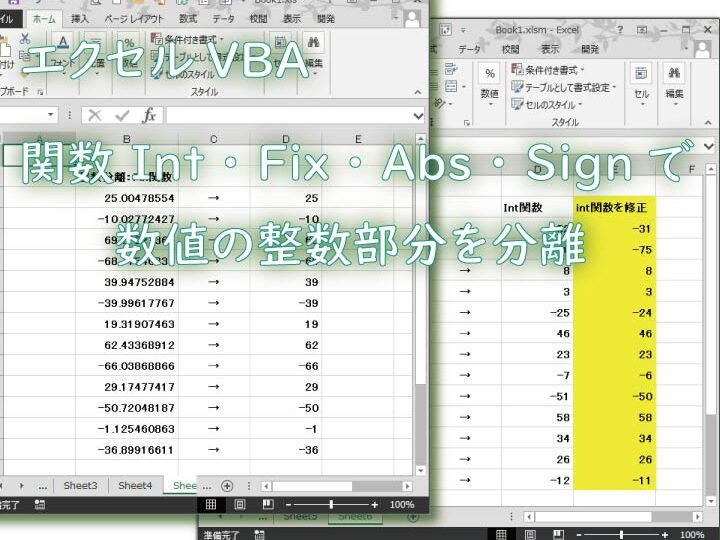
私たちは日常的にエクセルを使ってデータを管理し分析していますが、数値の処理には特別なテクニックが必要です。特にエクセル 整数部分を取得する方法は、データの精度を保つために不可欠です。この機能を活用することで、データの整理や計算がスムーズになります。
この記事では、エクセル 整数部分の取得方法とその実践例について詳しく解説します。具体的な手法や利点をご紹介しながら、どのようにして業務効率を向上させるか考えてみましょう。またこのテクニックは多くの場面で役立ちます。あなたもこの方法を使って作業を簡素化したいと思いませんか?
エクセル 整数部分の取得方法
エクセルでの整数部分の取得方法は非常にシンプルかつ便利です。私たちは、数値からその整数部分を簡単に取り出すためのいくつかの方法を紹介します。これらの方法を理解することで、データ処理や分析がより効率的になります。
INT関数を使った整数部分の取得
最も基本的な方法は、INT関数を使用することです。この関数は指定した数値の整数部分を返します。例えば、セルA1に3.14という値がある場合、=INT(A1)と入力すると結果として3が得られます。
TRUNC関数による切り捨て
もう一つの有用な関数はTRUNC関数です。この関数も整数部分を返しますが、小数点以下の桁数を指定して切り捨てることができる点が特徴です。例えば、=TRUNC(A1, 2)とすると、小数点以下2桁まで残し、その後を切り捨てた結果が得られます。
ROUNDDOWN関数で小さい方へ丸める
また、ROUNDDOWN関数も利用できます。この関数では指定した小数点以下で常に下方向に丸めることが可能です。例えば、=ROUNDDOWN(A1, 0)と記入すれば、小数点以下が全て切り捨てられて3となります。
これらの方法によって、エクセル内で簡単に整数部分を抽出できるため、多様なデータ管理や計算業務にも応用できます。それぞれの用途に応じて適切な手法を選択しましょう。
整数部分を取得する関数の使い方
私たちは、エクセルで整数部分を取得するための関数の具体的な使い方について詳しく見ていきましょう。これにより、データを扱う際に役立つ知識を深めることができます。ここでは、主にINT関数、TRUNC関数、およびROUNDDOWN関数について説明します。
INT関数の具体例
まずはINT関数の利用方法です。この関数は指定したセル内の値から整数部分だけを抽出します。例えば、セルA2に5.89という値がある場合、次のように入力します:
=INT(A2)この式を実行すると結果として5が返されます。このようにして、簡単に小数点以下を無視した整数部分のみを得られるため、多くの場面で活用できるでしょう。
TRUNC関数で小数点以下もカスタマイズ
次に紹介するTRUNC関数は、小数点以下の桁数を指定して切り捨てられる特徴があります。特定の精度が必要な場合には非常に便利です。例えば、小数点以下1桁まで残したいときは次のようになります:
=TRUNC(A2, 1)この場合、A2が5.89ならば結果は5.8となります。この機能によってデータ操作時に柔軟性が増し、自分好みの形式で数字を処理できます。
ROUNDDOWN関数による丸め処理
最後にROUNDDOWN関数ですが、この関数もまた整数部分取得には有効です。ただし、この場合は常に下方向へ丸めることが可能です。例えば、
=ROUNDDOWN(A2, 0)とすると、小さくなる方向への四捨五入が行われて結果として5になります。このような丸め処理は予算管理や統計分析など多岐にわたって応用できる技術と言えるでしょう。
これら3つの基本的な方法によってエクセル内で簡単かつ効果的に整数部分を抽出できます。それぞれ異なる特性がありますので、ご自身のニーズや目的に合った方法を選んで利用してください。
実際の活用例と効果的な応用
私たちがこれまで見てきたエクセルの整数部分を取得する方法は、実際にどのように活用されるのでしょうか。ここでは、INT関数やTRUNC関数、ROUNDDOWN関数を利用した具体的な応用例をいくつか紹介します。これらの関数はデータ分析や計算において非常に便利であり、多くのビジネスシーンで役立つこと間違いありません。
活用例1: 財務管理における整数部分の利用
財務管理では予算や経費を扱う際、整数部分が必要になる場面が多々あります。例えば、月ごとの営業利益を計算する場合、小数点以下は無視して整数部分だけを取り出すことで、簡潔な報告書作成が可能です。この場合、次のような式で整数部分を抽出できます。
=INT(B2)ここでB2には計上された利益額が入力されています。この方法によって、より明瞭な経営判断ができるでしょう。
活用例2: データ集計と統計分析
データ分析では、大量の情報から有益なインサイトを導き出すために、小数点以下を処理することも重要です。例えば、生徒のテストスコアから整数部分だけを抜き出し、その平均値や合格率などを算出することで、一目で理解できる結果が得られます。次の手順で実施できます:
- 各生徒の得点(小数)を列Aに入力。
- 列Bには以下の式で整数部分のみ抽出:
“`excel
=TRUNC(A2, 0)
“`
- 列Cには合格基準(例:60点)との差分評価。
このプロセスによって、生徒全体のパフォーマンス評価や改善策につながります。
活用例3: マーケティングデータ分析
マーケティングキャンペーンではクリック率(CTR)など小数点以下付きデータも多く扱います。この時もまた、数字として意味ある情報だけ取り出す必要があります。例えば、広告ごとのクリック数と表示回数から得られるCTRですが、この場合もINT関数やROUNDDOWN関数によって精度よく処理できます。「クリック率」を求めたい場合:
=ROUNDDOWN(C2/D2*100, 0)ここでC2はクリック回数、D2は表示回数です。このようにして得られた結果はマーケティング戦略への貴重な指針となります。
これら様々な活用事例からわかる通り、「エクセル 整数部分」の取得方法はビジネスシーン全般において重要な役割を果たします。それぞれのニーズに応じて適切な関数選択と応用法が鍵となりますので、自身の日常業務でもぜひ取り入れてみてください。
エクセルでのデータ分析への応用
私たちがエクセルを使ったデータ分析の際に、エクセル 整数部分をどのように活用できるかを探っていきます。整数部分は、さまざまなデータセットから必要な情報を抽出するために非常に便利です。このセクションでは、具体的な手法や実践例について詳しく見ていきます。
データクリーニングと整形
データ分析の初期段階で重要なのが、データのクリーニングです。特に測定値やスコアなど、小数点以下が含まれる場合、その整数部分だけを取り出すことが求められます。この作業によって、不必要な情報を排除し、データセットをシンプルに保つことができます。
例えば、次のような方法で整数部分のみ取得できます:
=TRUNC(A2)ここでA2は元のデータセルです。この関数によって、大量のデータから重要なポイントだけを効率的に抜き出せるため、分析作業がスムーズになります。
数値集計とパフォーマンス指標
さらに進んだ応用として、ビジネスパフォーマンス指標やKPI(重要業績評価指標)の算出があります。例えば、市場調査結果や売上実績から得られた小数点付きの数字から整数部分だけを取り出すことで、一目で理解できるレポート作成につながります。
以下は具体的な例です:
| 項目 | 原価 | 販売価格 | 利益 |
|---|---|---|---|
| A商品 | 12.75 | 20.50 | =INT(C2-B2) |
| B商品 | 15.30 | 25.80 | =INT(C3-B3) |
| C商品 | 10.90 | 18.00 | =INT(C4-B4) |
この表では、それぞれの商品ごとの利益が計算されており、小数点以下は無視されています。これによって経営者やマネージャーは迅速かつ明瞭な意思決定が行いやすくなるでしょう。
ビジュアル化とプレゼンテーション
最後に、得られた整数部分のみのデータは可視化にも適しています。グラフやチャートへの変換も容易であり、このプロセスでは直感的な理解促進につながります。また、プレゼンテーション資料としても使用する際には視覚的効果が高まり、自身やチームメンバーへの説明時にも役立ちます。
このように、エクセル 整数部分の活用法はいくつも存在し、それぞれ異なるニーズに応じた応用技術があります。我々自身の日常業務でもぜひ積極的に取り入れてみたいものです。
整数部分を利用した計算テクニック
は、データ分析やビジネスパフォーマンスの評価において非常に有効です。私たちがエクセルで行う計算では、特に小数点以下の部分を排除することによって、よりシンプルで明確な結果を得ることができます。このセクションでは、具体的な計算方法とその実例について詳しく見ていきます。
基本的な計算手法
まずは、基本的な整数部分を用いた計算手法について紹介します。例えば、小数点付きの売上高から利益を計算する場合、その整数部分のみを使用すると、より簡潔なレポートが作成可能です。以下はその一例です:
| 商品名 | 売上高(小数) | 原価(小数) | 利益(整数) |
|---|---|---|---|
| X商品 | 150.75 | 100.40 | =INT(C2-B2) |
| Y商品 | 200.95 | 120.50 | =INT(C3-B3) |
この表では、それぞれの商品ごとの利益が整数として表示されており、小数点以下の影響を受けずに判断できるようになっています。
集計と統合処理への応用
エクセル 整数部分は、多くのデータセットから情報を集約し、一元管理する際にも役立ちます。例えば、大量の商品データから販売数量や平均価格などを集計する場合も、この技術が活用されます。ここで重要なのは、小数点以下の不要な情報を取り除くことであり、それによって集約結果が直感的にわかりやすくなります。
- T商品の販売数量:=SUM(INT(A2:A10))
- Z商品の平均価格:=AVERAGE(INT(B2:B10))
- M商品の総コスト:=SUMPRODUCT(INT(C2:C10), INT(D2:D10))
このようにして得られる集計値は、経営戦略や意思決定プロセスにも直接影響します。そのため、このテクニックは企業全体で広く採用されています。
KPIとパフォーマンス指標への適用例
KPI(重要業績評価指標)の設定や分析でもエクセル 整数部分は不可欠です。たとえば、市場調査データから得られた顧客満足度スコアなども、小数点以上だけを見ることで迅速かつ効果的に評価できます。この方法によって、多様な指標間で比較しやすくなるため、ビジネスパフォーマンス向上につながります。
| KPI項目名 | KPI値(小数) | KPI値(整数) |
|---|---|---|
| Aサービス満足度: | (4.5) | =ROUNDUP(B2,0) |
| Bカスタマーリテンション率: | (89.7)%=TRUNC(B3)<
|
This table demonstrates how transforming decimal KPI values into integers allows for easier comprehension and communication within teams.
Simplifying calculations using the integer portion not only streamlines our data analysis processes but also enhances clarity in reporting and decision-making.