私たちは、画像編集のスキルを向上させたいと考えています。特にフォトショ 黒い部分だけを抽出する方法は、多くのクリエイターやデザイナーにとって重要なテクニックです。この技術をマスターすれば、作品に新たな深みや魅力を加えることができます。
この記事では、フォトショ 黒い部分だけを効果的に抽出するための手順とコツをご紹介します。具体的な操作方法から便利なツールまで幅広くカバーし、初心者でも簡単に実践できる内容となっています。私たちと一緒にこのプロセスを学びながら、自分の作品をより引き立ててみませんか?あなたもこの技術で自分のスタイルを進化させてみたいと思いませんか?
フォトショ 黒い部分だけを抽出する方法
私たちは、フォトショで黒い部分だけを抽出するための具体的な手順を紹介します。このプロセスは、画像編集において非常に役立つテクニックです。特に、デザインやアートワークの中で黒い要素を際立たせたい場合に便利です。
まず、必要なツールと設定について確認しておきましょう。これには以下が含まれます:
- Adobe Photoshop 最新版
- 必要な画像ファイル(jpeg, png など)
- 選択ツール(マジックワンドツールまたは選択範囲ツール)
次に、選択範囲を作成する手順へ進む前に、基本的な準備が整ったことを確認します。これからのステップでは、効率的かつ正確に黒い部分だけを抽出できるようになります。
黒い部分の抽出手順
- 画像を開く
- Photoshop を起動し、「ファイル」メニューから対象の画像を開きます。
- 適切な選択ツールを使用
- マジックワンドツールまたはペンツールなど、自分が扱いやすい選択工具を選びます。その後、黒い部分をクリックして選択します。
- 調整オプションの利用
- 選択した領域が希望通りでない場合、「追加」や「削除」のオプションで微調整しましょう。また、「フェザー」を使ってエッジを滑らかにすることも可能です。
- 新しいレイヤーへのコピー
- 選択した黒い部分だけを新しいレイヤーとしてコピーします。「Ctrl + J」(Windows)または「Cmd + J」(Mac)で簡単に行えます。
- 背景との統合チェック
- 新しく作成したレイヤーが背景とどのように見えるか確認し、不自然さがないか注意深く観察します。
この方法によって、フォトショで黒い部分だけの抽出作業は格段に効率化されるでしょう。我々自身もこの技術によって、多様なデザイン表現が可能となりましたので、一度試してみてください。次には、この抽出した黒い部分の編集テクニックをご紹介いたします。
必要なツールと設定の確認
フォトショで黒い部分だけを抽出する前に、しっかりとした準備が必要です。正しいツールや設定を確認することで、作業の効率が大幅に向上します。また、これから行う手順がスムーズに進むためにも、事前のチェックは欠かせません。
以下は、このプロセスにおいて重要な要素です。
- Adobe Photoshop 最新版:常に最新の機能を利用できるよう、ソフトウェアが更新されていることを確認しましょう。
- 画像ファイル:抽出対象となる画像(形式はjpeg, pngなど)を用意し、その内容を把握しておくことが大切です。
- 選択ツール:マジックワンドツールや選択範囲ツールなど、自分自身が使いやすい道具を選びます。これによって精度良く黒い部分だけの選択が可能になります。
これらの準備が整ったら、次のステップへ進む準備は完了です。私たちはこの段階で全ての要素が揃っているか再度確認し、その後「選択範囲を作成する手順」に移ります。この確認作業によって、一層効率的にフォトショで黒い部分だけを抽出できるようになりましょう。
選択範囲を作成する手順
は、フォトショで黒い部分だけを抽出するための重要な工程です。このステップでは、先ほど用意したツールと設定を活かしながら、精度良く黒い要素を選択します。以下に具体的な手順をご紹介します。
1. 選択ツールの選定
まず始めに、使用する選択ツールを決定しましょう。マジックワンドツールやクイック選択ツールが一般的ですが、それぞれの特性に応じて使いやすいものを選ぶことが大切です。
- マジックワンドツール:色相や輝度が似ている部分を一括で選択できます。
- クイック選択ツール:ブラシのように描くことで、対象物のみを簡単に選べる機能です。
2. 黒い部分のクリック
適切なツールが決まったら、実際に画像上で黒い部分をクリックしてみましょう。この時、一度に全体がうまく選ばれない場合もありますので、その都度調整する必要があります。
3. 選択範囲の調整
初回のクリック後、必要に応じて「シフト」キーや「オプション」キー(Macの場合)を使用して追加・削除しながら細かな調整を行います。これによって、自分が思った通りの範囲だけがきちんと指定されます。
また、「境界線調整」を使うことで、より滑らかなエッジになり、不自然さが軽減されます。この機能は特に複雑な形状の場合には有効ですので、多用すると良いでしょう。
以上で基本的な選択範囲作成は完了です。この段階ではまだ実際には抽出作業は行われませんので、次なる編集テクニックへ進む準備として、この内容を整理しておきましょう。確実な手順踏みならば、更なる創造力発揮につながります。
抽出した黒い部分の編集テクニック
黒い部分を選択した後は、その部分を効果的に編集することが次のステップです。ここでは、抽出した黒い要素を使って、画像全体のバランスや雰囲気を整えるためのテクニックをご紹介します。これにより、よりプロフェッショナルで魅力的な仕上がりになります。
1. 色調補正
抽出した黒い部分が他の色と調和するように、色調補正は非常に重要です。まずは「イメージ」メニューから「色調補正」を選び、自分の意図するトーンに合わせて微調整してみましょう。
- 明るさ・コントラスト:黒い部分が際立つように設定し直すことで、全体の印象が大きく変わります。
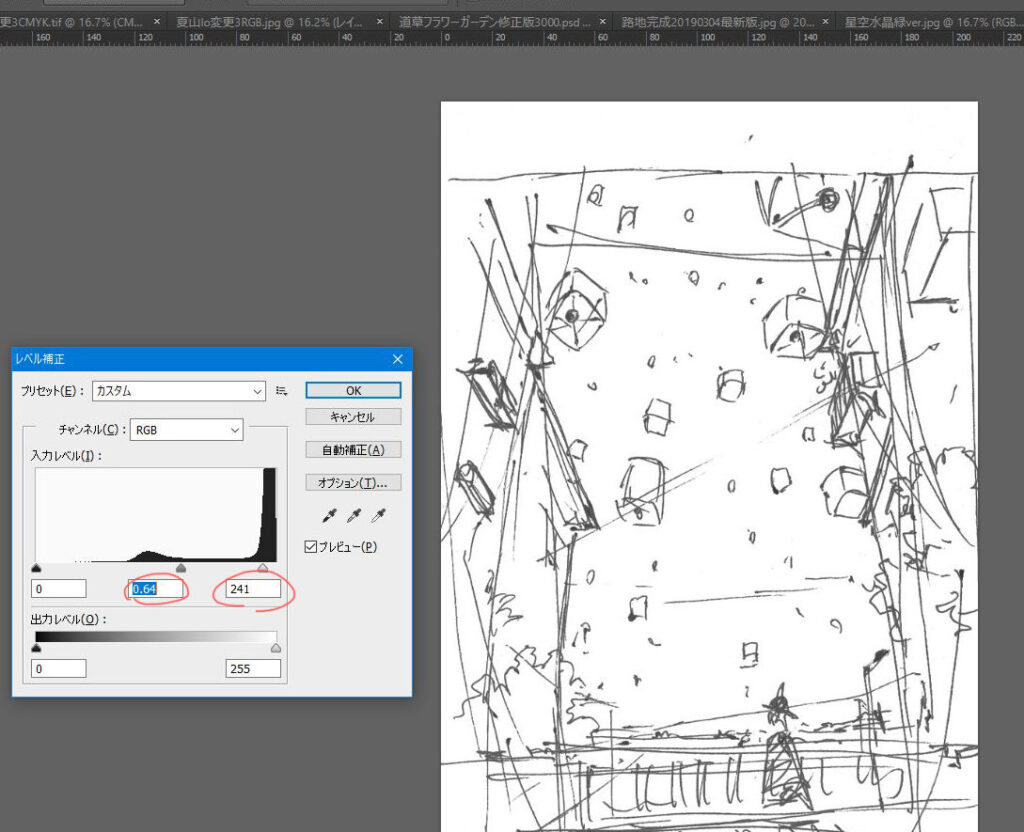
- レベル補正:特定の範囲のみを強調したり、暗部を持ち上げたりできます。
2. フィルター効果
フィルター効果も利用できます。「フィルター」メニューから様々なオプションを試し、自分好みの質感や雰囲気を作り出すことが可能です。特におすすめなのは以下のフィルターです。
- ぼかしフィルター:周辺部との境目を柔らかくし、不自然さを軽減します。
- シャープネス:輪郭線がクリアになるため、視覚的なインパクトが増します。
3. レイヤーマスクによる微修正
さらに進んだ編集として、「レイヤーマスク」を使用すると良いでしょう。この機能によって、不必要な部分だけ非表示にできるため、高度なカスタマイズが可能になります。具体的には以下の手順で行います。
- 新しいレイヤー作成:Aボタンでレイヤー作成後、「マスク追加」を選びます。
- ブラシツール活用:[B]キーでブラシツールへ切り替え、不透明度など設定して不要部分のみ消去します。
- (Optional) : 完了後、「不透明度」の設定で全体像とのバランスも見ながら微修正しましょう。
This approach allows us to maintain control over the composition while ensuring that our extracted black elements integrate seamlessly with the rest of the image, enhancing its overall appeal and professional quality.
他の色との組み合わせアイデア
抽出した黒い部分を活用する際には、他の色との組み合わせが非常に重要になります。黒は様々な色と相性が良く、その特性を生かすことで、より印象的なビジュアルを作り出すことができます。このセクションでは、具体的な組み合わせアイデアやテクニックをご紹介します。
1. モノクロームスタイル
黒い要素を中心に据えたモノクロームスタイルは、シンプルながらも強いインパクトがあります。周囲の色合いをグレーや白に統一することで、黒の存在感が引き立ちます。また、このスタイルは洗練された雰囲気を持つため、高級感を演出したい場合にも最適です。
2. ビビッドカラーとのコントラスト
対照的な鮮やかな色と組み合わせることで、視覚的に目立つ効果が得られます。例えば、赤や青などの明るいトーンと黒を組み合わせると、一層ダイナミックでエネルギッシュな印象になります。この手法はファッション系のデザインや広告素材にもよく使われています。
- 赤:情熱的で力強さを表現できます。
- 青:クールで落ち着いた印象になります。
- 黄色:明るさと活気を加えることが可能です。
3. アーストーンとの調和
自然界からインスピレーションを受けたアーストーン(ベージュ、オリーブグリーンなど)との組み合わせも魅力的です。この場合、黒は引き締め役として機能しつつ、全体のバランス感覚を保ちます。また、この配色は温かみや親しみやすさも感じさせますので、人々に安心感を与えることができます。
これらのアイデアによって、「フォトショ 黒い部分だけ」を抽出した画像でも、多彩な表現方法が可能になるでしょう。それぞれの色合いやスタイルによって異なる雰囲気が生まれるため、自分自身の好みに応じて試してみてください。どんなテーマにも適応できる柔軟性こそが、この技術最大の魅力となります。