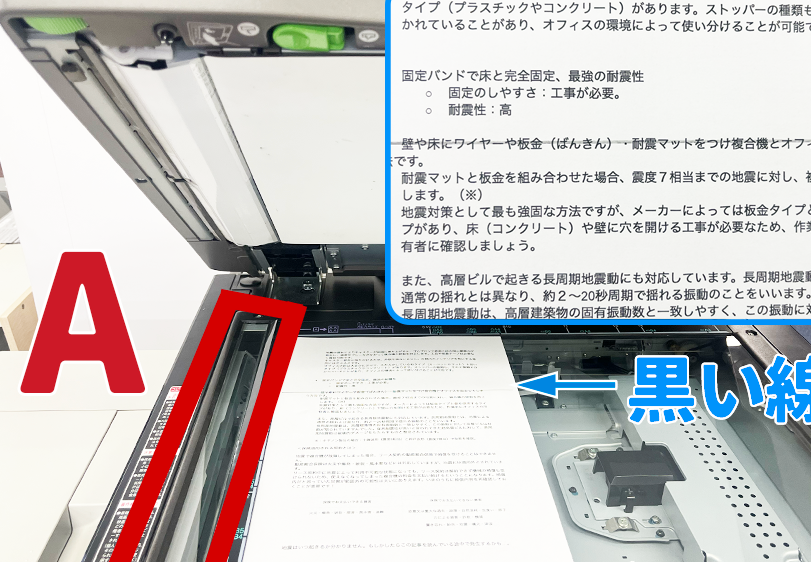
スキャンした画像に黒い部分が目立つと、全体の印象が損なわれてしまいます。私たちはこの問題を解決する方法を探求し、スキャン 黒い部分 消すためのステップバイステップガイドをご用意しました。デジタル化された文書や写真を美しく保つためには、その品質が重要です。
この記事では、具体的な手順や便利なツールを使って、スキャンした画像から不要な黒い部分を効果的に削除する方法について詳しく解説します。私たちの提案を実践すれば、よりクリーンでプロフェッショナルな仕上がりの画像を手に入れることができるでしょう。
さて皆さんは、自分の大切な資料や思い出の写真がどれだけ綺麗になるか想像できますか?この簡単なテクニックで魅力的な結果を得るチャンスです。一緒にその方法を見ていきましょう。
スキャン 黒い部分 消す 方法の概要
スキャンで黒い部分を消す方法には、さまざまなアプローチが存在します。私たちがここで紹介するのは、主に画像編集ソフトを活用した方法と、それに続く手順です。これらの技術を使うことで、スキャン後に残る不要な黒い部分を効果的に取り除くことが可能です。
まず最初に、私たちが行うべきはスキャン後のデータ確認です。このステップでは、どの部分が黒くなっているかを特定し、それに応じて適切な対処法を考えます。その後、必要なツールやソフトウェアを選び、その使い方について詳しく説明します。
主な手順
- スキャンデータの確認
- 黒い部分が発生している原因分析
- 選択した画像編集ソフトによる修正作業
このように、一連の流れを踏むことで、効率的に問題解決へと導くことができます。それぞれの段階で注意深く観察しながら進めることで、高品質な結果を得られるでしょう。次章では、このプロセスの詳細について掘り下げていきます。
スキャン後の黒い部分を特定する手順
スキャン後に黒い部分を特定することは、問題解決の第一歩です。このステップでは、どこに黒い部分が残っているかを明確にし、それに応じた対策を講じる必要があります。私たちは、スキャンデータを慎重に確認することで、正確な情報を得て適切な修正作業へと進むことができます。
スキャンデータの確認
まず最初に行うべきは、スキャンしたデータ全体をチェックし、不自然な黒い部分や影などが発生している箇所を探すことです。ここで注意深く観察することで、本来の画像品質を損なう要因を見つけ出します。以下のポイントに留意しましょう:
- 黒い斑点:原稿上には存在しない不自然な黒点。
- 影やぼかし:光源やスキャナー設定によるもの。
- 不均一な色合い:画像全体の色調が崩れている場合。
原因分析
次に重要なのは、特定した黒い部分がどのような原因で発生しているか分析することです。これには以下のような要素が考えられます:
- 物理的要因:
- スキャナー内部の埃や汚れ
- 原稿自体の傷や汚れ
- 設定ミス:
- 不適切な解像度設定
- 選択したカラーモード(例: グレースケール vs. カラー)
- ソフトウェア的要因:
- スキャン時のソフトウェアバグ
- 誤ったファイル形式で保存された可能性
この段階で原因を正しく理解しておくことで、その後の修正作業が効率よく進められます。そして、この情報は次章以降で紹介する画像編集ソフトによる具体的な修正方法にも活用されます。
画像編集ソフトを使った黒い部分の消去方法
私たちがスキャンしたデータに残る黒い部分を効果的に消去するためには、画像編集ソフトを活用することが非常に有効です。このセクションでは、一般的な画像編集ソフトウェアを使用して、黒い部分をどのように取り除くかについて詳しく説明します。必要なツールや手順を確認しながら、実際の操作方法をご紹介します。
必要なツール
まずは、画像編集作業に必要なツールとソフトウェアについて理解しておきましょう。以下のソフトウェアが一般的によく使われます:
- Adobe Photoshop:プロフェッショナル向けで、多機能な画像編集ソフト。
- GIMP:無料で利用できるオープンソースの画像編集プログラム。
- Paint.NET:シンプルで使いやすいインターフェイスを持つ無料のソフト。
黒い部分を消去する手順
次に、具体的な手順について見ていきます。ここではAdobe Photoshopを例として説明しますが、他のソフトでも似たような機能がありますので参考になるでしょう。
- スキャンデータの読み込み:
- 選択ツールの使用:
- コンテンツに応じた塗りつぶし:
- [レイヤー]パネルで調整:
- [保存]:
最初に、スキャンしたデータファイルを開きます。「ファイル」メニューから「開く」を選択し、対象となる画像を選びます。
次に、「矩形選択ツール」または「自由選択ツール」を使って消去したい黒い部分を囲みます。正確に選択することで後続の処理が簡単になります。
選択範囲が決まったら、「編集」メニューから「塗りつぶし」を選び、「コンテンツに応じる」を指定します。この機能は周囲のピクセル情報を基に自動で補完してくれます。
Phtoshopの場合、新しいレイヤーとして変更内容が追加されるため、「レイヤー」パネルで不自然さや色合いなど細かい調整も可能です。ここでは、不透明度やブレンドモードなども試してみてください。
Edit終了後は必ず変更内容を保存しましょう。「ファイル」→「名前を付けて保存」で新しい名前や形式(JPEG, PNGなど)で保存できます。
TIPS: 他の方法との併用
Skan 黒い部分 消す 作業では、この方法だけでなく、多様な技術やフィルターと組み合わせて行うことも一案です。他にも影響している要因や状況によって修正作業は異なるため、自分自身で試行錯誤しながら最適解へ近づけてください。また、一度目立つ箇所が解消された場合でも、その後全体バランスを見ることも重要です。それによってさらに質感向上につながります。
スキャンしたデータの品質向上テクニック
私たちがスキャンしたデータの品質を向上させるためには、いくつかのテクニックを活用することが重要です。特に、黒い部分を消す作業は、データの見栄えや使用感に大きな影響を与えるため、より高品質な結果を得るための方法について知識を深めておきましょう。このセクションでは、スキャンしたデータの品質向上に役立つ具体的なテクニックとヒントをご紹介します。
解像度と設定の最適化
まず初めに考慮すべきは、スキャン時の解像度や設定です。高解像度でスキャンすることで、画像のディテールが保たれます。以下は推奨される解像度設定です:
- 300dpi:印刷用途の場合。
- 150dpi:ウェブ用画像として利用する場合。
- 600dpi以上:細部まで明確に確認したい場合。
また、カラーモードも重要です。グレースケールやカラーでスキャンする際には、その後の編集作業にも配慮して選択しましょう。
ノイズリダクション機能
多くの画像編集ソフトウェアにはノイズリダクション機能があります。この機能を活用すると、小さな黒い斑点や不要なノイズを効果的に除去できます。具体的には以下の操作がおすすめです:
- ソフトウェア内で「フィルター」メニューから「ノイズ」を選択し、「ノイズ除去」を実行します。
- パラメータを調整しながらプレビューで確認し、不自然にならないよう慎重に進めます。
カラーバランスとコントラスト調整
さらに、カラーバランスやコントラストも重要な要素です。これらを適切に調整することで、黒い部分が目立たなくなるだけでなく全体的な画質も改善されます。具体的には次の手順が有効です:
- カーブツール:画像全体または特定区域のみコントラスト値を変更できます。
- レベル補正:明るさや暗さを微調整し、自動補正オプションも試してみましょう。
これら一連の手法によって、高品質な仕上がりへの道筋が開かれます。また、自分自身でも操作しながら最適化していくことが求められますので、多様な技術との組み合わせも意識してください。
トラブルシューティング:消せない黒い部分への対処法
スキャンしたデータに黒い部分が残ってしまうことは、特に注意が必要です。これらの消せない黒い部分は、スキャンプロセスや画像編集時に様々な要因によって発生する可能性があります。このセクションでは、こうした問題を解決するための具体的な対処法について詳しく説明します。
原因の特定
まず最初に考えるべきは、黒い部分が生じた原因です。以下のような要因が考えられます:
- スキャナーの設定ミス: 解像度やカラーモードなど不適切な設定が影響することがあります。
- 原稿自体の状態: 汚れや傷、折り目などが原因で黒い影響を与えることがあります。
- ソフトウェア側の問題: 使用している画像編集ソフトウェアによっては、一部機能が正しく働かない場合もあります。
これらを踏まえて、それぞれの場合に応じた対応策を検討しましょう。
スキャナー設定の見直し
もし設定ミスが疑われる場合には、まずスキャナーの設定を確認しましょう。最適な解像度とカラーモードで再度スキャンを行うことで改善される場合があります。また、自動補正機能も有効活用する価値があります。ただし、この機能には限界があるため、その後手動で調整することも重要です。
原稿状態への配慮
次に、原稿自体についても注意深く観察します。汚れや傷など明らかな問題点は取り除いておくべきです。また、高品質な結果を得るためには、新しいコピーや別の視点から撮影・スキャンする方法も検討できます。仮に物理的に難しい場合でも、一旦他の方法で対処してみると良いでしょう。
ソフトウェアによる修正手段
最後に、使用している画像編集ソフトウェアにも注目します。有名なツールでは、「修復」ペイントブラシや「クローン」スタンプなど、多様な修正ツールが備わっています。以下は実践的な手順です:
- 該当部分を選択し、「修復」ツールで周囲と自然になるようコピーペーストします。
- 「クローン」スタンプで周辺から色合いや質感を補完すると効果的です。
- 仕上げとして全体バランスを見ることで、不自然さなく完成させましょう。
このように、消せない黒い部分への対処法はいくつか存在します。それぞれ状況によって異なる対応策がありますので、自分自身で試行錯誤しながら最適化していく姿勢も大切です。