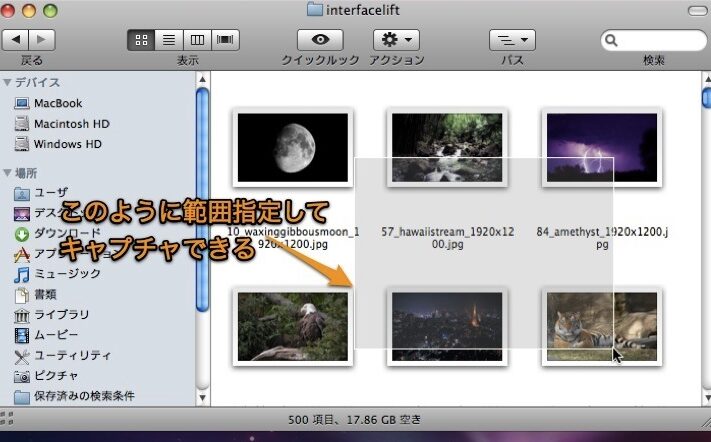
私たちは日々の作業やコミュニケーションで、スクリーンショットを活用しています。特にmac 部分 スクショは必要な情報だけをキャッチするのに非常に便利です。この機能を使いこなすことで、効率的に作業が進みますし、自分の意図した内容を簡単に共有できます。
この記事では、Macで部分的なスクリーンショットを撮る方法と、その効果的な使い方について詳しく説明します。具体的には、キーボードショートカットやツールの利用法も紹介しながら、私たちの日常生活や仕事にどれほど役立つかをご案内します。mac 部分 スクショをマスターすることで、あなたのデジタルライフが一層充実するでしょう。
この機能をまだ試したことがない方も多いかもしれませんが、一度体験してみる価値があります。本記事でその魅力や利便性について、一緒に探っていきましょう。あなたはどんなシーンで部分スクショを利用してみたいですか?
部分スクショを撮る方法
は、特定の画面領域だけをキャプチャしたい場合に非常に便利です。Macでは、この機能を簡単に利用できます。以下では、基本的な手順と設定について詳しく説明します。
まず、部分スクショを撮るためには、キーボードのショートカットを使用します。具体的には、「Shift + Command + 4」を同時に押すと、カーソルが十字型に変わります。この状態で、キャプチャしたい範囲をドラッグして選択します。選択が完了すると、自動的にその部分の画像が保存されます。
スクリーンショット保存先の設定
私たちが撮ったスクリーンショットはデフォルトでデスクトップに保存されます。しかし、この保存場所は変更することも可能です。次の手順で設定できます:
- 「Shift + Command + 5」 を押してスクリーンショットツールを開きます。
- ツールバーから「オプション」をクリックします。
- 「保存先」セクションから希望するフォルダや場所を選びます。
このようにして、自分好みの場所へスムーズにファイルを管理できるようになります。
スクリーンショット後の確認
選択した範囲のスクリーンショットが成功すると、その画像は自動的に指定された場所へ保存されます。我々はこれらの画像をすぐさま開いて確認できますし、その後必要であれば編集や共有も行えます。このプロセスによって作業効率も向上しますのでぜひ試してみてください。
Macでのスクリーンショットの基本設定
私たちがMacで部分スクショを撮る際に、基本的な設定を確認しておくことは非常に重要です。これによって、効率的に作業が進み、自分好みにカスタマイズした使い方が可能になります。以下では、スクリーンショットの設定や便利な機能について詳しく説明します。
まず、スクリーンショットの保存形式を選択することができます。デフォルトではPNG形式で保存されますが、JPEG形式など他の形式も選ぶことが可能です。この設定は「システム環境設定」から行えます。
スクリーンショットツールのカスタマイズ
- 「Shift + Command + 5」を押す: スクリーンショットツールを開きます。
- オプションメニューを開く: ツールバーから「オプション」をクリックし、さまざまな設定項目を表示させます。
- 保存形式やタイマーの設定: 「フォーマット」セクションから希望する画像形式(例:JPEG)を選び、「タイマー」を使用して遅延時間(例えば5秒後)も設定できます。
このようにして、自分に合った環境で快適にスクリーンショット撮影ができるようになります。また、このプロセスは特定のニーズにも応じて最適化できるため、多様な状況で活用できるでしょう。
自動保存とクリップボードへのコピー
さらに便利なのは、自動保存機能とクリップボードへのコピーです。これらの機能は次の手順で簡単に利用できます:
- 自動保存: スクリーンショット撮影時には自動的に指定された場所へファイルが保存されます。この場合、特別な操作は不要です。
- クリップボードへのコピー: 「Control」キーを押しながらスクリーンショットを撮影すると、その画像がクリップボードにコピーされます。その後、画像編集ソフトやドキュメントなどに直接貼り付けることができます。
これらの基本的な設定や機能をうまく活用することで、「mac 部分 スクショ」の利便性向上につながりますので、一度試してみてください。
選択範囲を指定する際のコツ
Macで部分スクショを撮る際に、選択範囲を正確に指定することは非常に重要です。これにより、必要な情報だけを効果的にキャプチャでき、後の編集や管理がスムーズになります。以下では、や便利なテクニックについて詳しく見ていきましょう。
マウスまたはトラックパッドの使い方
選択範囲を指定するためには、マウスやトラックパッドの操作が鍵となります。私たちが意識すべきポイントは次の通りです:
- クリック&ドラッグ: スクリーンショットツールを開いたら、キャプチャしたい領域の左上隅でクリックし、そのまま右下へドラッグします。この動作によって、直感的に選択範囲を調整できます。
- シフトキーの活用: 選択中に「Shift」キーを押し続けることで、高さまたは幅のみを固定して調整可能です。これによって均一なサイズでキャプチャできます。
精密な選択方法
特定の領域を正確にキャプチャしたい場合、以下の方法も試してみてください:
- ズーム機能: 画面表示倍率を変更することで、小さな文字や詳細部分も見逃さずに選択できます。
- キーボードショートカット: 「Option」キーと同時にクリックすると、中央から外側へ向かって正方形または矩形が拡大されます。この手法で中心点から均等に領域が広がります。
これらのテクニックを駆使することで、「mac 部分 スクショ」を簡単かつ効率的に行うことができ、自分自身の日常業務にも役立つでしょう。ぜひ試してみてください。
撮影した画像の保存場所と管理
部分スクショを撮影した後、その画像がどこに保存されるのかを理解しておくことは、効率的な管理にとって非常に重要です。Macでは、デフォルトで特定の場所にスクリーンショットが保存されますが、この設定は簡単に変更可能です。ここでは、撮影した画像の保存場所や管理方法について詳しく説明します。
デフォルトの保存場所
Macで「mac 部分 スクショ」を撮ると、通常はデスクトップに自動的に保存されます。このため、すぐに確認することができます。ただし、多くのキャプチャを行う場合には、デスクトップが混雑してしまうことがあります。
保存先の変更方法
もし他のフォルダへの移動を希望する場合、「ターミナル」アプリケーションを使用して簡単に設定することができます。次の手順で行います:
- ターミナルを開く: アプリケーション > ユーティリティ > ターミナルから起動します。
- コマンド入力: `defaults write com.apple.screencapture location ~/新しいフォルダー名` と入力し、新しい保存先フォルダー名を指定します。
- 変更を適用: `killall SystemUIServer` を入力して実行すれば完了です。
画像管理のポイント
Screenshotsや部分スクショは頻繁に利用するツールですが、その管理も大切です。以下の点も考慮してください:
- 整理整頓: 定期的に不要な画像ファイルは削除し、新たなキャプチャと混同しないよう心掛けましょう。
- フォルダ分け: プロジェクトごとや用途別でフォルダ分けすると見つけやすくなります。
- PIC形式変換:
| 元形式 | 変換後形式 |
|---|---|
| PNG | JPEG, PDFなど多様性あり |
Screenshotsファイルは正確な情報収集だけでなく、それらを適切に管理することで業務効率にもつながります。我々自身の日常作業にもぜひ応用してみてください。
スクショ後の編集機能について
部分スクショを撮影した後、画像の編集ができる機能があることは非常に便利です。Macでは、スクリーンショットを撮った直後に簡単な編集作業を行うことができるため、必要な情報を強調したり、不要な部分をトリミングすることが可能です。このセクションでは、Macのスクリーンショット編集機能について詳しく説明します。
撮影後の即時編集
「mac 部分 スクショ」を撮影すると、自動的にプレビューウィンドウが表示されます。このウィンドウでは以下のような基本的な編集操作が行えます:
- テキスト追加: 矢印やテキストボックスを使って重要なポイントを明示できます。
- 図形描画: 四角形や円などの図形で特定のエリアを囲むことができます。
- トリミング: 不要な部分を切り取ることで、視覚的にわかりやすい画像に仕上げられます。
保存と共有オプション
編集作業が完了したら、その画像はさまざまな方法で保存または共有できます。以下の選択肢があります:
- PIC形式で保存: 編集後も元のPNG形式またはJPEG形式として保存可能です。
- Emailへの送信: 直接メールアプリから共有することで手間なく迅速に送信できます。
- SNSへのアップロード: 編集した画像は各種ソーシャルメディアにも簡単にシェアできます。
Mackでの「mac 部分 スクショ」はただキャプチャするだけでなく、その場で簡単に編集し、有効活用できるツールでもあります。日常業務やプロジェクト管理など、多様なシーンでぜひ活用してみてください。