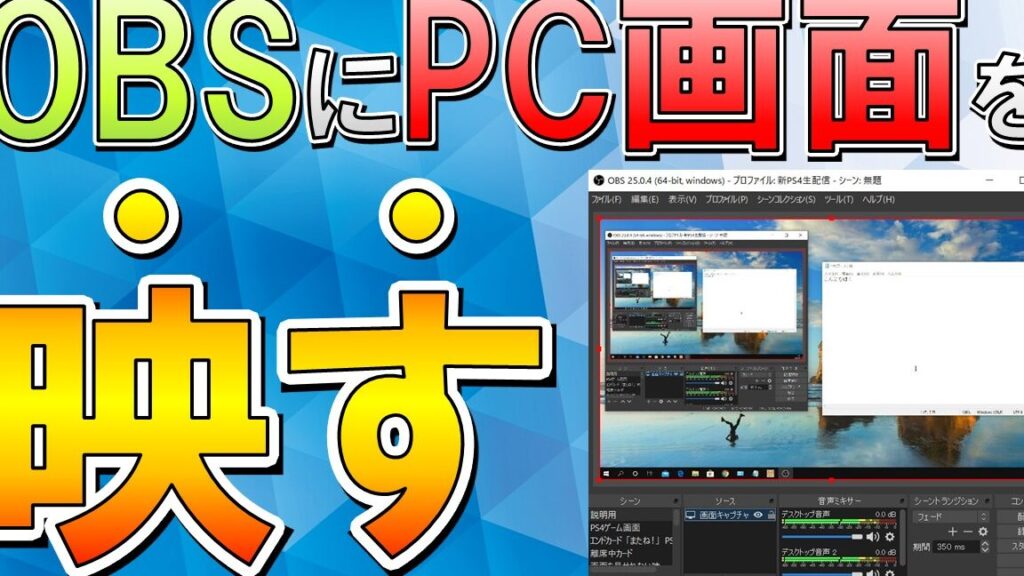
配信を行う際に、特定の部分だけをキャプチャしたいと考えたことはありませんか?OBSの部分キャプチャ機能を使用することで、私たちは画面全体ではなく必要な領域のみを選択して配信することが可能になります。この機能は視聴者にとってもより魅力的で集中しやすいコンテンツを提供できます。
本記事では、OBSでの部分キャプチャ方法について詳しく解説します。具体的には設定手順や注意点などを紹介しながら、実際の配信シーンにどのように活用できるかをご説明します。これから配信を始めたい方も既に経験がある方も参考になる情報満載です。
さあ皆さん、私たちと一緒にこの便利な機能を使って魅力的な配信スタイルを確立してみませんか?あなたのコンテンツがさらに引き立つ瞬間が待っています。
OBSの部分キャプチャ機能とは何か
OBSの部分キャプチャ機能は、特定の画面領域を選択して配信するための便利なツールです。この機能により、視聴者に重要な情報やコンテンツを的確に伝えることができ、全体の配信品質を向上させることができます。私たちはこの機能を利用することで、視聴者の興味を引きつけるだけでなく、自分自身も効果的なプレゼンテーションが可能になります。
部分キャプチャ機能の基本
部分キャプチャ機能は、以下のような特徴があります。
- 指定したエリアのみキャプチャ: 特定のウィンドウや画面領域を選び、その部分だけを配信します。
- 複数ソースへの対応: 異なるアプリケーションやデスクトップエリアから同時にキャプチャできます。
- 簡単な設定: 数回のクリックで設定できるため、初心者でも扱いやすいです。
このように、この機能は多様な用途に応じて柔軟に活用できる点が魅力です。例えば、ゲーム実況ではプレイヤーインターフェースだけを表示しながら、自分自身や解説コメントは別途表示することが可能です。このようにして視聴者とのインタラクションも促進されます。
使用例と利点
具体的には、以下のシナリオで部品キャプチャ機能が役立ちます:
- 教育コンテンツ: 学習資料やスライドショーなど、一部分だけを強調して見せたい場合。
- ゲーム配信: ゲーム画面のみならず、自身の顔やカメラ映像も適切に配置することで、双方向性を持たせることができます。
- プレゼンテーション: 重要なデータやグラフなど、一目で理解できる形で提示する際にも有効です。
これらの使用例からもわかる通り、「obs 部分キャプチャ」は多くの場合で私たちにとって有益です。正しく活用すれば、高品質な配信環境が手軽につくれるでしょう。
部分キャプチャを使った配信のメリット
部分キャプチャ機能を使った配信には、さまざまなメリットがあります。まず第一に、特定の情報やコンテンツを強調することができるため、視聴者の注意を集めやすくなります。この機能によって、視聴者は必要な情報だけを見ることができるため、理解度が向上します。また、不要な要素を排除することで、全体的な視覚的クオリティも高めることができます。
さらに、この機能はプレゼンテーションや教育コンテンツにおいて特に有効です。例えば、大人数の講義では重要なスライドのみを表示し、自分自身の映像や他の情報は別途表示することで、一目で内容を把握できる形となります。このように、「obs 部分キャプチャ」を利用することで、私たちはより効果的かつ魅力的な配信が可能になります。
コスト削減と効率性
部分キャプチャを使用することで、生産コストも抑えることが可能です。具体的には、高価なハードウェアや複雑な設定なしで質の高い配信環境を構築できます。これにより、多くのクリエイターや教育者にとって手軽に始められる点は大きな利点でしょう。また、一度設定すれば、その後は迅速かつ簡単に配信準備が整います。
対話性とインタラクション
最後に、この機能のおかげで双方向コミュニケーションも促進されます。視聴者から寄せられたコメントや質問にリアルタイムで対応しながら特定の画面領域だけを見せることで、高いレベルのインタラクションが実現します。このようなお互いの関与によって、観客との距離感が縮まり、より深いつながりを持つことができます。
このように、「obs 部分キャプチャ」は多岐にわたるメリットがありますので、その活用方法についてぜひ考えてみてください。
OBSでの設定手順とポイント
まず、OBSでの部分キャプチャ機能を設定するためには、いくつかのステップを踏む必要があります。ここでは、具体的な手順と注意すべきポイントについて説明します。
設定手順
- OBSを起動
最初にOBS Studioを起動し、新しいシーンを作成します。新しいシーンは、特定のコンテンツやレイアウトに応じて適切に設定できます。
- ソースの追加
シーンが作成できたら、「ソース」ウィンドウで「+」ボタンをクリックし、「ウィンドウキャプチャ」を選択します。このオプションは特定のアプリケーションやブラウザタブのみを表示する際に非常に便利です。
- キャプチャ対象の選択
次に、表示したいウィンドウやアプリケーションを選択します。この時点で部分的なエリアだけをキャプチャするためには、「クロッピング」の設定が重要になります。
- クロッピング設定
ソースリストから追加した「ウィンドウキャプチャ」を右クリックし、「フィルター」を選びます。その後、「効果フィルター」を追加し、必要な領域だけが見えるように調整します。この操作によって、不必要な部分が排除されます。
- 配信の開始
設定が完了したら、配信準備が整います。「配信開始」ボタンを押して、生放送を始めることができます。
注意すべきポイント
- 解像度とフレームレート: 配信中は常に解像度とフレームレートが適切であるか確認しましょう。これによって視聴者への映像品質が向上します。
- 音声チェック: 部分キャプチャでは音声も重要ですので、それぞれのソースから音声出力されていることも確認してください。
- テスト配信: 本番前にテスト配信を行うことで、不具合や不明点を事前に洗い出すことが可能です。このプロセスは非常に有効です。
このような手順と注意事項を守ることで、「obs 部分キャプチャ」を最大限活用した魅力的な配信が実現できます。
配信中に注意すべき事項
配信中には、特に注意が必要な事項がいくつかあります。これらを理解し、実践することで、「obs 部分キャプチャ」を活用した際の配信品質や視聴者体験を向上させることができます。
ネットワーク接続の安定性
配信はリアルタイムで行われるため、ネットワーク接続が途切れると視聴者に影響を与えます。私たちは、安定したインターネット接続を確保するために次の点を確認します。
- 有線接続を使用する:Wi-Fiよりも有線LANの方が安定性があります。
- 回線速度テストを行う:配信前に速度テストを実施し、十分な帯域幅があるか確認しましょう。
配信ソフトウェアのパフォーマンス
OBS自体の性能も重要です。特に部分キャプチャ機能では、以下の点にも気を付けるべきです。
- CPU使用率とメモリ消費量:過負荷になると映像や音声に遅延が発生します。タスクマネージャーで監視しながら最適化しましょう。
- ソース数の管理:多くのソースを同時に使用すると、処理能力が低下します。必要最低限のソースのみ表示させるよう心掛けます。
インタラクションとフィードバック
視聴者とのコミュニケーションは非常に重要です。リアルタイムで反応を見ることで、自分たちの配信内容について意見やアイデアを得られます。
- チャットモニタリング:コメント欄や質問への対応は必須です。それによって視聴者との距離感が縮まります。
- フィードバック収集:終了後には、どんな感想や改善点があったか聞いてみましょう。この情報は次回以降の参考になります。
これらの注意事項に留意することで、「obs 部分キャプチャ」を使った魅力的な配信環境を整えることにつながります。
トラブルシューティングと解決策
配信中には、様々なトラブルが発生することがあります。特に「obs 部分キャプチャ」を利用している場合、問題の特定と迅速な解決が求められます。ここでは、一般的なトラブルとその解決策をいくつか紹介します。
映像や音声の遅延
映像や音声に遅延が生じることは、視聴者体験を大きく損なう要因です。この問題を解消するためには以下の点を確認しましょう。
- 設定の見直し:OBSでのビデオおよびオーディオ設定が適切か確認します。
- ハードウェアリソース:CPUやメモリの使用状況を監視し、高負荷の場合は他のアプリケーションを閉じましょう。
画面が黒くなる
部分キャプチャ機能で画面が黒く表示される場合、この問題は比較的よくあります。これには次のような対策があります。
- ウィンドウキャプチャ設定:正しいウィンドウまたはアプリケーションが選択されているか確認してください。
- GPU設定:多重描画(例えば、ゲームプレイ)の際に「ハードウェアアクセラレーション」を無効にすると改善される場合があります。
ネットワーク接続エラー
配信中にネットワーク接続エラーが頻発すると、視聴者への影響も大きいです。このような事態を避けるためには以下のチェックポイントがあります。
- ルーター再起動:時折ルーター自体に問題がある場合もあるので、一度再起動してみましょう。
- バックグラウンドアプリケーション停止:帯域幅を占有する他のアプリケーションやデバイスを停止させてください。
これらのトラブルシューティング手法を通じて、「obs 部分キャプチャ」を活用した配信環境で生じる可能性のある問題への対処能力を高めることができます。