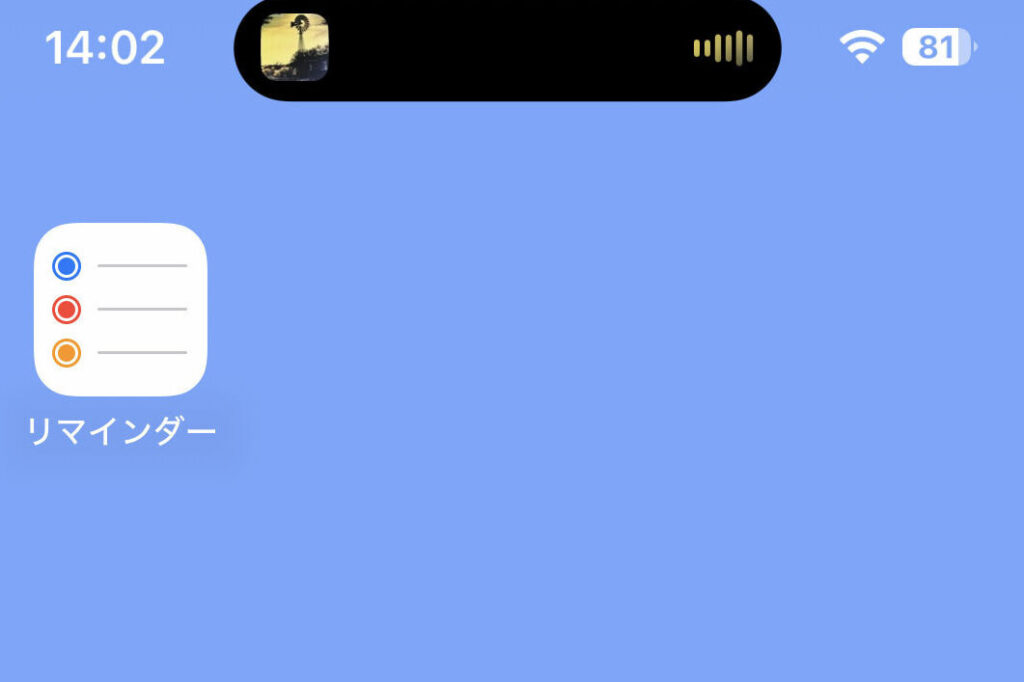
iPhone15のスクリーンショットを撮るときに黒い部分が現れることがあります。この問題は多くのユーザーにとって気になるものです。私たちはこの現象の原因や対処法について詳しく解説します。 iPhone15のスクショ黒い部分が表示される理由は何でしょうか。そしてどうすればそれを解消できるのでしょうか。
この記事では、iPhone15のスクショ機能について深掘りし、黒い部分を防ぐための具体的な手段を紹介します。 スクリーンショットは日常的に使用する機能ですが不具合があると非常にストレスになりますよね。私たちと一緒にこの問題を理解し改善してみませんか?
スクリーンショットの黒い部分が発生する原因
は、主にソフトウェアや設定の問題によるものです。特に、iPhone15のような新しいデバイスでは、ハードウェアとソフトウェア間の互換性が影響を及ぼすことがあります。この現象はユーザーにとって非常に不便であり、適切な対処法を知ることが重要です。
まず考えられる要因には以下があります:
- アプリケーションの不具合: 一部のアプリが正常に動作せず、その結果としてスクリーンショットに黒い部分が表示されることがあります。
- 画面保護フィルムやケース: 特定のアクセサリがカメラやセンサーを妨げ、撮影時に不具合を引き起こす場合もあります。
- システム設定: 設定ミスや変更されたオプションも、この問題を引き起こす可能性があります。
これらの要因は単独または複数重なることで発生するため、それぞれについて詳細に理解しておく必要があります。我々が次に検討すべきは、それぞれの具体的な影響と対応策です。
iPhone15のスクリーンショット問題の対処法
私たちが直面しているiPhone15のスクリーンショットの黒い部分に関する問題は、適切な対処法を講じることで解決できることが多いです。以下では、具体的な対策について詳しく説明します。
設定の見直し
まず実施すべきは、iPhoneの設定を見直すことです。特に以下のポイントに注意してください:
- カメラ設定: スクリーンショット時に必要なカメラ機能が正しく動作しているか確認しましょう。
- アクセシビリティオプション: 変更された設定が影響を及ぼす可能性がありますので、一度デフォルトに戻してみることも有効です。
アプリケーションの再インストール
特定のアプリによって問題が引き起こされている場合、そのアプリを削除し再インストールすることで改善することがあります。この手順は以下のように行います:
- 問題のあるアプリを長押しし、「削除」を選択。
- App Storeから再ダウンロード。
この方法で、多くの場合、アプリ内部で発生していた不具合を解消できます。
デバイスの再起動
シンプルですが効果的な方法として、iPhone15自体を再起動する手段もあります。これによって一時的なキャッシュや設定ミスが修正されることがあります。操作は次の通りです:
- 音量ボタンとサイドボタンを同時に長押し。
- スライダーが表示されたら、「電源オフ」にスライドさせます。
- 数秒後、再びサイドボタンを長押しして電源オン。
このプロセスで多くの場合、不具合が改善されます。
ソフトウェアアップデート
最後に重要なのは、iOSの最新バージョンへのアップデートです。Appleから提供されている更新には、不具合修正や新機能追加などが含まれており、それによってスクリーンショット問題も解決できる可能性があります。アップデート手順は以下です:
- 「設定」→「一般」→「ソフトウェアアップデート」を選択。
- 利用可能な更新があれば、「ダウンロードとインストール」をタップします。
これら全ての対処法を試した上でも問題が解決しない場合は、Appleサポートへの問い合わせも検討してください。
設定を見直して黒い部分を解消する方法
設定を見直すことは、iPhone15のスクリーンショットに現れる黒い部分の問題を解消するための第一歩です。私たちが意識しておくべき重要な点や手順について詳しく説明します。
カメラ設定の確認
スクリーンショット時にカメラ機能が正しく動作しない場合、黒い部分が表示されることがあります。これを防ぐためには、以下の手順でカメラ設定を確認しましょう:
- カメラアプリを開く: アプリ内で正常に動作しているか確認。
- 撮影モード: スクリーンショット時に使用するモードが適切か確かめます。特に「ポートレート」や「ナイトモード」など特殊なモードでは影響が出ることがあります。
アクセシビリティオプションの見直し
アクセシビリティオプションによってもスクリーンショットの表示内容が変わる可能性があります。一度デフォルト設定に戻すことで問題が解消されることもあります。この場合、次の手順で行います:
- 「設定」→「アクセシビリティ」を選択。
- 各項目を確認し、不必要な変更が加えられていないかチェックします。
- デフォルト設定へのリセット: 必要に応じて全ての設定を初期化できます。
これらのステップによって、多くの場合、iPhone15のスクリーンショットから黒い部分を取り除けるでしょう。また、他にも考慮すべき要素として、アプリケーション自体やソフトウェアアップデートも関連していますので、それぞれについても後述します。
アプリケーションの影響とその対応策
私たちのiPhone15でのスクリーンショットに関する問題は、アプリケーション自体にも起因していることがあります。特定のアプリが原因で黒い部分が表示される場合があるため、これを解消するためには適切な対応策を講じる必要があります。ここでは、影響を及ぼす可能性のあるアプリとその対処法について詳しく見ていきましょう。
アプリケーションの互換性確認
まずは、使用しているアプリケーションが最新バージョンに更新されているか確認しましょう。古いバージョンや互換性のないアプリは、iPhone15との相性問題を引き起こし、スクリーンショットに黒い部分が現れる原因となります。次の手順で更新状況をチェックします:
- App Storeを開く: アップデートタブから利用可能なアップデートを確認。
- 個別アプリのアップデート: 特に頻繁に使用するカメラ関連や画像編集アプリの更新状態を優先的に確認。
特定のアプリによる影響
一部のサードパーティ製アプリは、iOSシステムとの統合が不完全である場合があります。このような場合、そのアプリ内で作成したコンテンツが正常に表示されず、スクリーンショット向けにも悪影響を及ぼすことがあります。以下はその例です:
- 動画通話アプリ: スクリーンショット機能が制限されていることがあります。
- セキュリティ設定されたアプリ: プライバシー保護からスクリーンショット撮影時に内容が隠れることもあります。
このような状況では、一度該当するアプリをアンインストールし再インストールすることで改善されることもあります。
問題解決への手順
具体的には以下の手順で問題解消へ向けた対策を講じます:
- 不要なバックグラウンドプロセス終了: アプリアイコン上でスワイプし、不必要なプロセスを閉じます。
- キャッシュクリーニング: 設定メニューから各種設定(例えば「Safari」など)内でキャッシュクリーニングオプションも活用します。
- ユーザーサポートへの問い合わせ: それでも問題が解決しない場合は、その特定のアプリ開発者へ問い合わせてみましょう。
こうした手段によって、多くの場合iPhone15 のスクリーンショットから黒い部分による悩みを軽減できるでしょう。また、この他にもソフトウェアアップデートによって問題改善につながるケースもありますので、それについても次章で詳しく説明します。
ソフトウェアアップデートで問題を改善する方法
私たちが直面するiPhone15のスクリーンショットにおける黒い部分の問題は、しばしばソフトウェアの不具合やバグに起因しています。このような場合には、最新のソフトウェアアップデートを行うことで改善が期待できることがあります。Appleは定期的に更新を提供しており、それによって様々な不具合が修正されます。そのため、まずはiPhoneのソフトウェアを最新の状態に保つことが重要です。
ソフトウェアアップデート手順
以下の手順でiOSを更新し、問題解決へ向けた対策を講じましょう:
- 設定アプリを開く: ホーム画面から「設定」アイコンをタップします。
- 一般」を選択: 設定メニュー内で「一般」を見つけてタップします。
- ソフトウェアアップデート: このオプションを選び、利用可能なアップデートがあるか確認します。
もしアップデートが見つかった場合は、「ダウンロードとインストール」ボタンをタップしてプロセスを開始してください。これにより、最新機能やバグ修正が適用されます。
アップデート後の確認
ソフトウェアアップデート後には、再度スクリーンショット機能をテストする必要があります。もし依然として黒い部分が現れる場合は、他の原因も考慮する必要があります。しかし、多くの場合、この方法で問題が解決することがあります。特に、新しいバージョンでは既知のバグや互換性問題が修正されているため、一度試す価値があります。
さらに、定期的なバックアップも忘れずに行いましょう。万一何かトラブルが発生した際にも、大切なデータや設定情報を守ることにつながります。こうした小さな努力によって、iPhone15 の使用体験全体が向上しますのでぜひ実践してください。