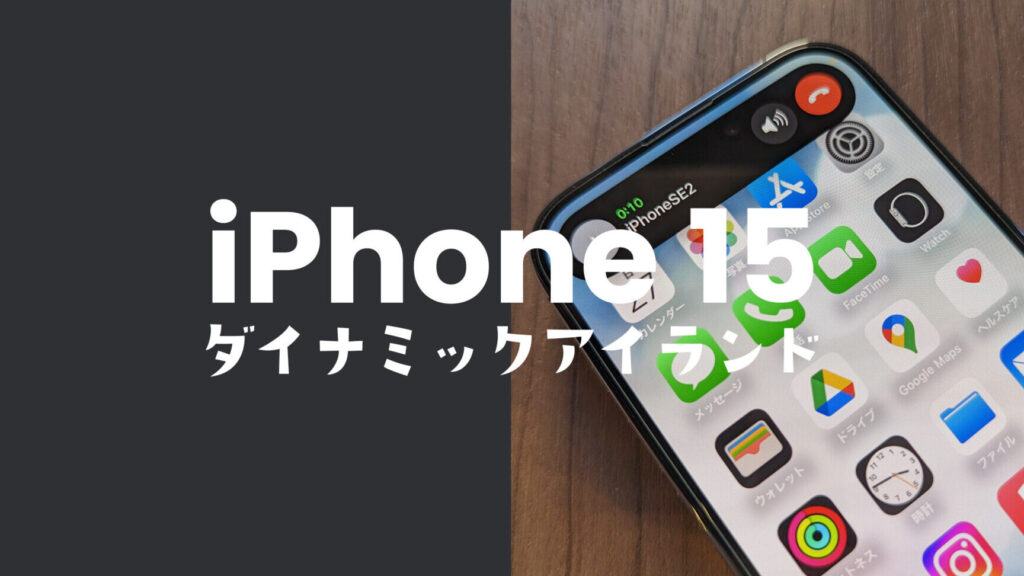
私たちが新しいiPhone16を手に入れたとき、特に注目すべきはiPhone16上の黒い部分の使い方です。この黒い部分は、単なるデザイン要素ではなく多くの機能を秘めています。この記事では、このエリアがどのように私たちの日常生活を便利にするかについて詳しく解説していきます。
私たちはこの機能的なデザインを活用し、スマートフォン体験を向上させる方法を探ります。具体的には、通知やコントロールセンターへのアクセスなど、実用的な使い方について触れていきます。iPhone16上の黒い部分 使い方について理解することで、より効率的で快適な操作が可能になります。
あなたもこの魅力的な機能を最大限に活用したくありませんか?それならぜひ最後までお読みください。
iPhone16上の黒い部分の基本的な使い方
iPhone16上の黒い部分は、私たちが日常的に使用するための多くの便利な機能を提供しています。このセクションでは、その基本的な使い方について詳しく解説します。まず、黒い部分にはさまざまなアイコンやオプションがあり、それぞれ特定の機能にアクセスできるようになっています。これらをうまく活用することで、操作性が向上し、よりスムーズなユーザー体験を得ることができます。
主要機能とその使用方法
以下は、黒い部分で利用可能な主要機能です:
- 通知センター: 画面上部から下にスワイプして表示されます。ここにはアプリからの最新情報やお知らせが集約されています。
- コントロールセンター: 画面右上角から下にスワイプすると、このメニューが表示されます。Wi-FiやBluetoothの設定変更など、頻繁に使用する項目へのショートカットがあります。
- マルチタスクビュー: 画面下部から上にスワイプして表示し、開いているアプリを簡単に切り替えることができます。
これらの機能はすべて直感的であり、一度試してみることでその利便性を実感できるでしょう。
カスタマイズとショートカット
さらに、自分好みにカスタマイズすることも可能です。例えば、
- コントロールセンターの編集: 設定アプリから「コントロールセンター」を選択し、自分のお気に入りのショートカットを追加できます。
- 通知設定: 各アプリごとに通知方法(バナー表示や音声)を調整することもできます。
このような設定によって、自身の日常生活や仕事環境に最適化された使い方が実現します。
より快適な操作体験
私たち自身で設定を行うことで、iPhone16上の黒い部分はただのインターフェースではなく、自分専用の効率的なツールとなります。その結果として、生産性が向上し、多様な作業にも迅速かつ効果的に対応できるようになります。この基本的な使い方を理解することで、更なる活用法へと進んでいく準備が整います。
新機能とその活用法について
iPhone16上の黒い部分には、新しい機能が追加されており、私たちの日常生活をより便利にするための活用法が広がっています。これらの新機能は、操作性や効率性を向上させることに重点を置いていますので、しっかりと理解しておくことが重要です。
新しいショートカット機能
iPhone16では、特定のアプリケーションや設定への迅速なアクセスを可能にするショートカット機能が強化されています。この機能を利用することで、日常的なタスクをスムーズに行うことができます。具体的には以下のようなポイントがあります:
- アプリ起動の簡素化: よく使うアプリを黒い部分から直接起動できるようになりました。
- クイック設定: Wi-FiやBluetoothなどの設定変更もワンタッチで行えるため、一層快適になります。
- Siriとの連携: 音声コマンドで特定のショートカットを実行できるため、手間なく操作可能です。
通知管理の向上
新たに改良された通知管理システムでは、重要な情報のみを受信するように調整できます。これによって不要な通知によるストレスが軽減され、自分にとって必要な情報だけを確実に把握できます。この機能は以下の方法で活用できます:
- フィルタリングオプション: アプリごとに通知スタイル(バナーや音声)を選択可能です。
- 優先順位付け: 重要度別に通知を分類し、大切なメッセージは見逃さないよう配慮しましょう。
- まとめ表示: 一日の終わりに通知履歴を見ることで、一目で見逃した情報もチェックできます。
これら新機能によって、iPhone16上の黒い部分はただ単なるインターフェースではなく、自身の日常生活や仕事環境にも最適化されたツールとなります。次章では、この黒い部分でできる便利なショートカットについて詳しく紹介しますので、お楽しみにしてください。
黒い部分でできる便利なショートカット
私たちがiPhone16の黒い部分を利用する際、さまざまな便利なショートカットが用意されています。これらのショートカットは、日常生活をより効率的にし、手間を省くための素晴らしいツールです。特に、新機能を活用して個々のニーズに合わせた操作が可能になることは、大きな魅力と言えるでしょう。
ショートカット一覧
以下は、iPhone16上の黒い部分で実行できる便利なショートカットの一部です:
- メッセージ送信: よく連絡する相手へのメッセージをワンタッチで送信できます。
- 音楽再生: お気に入りのプレイリストや曲を瞬時に再生することが可能です。
- カメラ起動: 黒い部分から直接カメラアプリへアクセスし、すぐに写真撮影ができます。
- タイマー設定: クッキングやトレーニング中など、簡単にタイマーをセットできます。
カスタマイズされたショートカット
さらに、自分専用のショートカットも作成できるため、使いやすさは抜群です。例えば、自分のお気に入りアプリやサービスへのリンクを追加することで、一層パーソナライズされた体験を楽しめます。このような機能によって、多様化したニーズにも応じた柔軟性があります。
まとめて管理
また、複数のショートカットを一つのフォルダーとしてまとめることも可能です。これによって、一目で必要な情報やアクションへアクセスできるため、とても便利です。このようにして私たちは、iPhone16上の黒い部分で生活全般をよりスムーズかつ快適に進めることができるようになります。
個別設定で自分好みにカスタマイズする方法
私たちがiPhone16の黒い部分をさらに活用するためには、個別設定を行うことで自分好みにカスタマイズすることが重要です。この機能により、ユーザーは自身のライフスタイルや使用頻度に応じたショートカットやアプリへのアクセスを簡素化できます。特に、自分だけの操作環境を整えることができる点は、大きなメリットと言えるでしょう。
カスタマイズ手順
以下に、iPhone16上の黒い部分で設定可能なカスタマイズ手順をご紹介します:
- 設定アプリを開く: ホーム画面から「設定」アイコンをタップします。
- 黒い部分のオプションを選択: スクロールして「黒い部分」を見つけてタップします。
- ショートカット追加: 「ショートカット」セクションで、「追加」を選んで、よく使うアプリや機能を選択します。
- 配置変更: 追加したショートカットの位置をドラッグ&ドロップで調整し、自分にとって使いやすい配置にします。
このような手順で自分専用のインターフェースが作成できるため、日常的な操作が非常にスムーズになります。
おすすめのカスタマイズ例
- 頻繁に使用するアプリ: メッセージングアプリやSNSなど、自分の日常生活でよく利用するものは優先的に配置しましょう。
- 便利なツール: 天気予報や地図サービスなどもすぐアクセスできるようにしておくと便利です。
- グループ化: 同類のアプリ(例えば、音楽関連や仕事関連)ごとにフォルダーとしてまとめておくことで、一目瞭然になります。
以上の方法によって、私たちはiPhone16上の黒い部分を最大限活用し、自身の日常生活にも容易さと快適さを加えることができます。
よくあるトラブルとその対処法
iPhone16上の黒い部分を活用する際、時にはトラブルに直面することがあります。これらの問題は、設定ミスや操作方法の誤解などから生じることが多いですが、正しい対処法を知っておくことでスムーズに解決できます。以下に、をまとめました。
トラブル一覧と対策
- ショートカットが表示されない
- 設定アプリで「黒い部分」のオプションを確認し、「ショートカット」セクションが正しく設定されているか再度チェックします。
- また、一度デバイスを再起動してみると問題が解決する場合もあります。
- 追加したアプリが使えない
- アプリ自体のアップデート状況を確認し、最新バージョンであることを確かめます。
- さらに、一度ショートカットから削除して再追加すると正常に機能することがあります。
- 黒い部分の反応が遅い
- 他のアプリや背景プロセスによって負荷がかかっている可能性があります。この場合は、不必要なアプリを終了させることでパフォーマンス向上につながります。
- 定期的なソフトウェアアップデートも重要ですので、最新の状態に保つよう心掛けましょう。
- 意図しない操作になる
- 黒い部分へのタッチ感度設定が高すぎる場合があります。「設定」→「触覚フィードバック」で感度調整を行うと改善されることがあります。
- また、ケースや保護フィルムによる影響も考えられるため、その点も検討してください。
これらの対処法を実践することで、多くの場合は特別な技術や知識なしにトラブルシューティング可能です。私たち自身で簡単に解決できる内容ばかりなので、ぜひ参考にしてください。