Gmailを使っている私たちにとって、受信トレイの整理は欠かせない作業です。特に大量のメールを受け取る場合、gmail フィルタ アドレス 部分一致機能を活用することで、必要な情報を効率的に見つけ出すことができます。この便利な機能を使えば、特定のキーワードやフレーズに基づいてフィルタリングができるため、時間の節約にもつながります。
この記事では、gmail フィルタ アドレス 部分一致の設定方法について詳しく説明します。私たちは簡単で実践的なステップをご紹介し、この機能によってどれだけ快適にメール管理ができるか見ていきましょう。あらゆるアドレスから重要なメッセージを逃さずキャッチするためにはどうすればいいのでしょうか?この疑問に答えるべく進んでいきますのでぜひお付き合いください。
Gmail フィルタの基本設定方法
Gmailのフィルタを設定することは、受信トレイを整理し、重要なメールを見逃さないために非常に重要です。ここでは、基本的なフィルタの設定方法について説明します。この手順を踏むことで、特定のアドレスやキーワードに基づいてメールを自動的に分類できます。
最初のステップとして、Gmailアカウントにログインし、画面右上の歯車アイコンから「設定」を選択します。その後、「すべての設定を表示」をクリックして設定メニューに移動します。次に、「フィルタとブロック中のアドレス」タブを開きます。
フィルタ作成手順
- 新しいフィルタを作成: 「新しいフィルタを作成」リンクをクリックします。
- 条件入力: フィルタリングしたい条件(例えば、特定の送信者や件名)を入力します。この段階で部分一致でアドレスも指定できます。
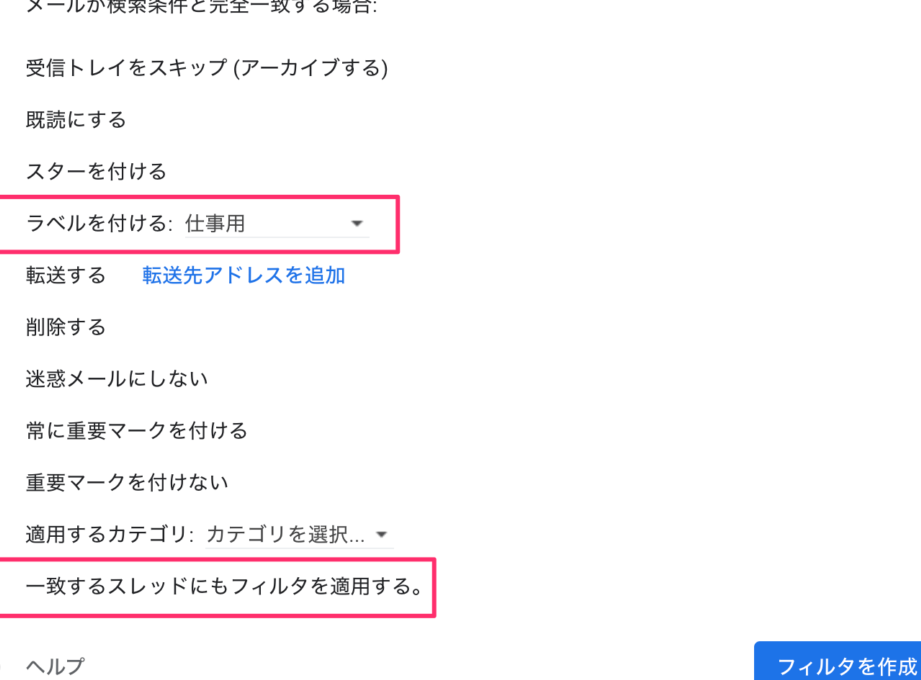
- フィルタオプション選択: 条件が決まったら、「この検索条件でフィルタを作成」をクリックし、その後どのような処理(例:ラベル付け、自動削除など)を行うか選びます。
- 確認と保存: 最後に内容を確認し、「フィルタ作成」を押して完了です。
この簡単な手順で私たちが望む形でメールが整理されるため、一度試してみる価値があります。また、この機能は特定のプロジェクトやチーム内コミュニケーションにも役立ちますので、多くの場合活用できるでしょう。
部分一致でアドレスをフィルタリングする手順
部分一致でアドレスをフィルタリングすることは、特定の送信者やグループからのメールを効果的に管理するために非常に便利です。この機能を使うことで、完全なアドレスではなく、一部の文字列やドメイン名を指定してフィルタリングが可能になります。これにより、関連するすべてのメールを効率的に整理できるようになります。
部分一致フィルタリングの設定手順
- フィルタ条件の入力: 新しいフィルタ作成時に、「From」欄に部分一致させたい文字列(例:@example.com)を入力します。この場合、すべての@example.comから送信されたメールが対象となります。
- 複数条件の指定: さらに他の条件と組み合わせることで、特定のキーワードやフレーズも追加できます。例えば、「Subject」欄にも関連ワードを加えると、より精密なフィルタが実現します。
- 処理方法選択: フィルタ条件が決まったら、その後どのような処理(例:自動ラベル付けや削除など)を行うか選びます。このステップでは、自分たちが望む形で受信トレイが整理されます。
- 確認と完了: 最後に内容確認し、「フィルタ作成」を押して設定完了です。これで、新たな基準でメールが自動的に振り分けられます。
この手順によって、多くの場合私たちの日常業務は大幅に効率化されます。また、この機能は特定のお客様とのコミュニケーションやプロジェクト管理にも役立つでしょう。是非試してみてください。
特定の条件を追加してフィルタを強化する方法
フィルタをさらに強化するためには、特定の条件を追加して、より精密なメール管理が可能になります。これにより、受信トレイに届くメールの質を向上させ、自分たちの作業効率を高めることができるでしょう。以下では、特定の条件をどのように設定するかについて具体的な例を挙げながら説明します。
条件の組み合わせでフィルタリング精度向上
まずは基本となる部分一致フィルタリングから始めて、その後他の条件と組み合わせていきます。例えば、以下のような設定が考えられます。
- 送信者とキーワード: 「From」欄に@domain.comと入力し、「Subject」欄に「重要」といったキーワードも加えることで、そのドメインから送信される重要なメールのみを抽出できます。
- 日付範囲: さらに、「期間指定」を活用して特定の日付範囲内で受信したメールだけを対象とすることも可能です。この場合、過去1週間や1ヶ月など自分たちのニーズに応じて調整できます。
カスタムラベルによる整理整頓
また、フィルタリングしたメールにはカスタムラベルを自動的に付与できます。この機能は、一目でどんな種類のメールなのか把握しやすくするため非常に便利です。例えば:
- プロジェクト別ラベル: 特定プロジェクト名(例:プロジェクトA)というラベルを作成し、それに関連する全てのメールが自動的にそのラベル付きで保存されます。
- 優先度設定: 高優先度や低優先度など、自分たちが必要だと思う基準で分けられるので、本当に重要な情報だけ把握しやすくなるでしょう。
このように、特定の条件を追加してフィルタリング機能を強化することで、自身の日常業務がスムーズになるだけでなく、大切な情報も見逃さずに済むようになります。是非、この方法も取り入れてみてください。
受信トレイの整理に役立つフィルタの活用法
受信トレイの整理には、効果的なフィルタリングが欠かせません。私たちが日常的に受け取る大量のメールを管理するためには、特定の条件に基づいて自動的に分類することが重要です。このセクションでは、Gmail フィルタ アドレス 部分一致を活用し、受信トレイを効率よく整理する方法について詳しく説明します。
カスタムフィルタの設定でスリム化
まずは、自分たちのニーズに合わせたカスタムフィルタを設定しましょう。例えば、特定のプロジェクトやチームから来るメールのみを抽出したい場合、そのアドレスの一部を使ってフィルタリングできます。この手法によって、他の不必要なメールと混ざることなく、大切な情報だけに集中できるようになります。
- 送信者別フィルタ: 例えば、「From」欄に@company.comと入力すると、その会社から届く全てのメールが対象となります。
- キーワード追加: さらに、「Subject」に関連するキーワード(例:「会議」、「報告書」)を指定すれば、更なる絞り込みが可能です。
自動ラベル付与で視覚的整理
次に、自動ラベル機能を活用して視覚的にもわかりやすく整理しましょう。これによって、どんな種類のメールがあるか一目で把握できるようになります。以下は実際に役立つラベル設定例です。
- 優先度ラベル: 「高優先度」「低優先度」といったラベルを作成し、それぞれ重要性によって振り分けます。
- プロジェクト別ラベル: プロジェクトごとのカスタムラベル(例:プロジェクトX)を設け、その関連メールには自動でこのラベルが付与されます。
これらの機能を利用することで、私たちの日常業務はよりスムーズになり、多忙な中でも大切な情報見逃さず済むようになるでしょう。また、このような整頓された環境は心地よさも生み出しますので、一度試してみてはいかがでしょうか。
エラーや問題が発生した際の対処法
フィルタ設定を行う際には、時折エラーや問題が発生することがあります。特に、Gmail フィルタ アドレス 部分一致を使った場合、正しい動作を確認することが重要です。ここでは、一般的な問題とその解決策について詳しく説明します。
フィルタが機能しない場合の対処法
最初に考えるべきは、フィルタの条件設定です。例えば、部分一致でアドレスを指定したはずなのにメールが振り分けられない場合、そのアドレスが正確に記入されているか再度確認しましょう。また、大文字小文字の違いやスペースの有無も影響しますので注意が必要です。
- 条件の見直し: フィルタリング条件をもう一度確認し、不適切な部分を修正します。
- 他のフィルタとの競合: 同じメールに対して複数のフィルタが設定されていると、それぞれの優先順位によって意図した通りに動作しないことがあります。
ラベル付与や転送設定で問題が起きた場合
自動的なラベル付与や転送機能にもトラブルは付き物です。このような場合もまずは設定内容を再確認しましょう。特定のラベルへの振り分けができない原因として、多くの場合はラベル名の誤字脱字や不適切なフィルタリング条件があります。
- ラベル名チェック: 設定したいラベル名と実際使用される名前に相違がないか確認します。
- 転送先アドレスの確認: 転送先メールアドレスも間違いなく入力されているか確認してみましょう。
これらの対処法を試すことで、多くの場合問題は解決できるでしょう。それでもなお解決しない場合は、Gmail のヘルプセンターでさらなる情報収集を行うこともお勧めいたします。私たち自身で管理できる範囲内でトラブルシューティングすることで、より効率的に受信トレイを整理できるようになるでしょう。