私たちは日々の業務でエクセルを活用しデータ管理や分析を行っていますが、時には特定の条件に合うデータを抽出したいことがあります。エクセル 部分一致したら〇という機能はそのニーズに応える強力なツールです。この機能を使えば、部分的に一致するデータを簡単に見つけることができ効率的な作業が実現します。
この記事ではエクセル 部分一致したら〇の具体的な使い方と実例をご紹介します。私たちと一緒にこの便利な機能の理解を深めてみましょう。例えばどんな場面で役立つのでしょうか?知識として身につけることで日常業務がさらにスムーズになります。一緒に学ぶ準備はできていますか?
エクセル 部分一致したら〇の基本的な使い方
エクセルの「部分一致したら〇」機能は、特定の条件に合致するデータを簡単に抽出できる強力なツールです。この機能を使うことで、検索対象が完全一致しなくても、必要な情報を見つけ出すことが可能になります。これにより、大量のデータから特定のパターンやキーワードを持つエントリーを効率的に拾い上げることができます。
基本的な使用方法
この機能は主に IF 関数と組み合わせて使用します。ここでは具体的な構文とともにその使い方をご紹介します。
- 構文
“`excel
=IF(ISNUMBER(SEARCH(“検索文字列”, A1)), “〇”, “”)
“`
この式は、A1セル内に「検索文字列」が含まれている場合、「〇」を返し、そうでない場合は空白を返します。
- 手順
- 検索したい文字列を決めます。
- 対象となるセル(例:A1)を指定します。
- 上記の式を適用するセル(例:B1)に入力します。
- 実践例
例えば、リスト内の商品名から「りんご」を含む商品だけを表示させたい場合、この関数を活用して各商品名と照らし合わせることができます。以下のようなリストの場合:
| 商品名 | 結果 |
|---|---|
| 青森産りんご | =IF(ISNUMBER(SEARCH(“りんご”, A2)), “〇”, “”) |
| 山形産もも | =IF(ISNUMBER(SEARCH(“りんご”, A3)), “〇”, “”) |
| 福島産りんごジュース | =IF(ISNUMBER(SEARCH(“りんご”, A4)), “〇”, “”) |
このように設定すると、「青森産りんご」と「福島産りんごジュース」の行には「〇」が表示されます。一方で、「山形産もも」の行には何も表示されません。この仕組みは大量データにも応用でき、多くの業務効率化につながります。
注意点
- 空白や大文字小文字の違いによって結果が変わる場合がありますので、その点にも留意しましょう。また、隣接セルとの連携によってさらに柔軟性が増すため、自分自身でカスタマイズして利用することがおすすめです。
部分一致機能を活用したデータ検索の方法
私たちは、エクセルの「部分一致したら〇」機能を利用してデータ検索を効率化する方法について詳しく見ていきます。この機能は特に大量のデータから条件に合った情報を瞬時に抽出する際に威力を発揮します。そのため、ビジネスや研究など様々な場面で重宝されるでしょう。
データ検索の手順
- 検索条件の設定
検索したいキーワードやフレーズを明確に定義します。例えば、「売上」や「顧客名」などが考えられます。
- 対象データ範囲の選定
検索対象となるセル範囲(例:A列全体)を決めます。これによって、どこから情報を引き出すかが決まります。
- 関数の適用
以下のような式を使って、その条件に基づいた結果を得ることができます。
“`excel
=IF(ISNUMBER(SEARCH(“検索文字列”, A1)), “〇”, “”)
“`
この式では、指定したセル内に検索文字列が含まれている場合、「〇」を返し、それ以外の場合は空白となります。
具体例
例えば、顧客リストから「田中」を含む顧客名だけを表示させたい場合、この関数で各顧客名と照らし合わせることができます。以下はその一例です:
| 顧客名 | 結果 |
|---|---|
| 田中太郎 | =IF(ISNUMBER(SEARCH(“田中”, A2)), “〇”, “”) |
| 佐藤花子 | =IF(ISNUMBER(SEARCH(“田中”, A3)), “〇”, “”) |
| 田中次郎 | =IF(ISNUMBER(SEARCH(“田中”, A4)), “〇”, “”) |
このような設定では、「田中太郎」と「田中次郎」の行には「〇」が表示されます。一方で、「佐藤花子」の行には何も表示されず、この仕組みで必要な情報のみ抽出できることがわかります。これにより、大量データ分析や業務プロセス改善にもつながり、効率的な作業環境が実現できます。
注意事項
- 検索時には、大文字・小文字やスペースによって結果が変わる可能性がありますので注意しましょう。また、自分自身でカスタマイズすることでさらに柔軟性が増し、特定のニーズにも応じた使い方が可能になります。
実践例:エクセルでの部分一致活用事例
私たちがエクセルの「部分一致したら〇」機能を実際にどのように活用できるか、具体的な事例を通じて見ていきましょう。特定のデータを抽出する際、この機能は非常に便利です。以下では、さまざまなシナリオでの活用方法をご紹介します。
顧客情報のフィルタリング
例えば、大規模な顧客データベースから特定の地域や名前を含む顧客情報を抽出したい場合があります。この時、「部分一致したら〇」機能を利用することで、簡単に必要なデータを見つけ出すことができます。次のような式で特定の地域名(例:「東京」)が含まれているかどうか確認できます:
“`excel
=IF(ISNUMBER(SEARCH(“東京”, B2)), “〇”, “”)
“`
この式では、B列にある住所情報から「東京」を含む行だけに「〇」を表示させることが可能です。
商品リストから特定の商品群を抽出
また、商品の種類やカテゴリーによってフィルタリングも行えます。例えば、「電子機器」というキーワードで商品名を検索する場合には、次のように記述します:
“`excel
=IF(ISNUMBER(SEARCH(“電子機器”, C2)), “〇”, “”)
“`
これによって、C列の商品名から「電子機器」に関連するアイテムだけが識別され、「〇」が表示されます。この手法は在庫管理や販売分析にも役立ちます。
| 商品名 | 結果 |
|---|---|
| スマートフォン | =IF(ISNUMBER(SEARCH(“電子機器”, C2)), “〇”, “”) |
| 掃除機 | =IF(ISNUMBER(SEARCH(“電子機器”, C3)), “〇”, “”) |
| テーブルウェアセット | =IF(ISNUMBER(SEARCH(“電子機器”, C4)), “〇”, “”) |
この設定では、「スマートフォン」と「掃除機」の行には「〇」が表示され、一方で「テーブルウェアセット」には何も表示されず、効率的に必要なデータのみが抽出されます。
プロジェクト管理への応用
さらに、この関数はプロジェクト管理にも大いに役立ちます。「進行中」や「完了」といったステータス情報が含まれる場合、それぞれの進捗状況を把握しやすくなるためです。以下はその一例です:
“`excel
=IF(ISNUMBER(SEARCH(“進行中”, D2)), “対応中”, “”)
“`
D列には各プロジェクトのステータスが記載されています。この関数によって、「進行中」のものだけが強調表示され、チーム全体で明確な状況把握につながります。
このように、多岐にわたる分野でエクセルの「部分一致したら〇」を活用することで、生産性向上と業務効率化へと繋げることができます。それぞれの場合ごとにカスタマイズし、自身のニーズに合った使い方をご検討ください。
エラー処理とトラブルシューティングガイド
エクセルの「部分一致したら〇」機能を使用する際に、時折発生するエラーや問題について理解しておくことは非常に重要です。このセクションでは、一般的なエラーの原因とその解決策を紹介します。これにより、作業中のトラブルシューティングが容易になり、スムーズなデータ処理が実現できるでしょう。
よくあるエラーとその対処法
- #VALUE! エラー
- このエラーは、検索対象の文字列が見つからない場合や、引数が無効である場合に発生します。例えば、「東京」というキーワードで検索している場合、そのセル内に「東京」が含まれていないとこのエラーが表示されます。
- 対処法: 検索対象のデータを確認し、有効な文字列を入力するか、IFERROR関数を用いて別のメッセージ(例:「データなし」)を表示させることも可能です。
- #NAME? エラー
- このエラーは関数名が正しく記述されていない場合に発生します。特に日本語版Excelでは関数名が英語とは異なるため注意が必要です。
- 対処法: 関数名や構文を再確認し、正確な形式で入力してください。
- #REF! エラー
- セル参照が無効となったり削除された場合、このエラーが表示されます。たとえば、参照先の行や列を削除すると起こります。
- 対処法: 参照元のセル範囲を見直し、有効なセル範囲へ修正しましょう。
トラブルシューティング手順
私たち自身も「部分一致したら〇」を使っていて問題に直面することがあります。そのため以下の手順で迅速な解決につながります:
- 最初に式全体をチェックし、小さなタイプミス(スペースやカンマ)などにも注意してください。
- データ型(テキスト vs 数値)が混在していると予期せぬ動作になりますので、一貫性を持たせることも大切です。
- 計算結果として不明瞭な出力になる場合は、一度簡略化した式でテストし、その後段階的に複雑な条件付けへ移行しましょう。
このような基本的なトラブルシューティング方法によって、多くの場合迅速かつ効果的に問題解決できます。「部分一致したら〇」の利用価値は高いため、この機能への理解と操作方法熟知は業務改善にも繋がります。
他の関数との組み合わせによる応用技巧
エクセルの「部分一致したら〇」機能は、他の関数と組み合わせることでさらに強力なツールになります。私たちは、この機能を利用してデータ分析や管理を効率的に行うことができます。このセクションでは、特定のシナリオに基づいた実用的なテクニックを紹介します。
IF関数との組み合わせ
「部分一致したら〇」とIF関数を組み合わせることで、条件に応じた出力結果を得ることができます。例えば、商品名が特定の文字列を含む場合に「在庫あり」、そうでない場合には「在庫なし」と表示させることが可能です。
=IF(ISNUMBER(SEARCH("商品名", A1)), "在庫あり", "在庫なし")
このようにすることで、一目で商品の在庫状況を把握できるため、業務効率が向上します。
VLOOKUPとの統合活用
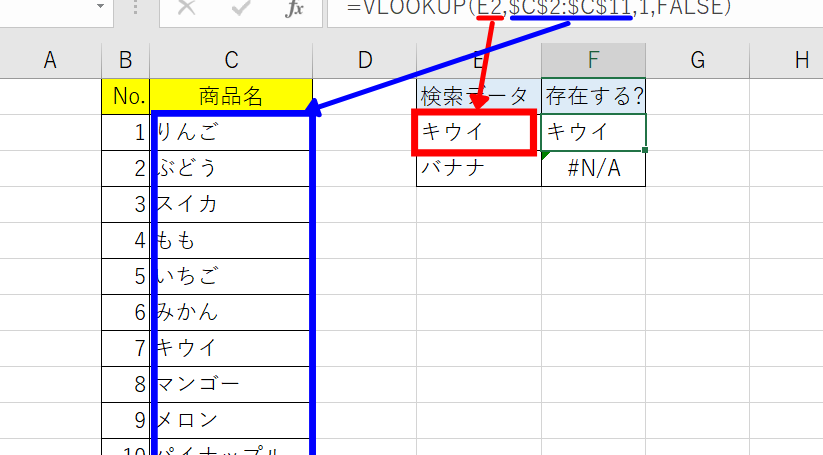
また、「部分一致したら〇」をVLOOKUP関数とともに使用することで、大量のデータから必要な情報を迅速に検索できます。例えば、お客様の名前や商品コードなど、一部一致するデータを引き出す際には以下のような式が有効です。
=VLOOKUP("*"&B1&"*", C:D, 2, FALSE)
ここでは、セルB1に入力された文字列がC列内で部分一致する場合、その関連情報(D列)を取得します。この方法によって、大規模データベースからも瞬時に必要な情報へアクセスできます。
SUMIFとの連携による集計機能
SUMIF関数と「部分一致したら〇」を併用すると、条件付きで合計値を算出することも可能です。特定カテゴリーの商品売上合計など、柔軟性のある集計処理が実現します。
=SUMIF(A:A, "*特定商品*", B:B)
この式では、「A」列から”特定商品”というキーワードを持つセル全てについて、「B」列から対応する売上額の合計値を算出しています。この技術は売上分析や予測にも役立ちます。