私たちが日常的に使用するワードでは、特定の部分を選択して印刷したいときがあります。このプロセスは意外に簡単でありながら知らない人も多いかもしれません。ワード 選択した部分を印刷する方法を理解すれば、必要な情報だけを効率良く出力できます。
この記事では、私たちがどのようにして選択したテキストや画像を印刷することができるのか、その手順について詳しく解説します。まずは基本的な操作から始めて、より高度な設定までカバーします。この知識があれば時間を節約できるでしょう。
さあ、あなたも特定の内容だけを印刷してみたいと思いませんか?私たちと一緒にその方法を学んでいきましょう!
ワード 選択した部分を印刷する方法
選択した部分を印刷することは、特に文書内の重要な情報や特定のセクションだけを効率的に共有したい場合に非常に役立ちます。このプロセスでは、まず印刷したいテキストを正確に選択し、その後、その範囲を印刷するための手順が必要です。以下では、具体的な方法と手順についてご紹介します。
選択範囲の設定
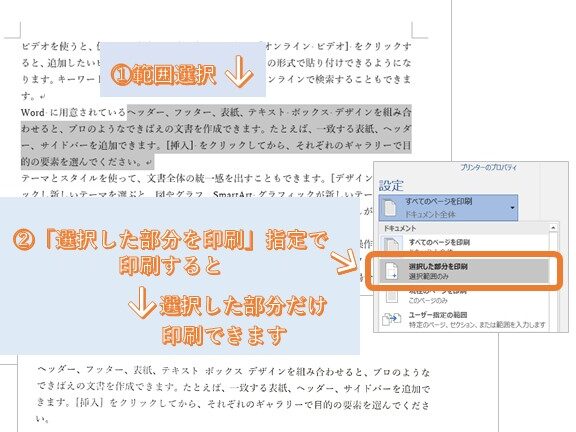
- テキストを選択: ワード文書で印刷したい部分をマウスでドラッグして選択します。
- メニューからの確認: 選択されたテキストが正しいことを確認するためには、「ホーム」タブから「クリップボード」のオプションで内容を見ることができます。
印刷設定
次に、選択した範囲だけを印刷するためには以下のステップを踏みます。
- 「ファイル」メニューへ移動し、「印刷」をクリックします。
- 印刷ダイアログボックスが表示されたら、「プリンター」オプションで適切なプリンターを選びます。
- 「ページ範囲」または「設定」の項目から「現在の選択」を指定し、選んだ部分のみが印刷されるよう設定します。
このようにして、私たちは簡単かつ迅速にワード文書内の特定部分だけを効果的に印刷できるようになります。
選択範囲の設定と確認
選択範囲の設定は、ワードで印刷したい部分を正確に指定するための重要なステップです。私たちはこのプロセスを通じて、無駄のない印刷を実現し、大切な情報だけを効率的に共有できます。以下では、選択範囲の確認方法や設定について詳しく説明します。
選択範囲の確認
選択したテキストが意図した部分であることを確認することは不可欠です。これにより、間違った内容が印刷されるリスクを減少させます。具体的には、次の手順で確認できます。
- ハイライトされたテキスト: 選択したテキストが画面上でハイライト表示されますので、その色合いや長さで内容をチェックします。
- プレビュー機能: 印刷ダイアログボックス内にあるプレビュー機能を使用して、どのように印刷されるか事前に確認します。
再選択と修正
もし誤って不必要な部分まで選んでしまった場合は、新たにテキストをドラッグして再選択することが可能です。この際にも注意深く行動し、自分が本当に必要とする情報だけが含まれているかどうか再度確認しましょう。また、文書内で別箇所も印刷したい場合には、それぞれ個別に選ぶことも考慮してください。
このような手順によって、私たちは「ワード 選択した部分を印刷」する際に必要な段階として適切な設定と確認ができる助けとなります。正しい範囲設定は、効果的なコミュニケーションにつながり、大切なメッセージやデータが明確に伝わる基盤となります。
印刷プレビューでのチェックポイント
印刷プレビューは、ワードで選択した部分を印刷する際に非常に重要な機能です。この段階では、実際に印刷される内容がどのようになるかを視覚的に確認できます。これによって、思わぬミスを防ぎ、必要な情報だけが正確に出力されることを保証します。
まずは、印刷プレビューを開く方法について説明します。通常、ファイルメニューから「印刷」を選択し、「印刷プレビュー」というオプションをクリックすることで、この機能にアクセスできます。この時点で画面上には選択したテキストが含まれるページのレイアウトが表示されます。
チェックポイント
以下のポイントを確認することで、より良い結果が得られます:
- 内容の正確性: 印刷プレビューで表示されたテキストが、自分が選択したものと一致しているか確認しましょう。
- ページ設定: マージンや用紙サイズなどの設定もこの段階で確認できます。特にマージンは不適切だと重要な情報がカットされてしまう可能性があります。
- フォーマット: フォントやスタイル、それぞれのセクション間隔についても注意深くチェックしてください。不自然な改行や余白はないか見直すことが大切です。
また、私たちは他にも次のような要素を考慮すると良いでしょう:
- 画像やグラフィックス: もし文書内に画像や図表が含まれている場合、それらも正しく表示されているかどうか再確認します。
- ページ番号とヘッダー/フッター: 必要に応じてページ番号やヘッダー・フッターのコンテンツも見直し、一貫性を保ちましょう。
これらのチェックポイントによって、「ワード 選択した部分を印刷」する際には、高品質な出力が得られることになります。そして、不備なく完成度高いドキュメントとして仕上げるためには、このプロセスこそ欠かせません。
特定のページを選んで印刷する手順
は、文書内の必要な情報のみを効率的に出力するために欠かせません。このプロセスでは、全体のドキュメントから特定のページだけを選び出し、無駄な印刷を避けることができます。以下では、その具体的な手順について詳しく説明します。
印刷範囲の指定
まず最初に行うべきは、印刷したいページ範囲を正確に指定することです。これには次のステップがあります:
- ファイルメニューから「印刷」を選択: メニューバーからファイルオプションにアクセスしましょう。
- 「ページ」フィールドへの入力: 印刷ダイアログボックスが表示されたら、「ページ」欄に印刷したいページ番号を入力します。例えば、「1-3」と入力すると1ページ目から3ページ目までが対象となります。
- 適用ボタンをクリック: ページ範囲を設定した後、「OK」または「印刷」を押して変更を適用させます。
確認と最終調整
次に重要なのは、設定した内容が正しいかどうか再度確認することです。この段階で注意すべきポイントは以下です:
- 選択した範囲の確認: 印刷プレビューで指定したページ番号が正しいことを確認しましょう。
- レイアウトやフォーマット: 特定のページのみ印刷される際にもレイアウトやフォントスタイルが意図通りになっているか見直します。
このようにして、私たちは特定のページのみを選んで印刷できる環境を整え、高品質な結果につながる準備が整います。また、この手法によってコスト削減にもつながりますので、一層効果的です。無駄なく必要な情報だけを簡単に出力できる点も大きな魅力と言えるでしょう。
トラブルシューティングと解決策
印刷プロセス中には、さまざまなトラブルが発生することがあります。これらの問題に迅速かつ効果的に対処するためには、事前に考えられる障害を理解し、それに対する解決策を準備しておくことが重要です。ここでは、一般的なトラブルシューティングとその解決策について詳しく説明します。
よくある問題とその対処法
- 印刷が始まらない: プリンタが正しく接続されているか確認します。また、プリンタの電源が入っているかもチェックしましょう。
- ページ範囲の設定ミス: 指定したページ番号が正しいかどうか再度確認してください。「1-3」と入力した場合は、実際に1ページ目から3ページ目まで設定されていることを確かめます。
- 印刷品質が悪い: インクやトナーの残量を確認し、不足している場合は新しいカートリッジに交換します。また、印刷設定で「高品質」を選択することで改善できる場合もあります。
エラーメッセージへの対処
ワードで特定のエラーメッセージが表示された場合、それぞれに応じた対応方法があります。例えば、「プリンタがオフライン」と表示された際は、次の手順を試みます:
- プリンタとの接続確認: USBケーブルやWi-Fi接続状態を再確認し、一時的な問題の場合は再起動してみることも有効です。
- ドライバの更新: プリンタドライバやソフトウェアが最新であるかどうかをチェックし、必要ならばアップデートします。
このような基本的なトラブルシューティングによって、多くの場合は簡単に問題を解決できます。しかしながら、もしそれでも解決できない場合には専門家への相談やサポートサービスを利用することも視野に入れておきましょう。このような対応によって、「ワード 選択した部分を印刷」する際にも安心して作業できる環境づくりにつながります。