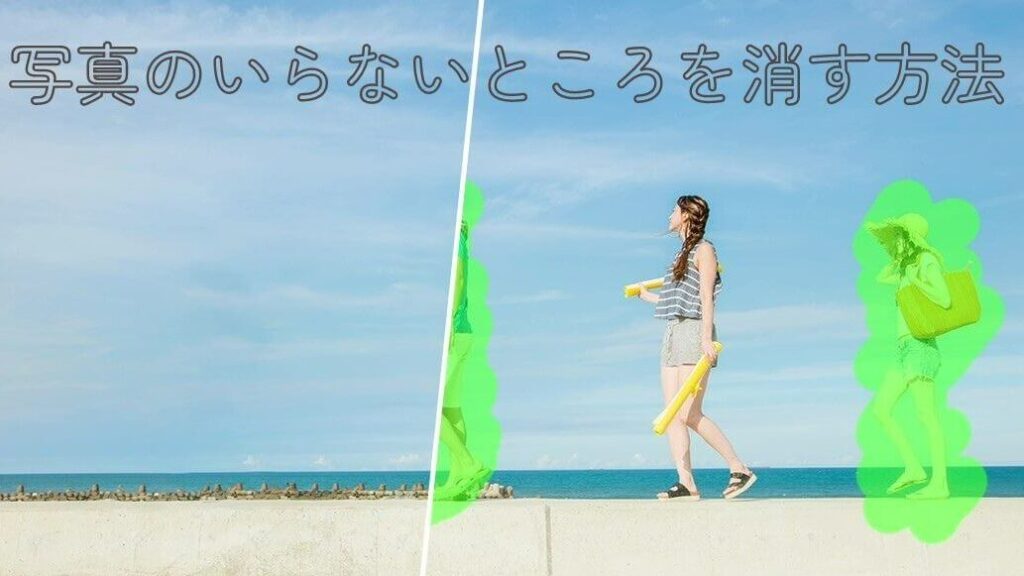
写真を撮るときに、理想的なシーンを捉えたいと思いますが、時には不要な要素が写り込んでしまうことがあります。私たちはそのような写真の消したい部分を消す方法を探求し、効果的に美しい画像を作成する手助けをします。この技術は特にフォトショップや他の編集ソフトウェアで簡単に実行できます。
この記事では、写真から不要な部分を削除するための具体的な手順やポイントをご紹介します。私たちが知っているテクニックを駆使すれば、誰でもプロフェッショナルな仕上がりの作品が作れるでしょう。あなたも自分の写真作品に満足していますか?それとも改善したい部分がありますか?このガイドを通じて、一緒に魅力的な画像づくりの旅に出ましょう。
写真の消したい部分を消すための基本テクニック
写真の消したい部分を消すためには、いくつかの基本テクニックを理解しておくことが重要です。これらのテクニックは、私たちが後でより高度な編集手法に進む際の基盤となります。まずは、画像編集ソフトウェア内で使える一般的な方法から見ていきましょう。
選択ツールを活用する
選択ツールは、特定の部分を対象にして操作を行うための強力な機能です。このツールを使用することで、消したい部分だけを簡単に選択し、そのエリアに対して様々な効果や修正を加えることができます。主な選択ツールには以下があります:
- 矩形選択ツール:四角形で領域を選ぶ。
- 自由選択ツール:フリーハンドで任意の形状を選ぶ。
- マジックワンド:同じ色合いや明るさの領域を一括で選ぶ。
コンテンツ認識技術
最近では、多くの画像編集ソフトウェアに搭載されているコンテンツ認識技術も非常に便利です。この技術は、削除したい部分周辺の情報を元に、自動的にその空間を埋める機能です。例えば、Adobe Photoshopでは「コンテンツに応じた塗りつぶし」機能があり、この機能によって背景と自然になじむよう修正できます。
レイヤー管理
レイヤー管理も欠かせない要素です。異なる編集作業ごとにレイヤーを分けることで、それぞれ独立して調整が可能になります。また、誤って変更した場合にも元の状態への復元が容易になります。この方法は特に複雑な画像修正時には大変役立ちます。
これらの基本テクニックについて理解し実践することで、私たち自身でも簡単に写真から不要な要素や気になる部分を取り除いて、美しい仕上がりへと近づけることができるでしょう。それでは次回、「効果的な画像編集ソフトの選び方」に進んでみましょう。
効果的な画像編集ソフトの選び方
私たちが「写真の消したい部分を消す」作業を行う際、効果的な画像編集ソフトを選ぶことは非常に重要です。市場には多くのソフトウェアが存在し、それぞれに特徴や機能がありますので、自分のニーズに合ったものを見つける必要があります。以下では、選び方のポイントについて詳しく解説します。
主要機能の確認
まず、画像編集ソフトが持つべき主要機能を確認しましょう。特に以下の点に注目することが大切です:
- 選択ツール:対象物を簡単に選択できるかどうか。
- 修正ツール:不要な要素や気になる部分を効果的に削除できる機能。
- レイヤー管理:異なる編集作業ごとにレイヤー分けできるか。
これらの機能は、「写真の消したい部分を消す」作業で特に役立ちます。使用するソフトウェアによっては、これらの基本的な機能が充実しているものもありますので、比較検討してみましょう。
ユーザーインターフェース
使いやすさも無視できないポイントです。直感的な操作が可能なユーザーインターフェースは、初心者から上級者まで幅広いユーザー層に対応しています。また、ヘルプやチュートリアルが充実しているソフトもおすすめです。それによって、新しい技術やトリックを学ぶ際にもスムーズになります。
価格とサポート体制
最後に考慮すべき点として、価格設定とサポート体制があります。一部のソフトウェアは無料で利用できますが、高度な機能には有料版へのアップグレードが必要になることがあります。そのため、自分自身の予算と必要な機能とのバランスを考えながら選ぶことが重要です。また、有料ソフトの場合はカスタマーサポートやコミュニティフォーラムなどもチェックすると良いでしょう。
このように、自分自身の目的やスキルレベル、市場で提供されている各種画像編集ソフトウェアについて調査することで、「写真の消したい部分を消す」ための最適な道具を見つけ出せるでしょう。それでは次回、「不要な要素を取り除くための具体的手順」に進んでみましょう。
不要な要素を取り除くための具体的手順
不要な要素を取り除くためには、適切な手順を踏むことが重要です。以下に、具体的なステップを示しますので、この流れに沿って作業を進めてみましょう。
1. 対象物の選択
まず最初に、消したい部分や不要な要素を正確に選択する必要があります。多くの画像編集ソフトでは、様々な選択ツールが用意されています。例えば:
- 長方形選択ツール: 簡単に直線的な領域を選ぶことができます。
- 自由選択ツール: フリーハンドで複雑な形状も指定可能です。
- マジックワンドツール: 同じ色合いの部分を一度の操作で簡単に選べます。
自分が消したい対象によって使いやすいツールを見つけることが鍵となります。
2. 修正ツールの使用
次に、選択した範囲内から不要な要素を削除するためには修正ツールが必要です。この段階では以下の方法が有効です:
- 塗りつぶしツール: 選んだ領域と周囲の色合いを合わせて自然に見せることができます。
- クローンスタンプ: 他の部分から適切なテクスチャーや色彩をコピーして隙間なく埋められます。
- ぼかし効果: 修正後のエッジを滑らかにし、不自然さを軽減します。
3. レイヤー管理と最終確認
最後に、レイヤー管理機能を活用して各修正内容ごとに分けて作業することで、ミスや変更も容易になります。また、全体像としてどれだけ自然になったかを見るためには定期的なおさらいも欠かせません。特に以下の点について確認しましょう:
- 境界線: 車体など明確な輪郭部分は特別注意してください。
- テクスチャ: 他との違和感がないよう調整しましょう。
- 光源: 影やハイライトにも配慮してリアル感を出すことが大事です。
This structured approach allows us to effectively eliminate unwanted elements and achieve a clean, professional-looking image that meets our objectives of “写真の消したい部分を消す.” それでは、「仕上がりを美しくするためのポイント」に進みましょう。
仕上がりを美しくするためのポイント
写真の消したい部分を消す際、仕上がりを美しくするためにはいくつかのポイントに注意を払う必要があります。これらのポイントは、最終的な画像のクオリティや自然さに大きく影響しますので、しっかりと押さえておきましょう。
1. 色調整
修正後の画像では、色合いや明るさが周囲と調和していることが重要です。以下の方法で色調整を行うことができます:
- 明度・コントラスト: 画像全体の雰囲気を変えるために微調整します。
- 色温度: 温かみや冷たさを持たせることで、印象が大きく変わります。
- サチュレーション: 鮮やかな色合いに仕上げたい場合は、この設定で調整しましょう。
2. シャープネスとぼかし効果
エッジやディテールを際立たせるためには、シャープネスも考慮する必要があります。しかしながら、不自然にならないよう注意が必要です。適切なバランスを見つけるためには:
- シャープネス: 特定の領域だけ強調することで視線を誘導します。
- ぼかし効果: 背景など、一部だけ柔らかくすることで主題に焦点を当てます。
3. レイヤー効果の活用
レイヤー機能は非常に便利であり、それぞれ異なる調整を行う際にも役立ちます。例えば:
- レイヤーマスク: 不要な部分のみ非表示にできるため、より細かな編集が可能です。
- 合成モード: 異なるレイヤー同士で相互作用させ、新しい質感や効果を生むことができます。
Mistakes can be easily corrected, and we can experiment with different combinations to achieve the desired outcome. このようなポイントに留意して作業することで、「写真の消したい部分を消す」プロセス全体がさらに洗練され、美しい仕上がりにつながります。
修正後の画像を保存する際の注意点
修正した画像を保存する際には、いくつかの重要なポイントに注意しなければなりません。これらの注意点は、最終的な画像の品質や使用目的に大きく影響を与えるため、しっかりと確認しておくことが必要です。
1. 適切なファイル形式の選択
画像を保存する際には、その用途によって適切なファイル形式を選ぶことが重要です。以下は一般的なファイル形式とその特徴です:
- JPEG: 写真などで一般的に使用されるフォーマットで、圧縮率が高いためデータサイズが小さくなる反面、画質に影響する可能性があります。
- PNG: 透明度をサポートし、高画質で保存できるため、イラストやロゴなどに適しています。
- TIF: プリンタ用として好まれる無圧縮フォーマットであり、高品質ですがデータサイズが大きくなる傾向があります。
2. 解像度とサイズ設定
画像の解像度も非常に重要です。特に印刷物の場合、高解像度(300dpi以上)で保存することで、鮮明さを保つことができます。一方、ウェブ用では72dpi程度でも十分ですが、それでも視覚的効果には配慮が必要です。また、以下の点にも注意しましょう:
- サイズ調整: 必要以上に大きなサイズだと読み込み時間が長くなるため、適切な寸法へリサイズします。
- トリミング: 不要部分をカットして焦点となる部分のみ残すことで、美しい仕上がりになります。
3. バックアップとバージョン管理
最後に、大切なのはバックアップを取ることです。作業途中や完成した後には必ず異なるバージョンで保存し、自分自身や他者との作業時にも変更履歴を追跡できるよう心掛けましょう。このプロセスによって、「写真の消したい部分を消す」編集作業中に万一問題が発生した場合でも安心できます。
これらのポイントを考慮して修正後の画像を保存することで、高品質かつ使いやすい成果物につながります。どんな場面でも、自信を持って作品をご活用いただけるでしょう。