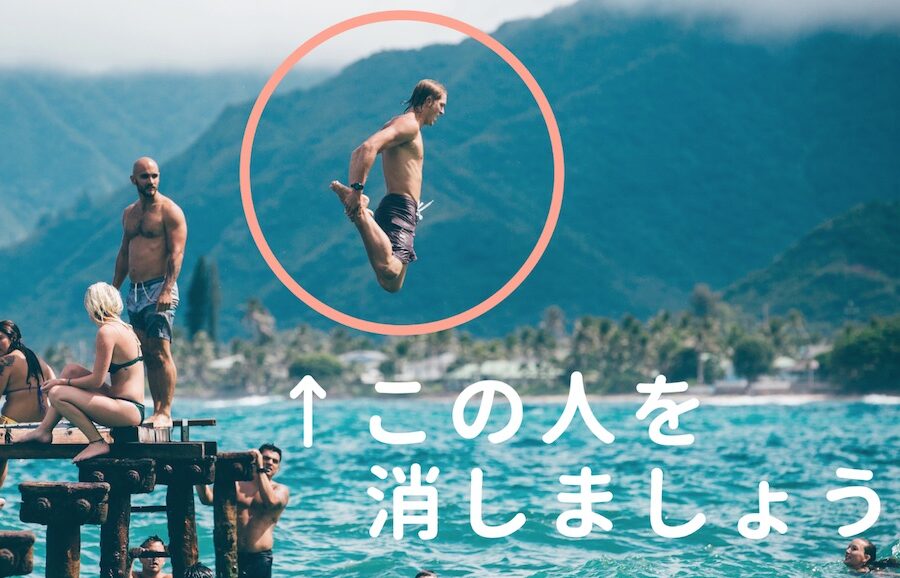
私たちは画像を編集する際に、時には画像の一部分を消す必要が出てくることがあります。不要な要素や気になる部分を取り除くことで、より魅力的なビジュアルを作成できます。この過程は初心者にも簡単に行えるものであり、さまざまなツールやソフトウェアを利用して実現可能です。
この記事では、画像 一部分 消す方法とその手順について詳しく説明します。具体的には使用するツールの選び方から操作手順まで解説し、効果的なテクニックをご紹介します。知識がない方でも安心して進められる内容になっていますのでご安心ください。
あなたも自分の画像から不必要な部分を削除したいと思っていませんか?このガイドに従って、一緒に画像編集スキルを向上させましょう。
画像 一部分 消すための基本的な手順
画像の一部分を消すためには、いくつかの基本的な手順を踏むことが重要です。これらの手順を理解し、正しく実行することで、より自然で美しい仕上がりを得ることができます。以下にその流れを示します。
手順1: 画像編集ソフトウェアの選定
まず最初に、自分たちが使用する画像編集ソフトウェアを選びます。Adobe PhotoshopやGIMPなど、多くのオプションがあります。それぞれの特徴を考慮し、自分たちに合ったものを選ぶことが大切です。
手順2: 対象部分の選択
次に、消したい部分を慎重に選択します。このステップでは、「選択ツール」や「マスク」を利用することが一般的です。精度よく範囲を指定することで、後の作業がスムーズになります。
手順3: 消去作業
対象部分が選ばれたら、その領域を消去します。「削除」キーや「塗りつぶし」機能なども活用できます。この時点で注意したいのは、周囲とのバランスですので、不自然にならないよう心掛けましょう。
手順4: 調整と修正
最後に、他の部分との調和を見るために微調整や修正作業を行います。この工程では、「ぼかし」や「修復ブラシ」を使って、痕跡を隠すことが重要です。また、この段階で全体的な明るさやコントラストも再確認すると良いでしょう。
これらの基本的な手順に従うことで、私たちは効果的に画像の一部分を消去し、美しい仕上げへと導くことが可能になります。
使用するツールとソフトウェアの選び方
私たちが画像の一部分を消す作業を行う際、適切なツールとソフトウェアの選択は非常に重要です。市場にはさまざまなオプションがあり、それぞれに独自の特徴や機能があります。このため、自分たちのニーズやスキルレベルに合ったものを見つけることが成功への鍵となります。
主要な画像編集ソフトウェア
以下は、特によく使われる画像編集ソフトウェアのいくつかです。
- Adobe Photoshop: プロフェッショナル向けで、高度な機能が豊富。レイヤー管理や修復ツールも優れており、複雑な作業にも対応可能。
- GIMP: 無料でオープンソースのソフトウェア。多機能ながらもコストゼロで利用でき、初心者から上級者まで幅広く支持されています。
- Canva: 簡単に操作できるオンラインツール。特にデザイン初心者向けで、シンプルなインターフェースが魅力ですが、高度な編集には制限があります。
ツール選びのポイント
ツールやソフトウェアを選ぶ際には、以下のポイントを考慮することが大切です。
- 目的とニーズ: 自分たちが具体的に何をしたいのか明確にし、その目的に合った機能を持つソフトウェアを選びましょう。
- 操作性: 初心者の場合は直感的に操作できるもの、中級以上ならより高度な機能があるものへと段階的に移行することも検討します。
- サポートとコミュニティ: ソフトウェアによっては公式サポートやユーザーコミュニティが活発です。これらは問題解決や新しい技術習得にも役立ちます。
これらの要因を踏まえながら、自分たち最適な「画像 一部分 消す」ためのツールとソフトウェアを見つけていきましょう。それによって、効率よく作業でき、美しい仕上げにつながります。
画像編集におけるレイヤーの使い方
画像編集におけるレイヤーは、作業の柔軟性と効率を大幅に向上させる重要な機能です。私たちが「画像 一部分 消す」際にも、このレイヤーを活用することで、非破壊的な編集が可能になり、後から修正や調整が容易になります。レイヤーを使うことで、異なる要素を独立して操作でき、それぞれの編集作業の影響を他の部分に及ぼさないようにできます。
レイヤーの基本概念
レイヤーとは、画像編集ソフトウェア内で重ねて表示される透明なシートです。各レイヤーには個別の内容があり、それぞれ独立して編集できるため、大きな柔軟性があります。この特性によって、例えば背景やオブジェクトごとに異なる効果や調整を施すことが可能になります。
レイヤーを使った具体的な手順
- 新しいレイヤーの作成: 編集したい画像を開いたら、新規レイヤーを追加します。この時点では何も描かれていない透明なシートとなります。
- 対象部分の選択: 画像の一部分を消去したい場合、その領域を選択ツールで囲みます。この選択範囲は後で簡単に変更できます。
- 削除または修正: 選択した領域内で「消しゴム」ツールや「クリッピングマスク」を使用し、その部分だけを削除します。この時、元の画像には影響しません。
- 仕上げ: 最後に必要であればエフェクトなど追加しながら全体のバランスを見ることができます。各レイヤーは個別に表示・非表示設定もできるため、お好みに応じて確認しましょう。
レイヤーマネジメント
適切な管理方法として、以下のポイントがあります:
- 名前付け: 各レイヤーには分かりやすい名前を付けましょう。これによって多くのレイヤーが存在するプロジェクトでも混乱することなく操作できます。
- グループ化: 関連する複数のレイヤーはグループ化すると便利です。一括操作が可能になり効率的です。
このように、「画像 一部分 消す」ためには、まず基礎知識としてこのようなレイヤーマネジメント技術について理解しておくことが大事です。それによって私たちはより精密かつ効果的な画像編集作業へと進むことができます。
消去した部分を自然に見せるテクニック
私たちが「画像 一部分 消す」作業を行う際、消去した部分を自然に見せるためにはいくつかのテクニックがあります。これらの方法を駆使することで、不自然な境界線や違和感を軽減し、よりプロフェッショナルな仕上がりに近づけることができます。
色調整とブレンド
消去した領域周辺の色合いを調整することは、重要なステップです。選択ツールで対象部分を囲んだ後、その部分の色相や明るさ、コントラストを微調整します。この時、以下のポイントに注意しましょう:
- 色相: 周囲と一致するように微妙に変更します。
- 明るさ: 元の画像と同じ明るさになるように設定します。
- コントラスト: 不自然にならないよう適切な範囲で調整します。
テクスチャーの再形成
消去した場所には元々存在していたテクスチャーが欠如しています。そのため、周囲からコピーして貼り付けたり、「ブラシ」ツールで手動で塗り足すことでテクスチャー感を復元します。この操作は特に背景の場合によく使用されます。
- ブラシツール: 透明度やサイズを調整しながら慎重に描画。
- スタンプツール: 他の箇所から必要なテクスチャーを複製し、新たな領域へ適用。
シャドウとハイライト
消去した部分には影響されないシャドウやハイライトも大切です。全体的な光源方向と一致させて追加し、自ずと立体感が生まれます。具体的には次のようになります:
- 影: 適切な位置に薄く加えることで奥行きを演出。
- ハイライト: 光源から当たる位置へ配置し、リアリズム向上につながります。
これらの技術を組み合わせて活用することで、「画像 一部分 消す」際にも視覚的一貫性が保たれ、不自然さなく仕上げることが可能となります。また、このプロセスは経験によって洗練されていくため、多く試みて自分自身のスタイルを確立することも重要です。
よくあるトラブルシューティングと解決策
「画像 一部分 消す」作業中に直面するトラブルは多岐にわたりますが、適切な対策を知っておくことでスムーズに解決できます。以下では、一般的な問題とその解決策について説明します。
選択範囲の不正確さ
選択ツールでエリアを定義する際、意図した範囲が正確に選べていないことがあります。この場合は、以下の方法で修正できます:
- 再調整: 選択範囲の境界を微調整し、必要に応じて拡大・縮小します。
- マスク機能の利用: マスクを使うことで、非破壊的に選択範囲を管理できます。
- ズーム機能: ズームインして細部まで確認しながら作業すると精度が向上します。
消去後の不自然な見た目
消去した部分が周囲とマッチせず、不自然になってしまうことがあります。この場合は次の手法を試してみましょう:
- 色合い調整: 色相や明るさなどを再度調整し、一致感を持たせます。
- テクスチャー追加: 周囲からコピーしたり、自分で描画することで質感を再現します。
ソフトウェアの不具合
使用しているソフトウェアによっては、不具合が発生することもあります。これには次のような対処法があります:
- 最新バージョンへの更新: ソフトウェアが最新であるか確認し、アップデートします。
- SOSモードまたはセーフモードの利用: 不具合時にはこのモードで起動すると安定性が増すことがあります。
- Troubleshootingガイド参照: ソフトウェア提供元のサポートページで具体的な解決策を見ることも有効です。
これらのトラブルシューティング方法を活用することで、「画像 一部分 消す」プロセス全体が円滑になります。問題が発生しても冷静に対処し、一つ一つ解決していくことが重要です。