PDFファイルは便利ですが時には「pdf いらない部分を消す」必要があります。私たちは日々の業務や学習において不要な情報を処理することが多くあります。特にPDFでは、必要な情報だけを残しスッキリさせたいと思うことがあるでしょう。
この記事では、PDFからいらない部分を効率よく消去する方法とその手順について詳しく解説します。私たちの提供する具体的なステップに従えば誰でも簡単に実践できます。また特定のツールやソフトウェアも紹介しながら進めていきますので安心してください。
あなたもPDFファイルを整理したいと思ったことはありませんか?どんな方法で効果的に処理できるか知りたくないですか?この機会に一緒に学んでみましょう。
PDFのいらない部分を消す方法
PDFファイルの中には、時として必要のない部分が含まれていることがあります。これらの不要な要素を取り除くことで、文書をよりスッキリとした印象に仕上げることが可能です。私たちが紹介する方法では、簡単な手順でPDFのいらない部分を消すことができます。
使用するツール
以下は、PDFの編集や不要部分削除に役立つツールです:
- Adobe Acrobat: プロフェッショナル向けの強力な編集機能を搭載。
- PDFescape: 無料で使えるオンラインエディタで、基本的な編集が可能。
- Sejda PDF Editor: ユーザーフレンドリーなインターフェースを持つウェブベースのエディタ。
それぞれ特徴がありますので、自分に合ったものを選ぶと良いでしょう。
手順
- ツールを選ぶ: 上記から好みの編集ツールを選びます。
- ファイルをアップロード: 編集したいPDFファイルを読み込みます。
- 不要部分の選択:
- 選択ツールやマーカー機能を使って削除したい範囲を指定します。
- 削除作業開始:
- 選択した範囲に対して「削除」または「カット」オプションを実行します。
- 保存:
- 編集後、必ず変更内容を保存し、新しいファイル名で保存することも考慮しましょう。
注意点
- 重要な情報が含まれている場合はバックアップコピーを取ることがおすすめです。また、大きなサイズのPDFの場合、一部機能が制限される場合もあるため注意してください。
簡単な編集ツールの紹介
PDFファイルの編集を行う際、使いやすいツールを選ぶことが成功のカギとなります。私たちはさまざまなニーズに応じた編集ツールを紹介しますので、自分に最適なものを見つけて効率的に「pdf いらない部分を消す」作業を進めましょう。
オンラインエディタ
- ILovePDF: 無料で利用できるオンラインサービスで、簡単にPDFの不要部分を削除できます。また、他の機能も豊富で、便利です。
- Smallpdf: ユーザーインターフェースが直感的で、複数のPDF操作が可能です。特に不要なページ削除がスムーズです。
デスクトップアプリケーション
- Foxit PhantomPDF: 機能性とコストパフォーマンスに優れたデスクトップアプリですが、高度な編集機能も備えています。
- Nitro Pro: ビジネス用途にも対応したプロフェッショナル向けのソフトウェアで、多くのPDF関連作業が可能です。
これらのツールは、それぞれ異なる特徴と利点がありますので、自身の目的や使用頻度に応じて選択することが重要です。特にオンラインエディタは手軽さが魅力ですが、大規模な編集にはデスクトップアプリケーションがおすすめです。
手順別に見るPDF編集の流れ
PDFファイルの不要部分を削除する手順は、選択した編集ツールによって異なる場合がありますが、基本的な流れは共通しています。ここでは一般的なステップを紹介し、どのようにして「pdf いらない部分を消す」作業をスムーズに進めることができるかをご説明します。
ステップ1: PDFファイルのアップロード
最初に行うべきことは、編集したいPDFファイルを選択してツールにアップロードすることです。多くのオンラインエディタやデスクトップアプリケーションでは、「ファイルを選択」ボタンから簡単にPDFを読み込むことができます。この時点で、本当に不要なページや内容であるかどうか再確認しましょう。
ステップ2: 編集モードへの切り替え
次に、アップロードしたPDFファイルが表示されたら、編集モードへと切り替えます。大半のツールでは、「編集開始」または「ページ削除」といったオプションがあります。この段階で、自分が削除したい部分やページを明確に把握しておくとよいでしょう。
ステップ3: 不要部分の選択と削除
具体的には以下の方法で操作します:
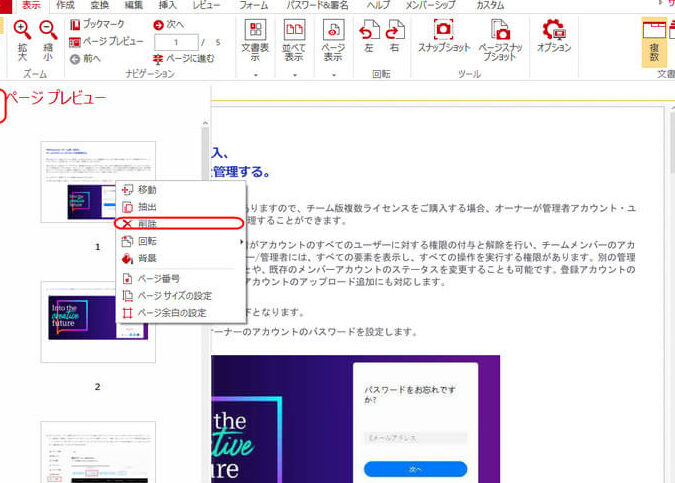
- ページ削除: 特定のページ全体が不要な場合、そのページを選び「削除」ボタンをクリックします。
- コンテンツ修正: テキストや画像など特定の要素だけを消去したい場合、それらをクリックして対象指定後、「削除」を実行します。
このプロセスでは、多くの場合直感的なインターフェースが利用可能なので、不安なく操作できるでしょう。
ステップ4: 編集内容の確認と保存
最後に、不必要な部分がすべて正しく削除されているか確認し、新しいPDFとして保存します。「ダウンロード」ボタンや「保存」オプションから新しいファイル名を設定しながら保存しましょう。この時、一時的な変更ではなく確実に新規版として提出することも忘れずに行います。
以上が、一般的な手順となります。これらのステップに従えば、効率よく「pdf いらない部分を消す」作業が完了し、美しい仕上げとなることでしょう。
注意が必要なポイントと対策
PDFファイルの不要部分を消す作業は、正しく実施しないと予期せぬ問題が発生する可能性があります。特に、編集ツールによっては元のデータが失われたり、レイアウトが崩れたりすることもあるため、注意が必要です。ここでは、そのようなリスクを軽減するためのポイントと対策をご紹介します。
編集前のバックアップ
まず最初に重要なのは、編集を行う前に必ず元のPDFファイルのバックアップを取ることです。この手順を省略すると、誤って必要な情報まで削除してしまった場合に復旧が困難になります。私たち自身も過去にこのような経験がありましたので、大切なデータは常に保護しておくべきだと感じています。
適切なツール選び
次に、使用する編集ツールは慎重に選ぶべきです。一部のオンラインエディタやアプリケーションには制限があり、高度な機能やセキュリティ面で不安があります。そのため、自分たちのニーズに合った信頼できるソフトウェアを利用することで、「pdf いらない部分を消す」作業も安心して進められます。また、その選定時には他ユーザーからの評判やレビューも参考になるでしょう。
編集内容の確認
編集後には必ず内容確認を行うことも欠かせません。一見しただけでは見落としてしまう細かな変更点や影響範囲がありますので、一通り目を通すことで確実性が増します。このプロセスによって、不完全な状態でファイルを保存してしまうリスクが低減されます。
まとめて削除しない
最後に注意したいポイントとして、不必要と思われる部分でも一括削除は避けるべきです。特定ページ全体やコンテンツを個別的に処理することで、思わぬエラーやレイアウト崩れなどへの対策となります。そして、小さくても重要な要素について再評価しながら進めると良いでしょう。
これらの注意点と対策を心掛けることで、安全かつ効率的に「pdf いらない部分を消す」作業がおこなえるでしょう。
他のフォーマットへの変換方法
PDFファイルから不要な部分を消す作業が完了したら、次に考慮すべきはデータの利用方法です。特に、異なるフォーマットへの変換が必要な場合、適切な手順を踏まないとデータの整合性やレイアウトが損なわれる可能性があります。ここでは、「pdf いらない部分を消す」だけでなく、その後の活用法についても解説します。
PDFからWordへの変換
PDFファイルをWord形式に変換すると、編集や再利用がさらに容易になります。このプロセスは以下のステップで進められます:
- 専門ツールの選定: Adobe Acrobatなどの高機能ソフトウェアや、オンラインサービス(例: Smallpdf)を利用する。
- 変換設定: 重要なフォーマット保持オプションを確認しながら設定する。
- 確認と修正: 変換後には必ず内容をチェックし、不具合があれば修正する。
このようにして得たWord文書は、更なる編集や他形式へのエクスポートにも対応できます。
PDFから画像ファイルへの変換
必要であれば、PDFファイル内のページや要素を画像として保存することも可能です。これによってプレゼンテーション資料やウェブサイトで使用できるビジュアルコンテンツが得られます。手順は以下です:
- 選択範囲指定: 編集したいページまたは要素を選ぶ。
- エクスポート機能使用: 使用している編集ツールの「エクスポート」機能を使ってJPEGまたはPNG形式に保存する。
注意点
異なるフォーマットへ変換する際には以下のポイントにも留意しましょう:
- データ損失リスク: 特に複雑なレイアウトの場合、一部情報が失われることがありますので注意してください。
- 互換性問題: 他フォーマットとの互換性も考慮し、自分たちの目的に最適な形式で保存することが大切です。
これらの方法によって、「pdf いらない部分を消す」作業後も柔軟かつ効率的にデータ活用できるでしょう。