私たちは日々の業務やプロジェクトで、Excelを活用してデータを整理し分析しています。特に「excel 部分ロック」機能は、重要な情報を保護しつつ他の部分を編集可能にするための強力なツールです。この機能を使うことで、コラボレーションがスムーズになり間違いを減らすことができます。
この記事では、「excel 部分ロック」の設定方法や使い方について詳しく解説します。具体的には、シート内でどの部分をロックするか選択しそれを適用する手順をご紹介します。私たちと一緒にこの便利な機能について学びましょう。あなたもデータ管理の効率化に興味がありますか?
Excelの部分ロック機能とは何か
Excelの部分ロック機能は、特定のセルや範囲を保護し、他のユーザーがその部分に変更を加えることを防ぐための便利なツールです。この機能は、データの整合性を維持しながら共同作業を行う場合に非常に役立ちます。特に、編集権限が異なるユーザーとファイルを共有する際には、この部分ロック機能が重要となります。
この機能によって、私たちは以下のような利点を享受できます:
- データの安全性向上: 重要な数値や計算式が誤って変更されることを防ぎます。
- 共同作業の効率化: 同時に複数人で作業する場合でも、一部だけを編集可能にすることで混乱を避けられます。
- カスタマイズ性: 必要なセルのみロックすることで、柔軟性があります。
これらの特徴から、多くの場合でExcelの部分ロック機能は不可欠と言えます。次に、この機能をどのように設定していくかについて詳しく見ていきましょう。
部分ロックの設定方法
Excelでの部分ロック機能を設定する際の手順は、非常にシンプルですが重要です。特に、私たちが共同作業を行う際には、必要なセルだけを保護することでデータの整合性を確保できます。このセクションでは、具体的な設定方法について詳しく説明します。
1. シートの保護を開始する
まずは、ロックしたいセルや範囲を選択し、その後シート全体の保護設定を行います。
- 対象となるセルまたは範囲を選択: ロックしたいセルや範囲をクリックして選びます。
- 右クリックしてメニュー表示: 選択した領域上で右クリックし、「セルの書式設定」を選びます。
- 「保護」タブへ移動: 表示されたウィンドウから「保護」タブに切り替え、「ロック」をチェックします。
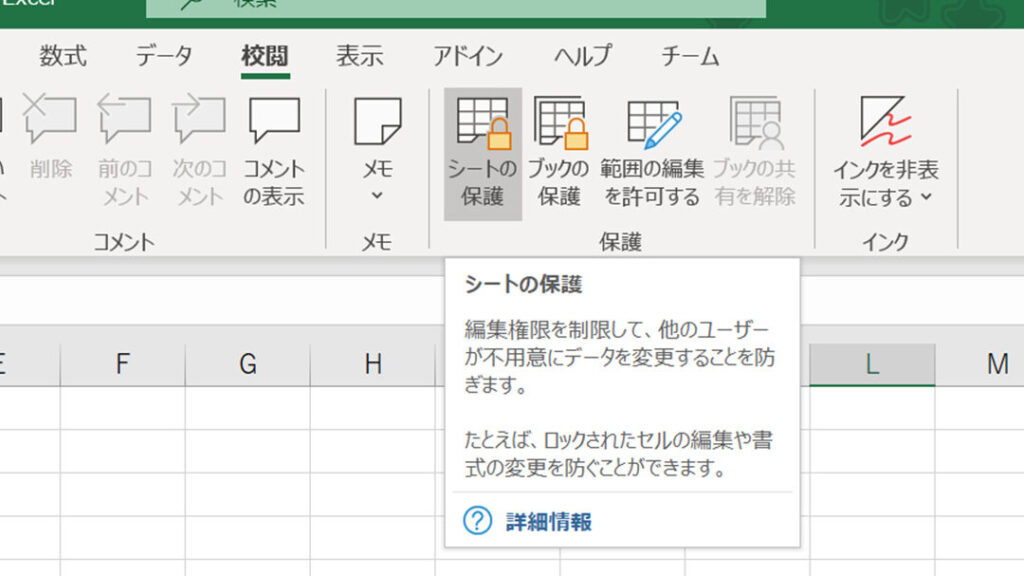
- シート全体も同様に設定: 「校正」タブ内の「シートの保護」を選び、パスワード等必要事項を入力します。
2. 特定セル以外の解除
次に、特定のセル以外は編集可能とするためには以下の手順が必要です。
- 再度対象となるセルまたは範囲を選択: 先ほどとは逆に編集可能としたい範囲も指定します。
- 同様に「セルの書式設定」にアクセス: 再度右クリックからメニューへ進み、「ロック」のチェックボックスからチェックを外します。
- 最後に再度シート全体で保護実施: 「校正」タブから「シートの保護」で変更内容が反映されているか確認しましょう。
3. 設定内容確認と調整
すべての設定が完了したら、一度実際に操作してみてください。意図通りになっているか確認することが大切です。もし不備があれば再度上記手順で調整できます。また、新しいユーザーとの共有時には、それぞれ異なる権限によって見直すことも忘れず行いましょう。このような細かな配慮こそが、Excelで部分ロック機能による円滑な共同作業につながります。
| No. |
ステップ名 |
詳細説明 |
| 1. |
対象範囲選択 |
ロックしたい範囲やセルのみ指定します。 |
| 2.
| 書式設定
| セルを書式としてロック状態に変更します。
|
| 3.
| シート全体プロテクト |
& lt ; / table>
特定のセルをロックする手順
は、Excelでの部分ロック機能を効果的に活用するために欠かせません。このプロセスを通じて、私たちはデータの安全性をより一層高めることができます。以下では、具体的なステップについて詳しく説明します。
1. 対象セルの選択
まず最初に、ロックしたい特定のセルまたは範囲を選択します。これにより、その領域だけが編集不可になります。
- 対象となるセルまたは範囲をクリック: ロックしたい箇所を直接クリックして選びます。
- 右クリックしてメニュー表示: 選択した領域上で右クリックし、「セルの書式設定」を選びます。
2. セルの書式設定変更
次に、選択したセルがロックされるように設定します。この設定によって、他のユーザーがそのデータを書き換えることができなくなります。
- 「保護」タブへ移動: 表示されたウィンドウから「保護」タブに切り替え、「ロック」にチェックマークを入れます。
3. シート全体の保護実施
最後に、その設定内容が反映されるようシート全体も保護します。これで指定したセルだけが編集不可となります。
- 校正タブからシート保護開始: 「校正」タブ内で「シートの保護」を選びます。
- 必要事項入力と確認: パスワードなど必要事項を入力し、「OK」を押して完了させます。
| No. |
ステップ名 |
詳細説明 |
| 1. |
対象セル選択 |
ロックするべき具体的な範囲や単独のセルのみ指定します。 |
| 2.
| 書式設定変更
| 選択されたセルを書式としてロック状態に変更します。
|
| 3. |
シート全体プロテクト |
& lt ; / table>
部分ロックの活用シーン
私たちがExcelの部分ロック機能を活用するシーンは多岐にわたります。特に、共同作業やデータ管理が求められる環境では、その効果を最大限に引き出すことができます。以下では、具体的な活用例について詳しく見ていきましょう。
### 1. チームでのデータ共有
チームメンバーと共同でプロジェクトを進める際、重要なデータを保護しつつ他の部分は自由に編集できるようにしたい場合があります。このような状況では、特定のセルだけをロックしておくことで、不必要な変更から重要情報を守りながらも効率的な作業が可能になります。
### 2. フォームやテンプレートの利用
社内で使用される報告書や申請書などのテンプレートにも、この機能が役立ちます。例えば、入力フォームとして使う場合には、ユーザーが記入すべき項目以外はロックしておくことで、一貫性と正確性を保ちながらスムーズな入力を促進できます。
### 3. データ分析時の安全性確保
データ分析や集計作業では、多くの場合、大量のデータに対して操作が行われます。そのため、一部だけでも誤って削除したり変更したりするリスクがあります。このような場面でも部分ロック機能は有効です。重要な数値や計算式を含むセルだけをロックし、それ以外は編集可能とすることで、安全性と柔軟性両方を実現できます。
| シーン |
具体例 |
メリット |
| チームでのデータ共有 |
プロジェクト管理シート |
重要情報の保護。 |
| フォームやテンプレート利用 |
報告書テンプレート |
一貫性と正確性。 |
| データ分析時 |
集計表 |
誤操作防止。 |
このように、「excel 部分ロック」機能は、多様なシーンでその価値を発揮します。それぞれのニーズに合わせた設定によって、より効率的かつ安全にExcelファイルを扱うことができるでしょう。
トラブルシューティングとよくある質問
トラブルシューティングを行う際には、Excelの部分ロック機能に関する一般的な問題とその解決策を理解しておくことが重要です。これにより、作業中に発生する可能性のあるトラブルを未然に防ぎ、スムーズな操作を実現できます。以下では、よくある質問とそれに対する解答を提供します。
よくある質問
1. セルがロックできない場合はどうすればいいですか?
セルがロックできない場合は、まずシート全体が保護されているか確認してください。シートの保護が解除されていないと、一部の変更やロック設定が反映されません。また、セルの書式設定で「ロック」のオプションが正しく選択されているかも確認してください。
2. ロックしたセルが編集可能になってしまった理由は何ですか?
意図せずシートの保護設定を解除したり、新たに保護し直さなかったりすると、ロックしたセルでも変更可能になります。このような場合には、再度シート全体の保護を適用し、「ユーザーによる編集」を制限する必要があります。
3. 部分ロック機能はどれくらい効果的ですか?
excel 部分ロック機能は、多様な用途で非常に効果的です。特定のデータや計算式を守る一方で、それ以外の部分について自由な編集を許可するため、チームワークや共同作業時にも大変役立ちます。ただし、その効果を最大限引き出すためには適切な設定と運用方法が求められます。
トラブルシューティングガイド
| 問題 |
解決策 |
| セルがロックできない |
シート保護状況と書式設定を確認する |
| ロックされたセルが編集可能 |
シート? |
| ?体の再保護を行う |
| 編集権限について不明 |
「レビュー」タブから権限設定を見る |
このように基本的なトラブルシューティング手順やよくある質問への回答を把握しておけば、「excel 部分ロック」に関する問題も迅速に解決できます。私たちは常に最適な使い方について学び続け、この機能による利便性向上につながる情報共有にも努めたいと思います。