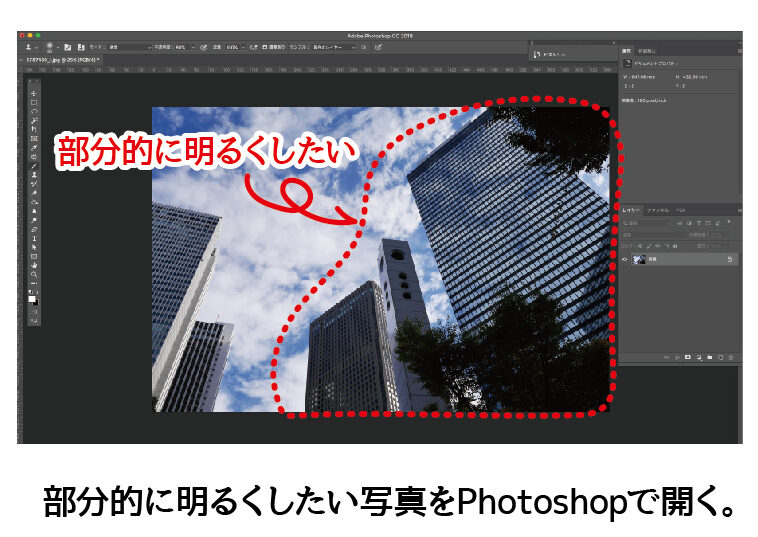
写真編集の世界では、色調補正は非常に重要な技術です。私たちは特にPhotoshop部分的に色調補正を利用することで、画像の特定の部分を強調したり微調整したりできます。このプロセスをマスターすれば、自分の作品が一層魅力的になります。
この記事では、Photoshopでの部分的な色調補正の方法と手順について詳しく解説します。私たちが使用するツールやテクニックを理解することで、より効果的に画像を編集できるようになるでしょう。また具体的な例も交えて説明しますので初心者でも安心して取り組めます。
あなたも自分の写真に新しい命を吹き込みたいと思いませんか?それではさっそく、Photoshopによる部分的な色調補正について学んでいきましょう。
部分的に色調補正を行う理由
部分的に色調補正を行うことで、画像の特定の要素を強調し、全体のバランスを保ちながら視覚的なインパクトを与えることができます。この手法は、特に複雑なシーンや被写体が多い場合に非常に効果的です。例えば、風景写真では空や緑地など異なるエリアごとに別々の補正を施すことで、それぞれの色合いを際立たせることが可能になります。また、ポートレートでは顔周りだけでなく背景とのコントラストも調整できるため、被写体がより引き立ちます。
精度と柔軟性
部分的な色調補正は、高精度かつ柔軟なアプローチを提供します。私たちは以下の理由から、この方法を選ぶことが多いです:
- 特定のエリアへの注目: 重要な要素や詳細に焦点を当てることで、視聴者の注意を引く。
- カラーバランス: 異なる部分で異なる色合いや明るさを設定することで、一貫したトーンとムードを作り出す。
- 細部への配慮: 不均一な照明条件下でも、それぞれの領域について最適化された補正が行える。
制御された表現
さらに、この技術によって私たちは感情やメッセージ性も強化できます。例えば:
- 暖かみ: 暖色系で部分的に補正することで温かさや親しみやすさを演出。
- クールダウン: 冷たい色合いで調整して洗練された印象や静けさを与える。
このようにして部分的な色調補正は単なる修正作業ではなく、創造的表現手段として機能します。これによって作品全体としてより深い意味合いや感情価値が生まれるため、その効果は計り知れません。
Photoshopでのマスキング技術の活用法
Photoshopでのマスキング技術は、部分的に色調補正を行う際に非常に強力なツールです。この技術を駆使することで、私たちは特定のエリアだけを選択して調整することができ、全体の画像に対して影響を与えることなく細かな修正が可能になります。マスキングは、視覚的なインパクトを向上させるだけでなく、作品の意図やメッセージ性も明確化します。
マスキングの基本概念
マスキングとは、画像の一部を隠したり表示したりする手法です。これによって、選択した領域だけに効果を適用し、その結果としてより繊細な調整が実現します。具体的には以下のような利点があります:
- 部分的な編集: 特定の領域のみ操作できるため、不必要な影響を避けられます。
- 柔軟性: 修正後でも簡単に元に戻すことができ、自分のスタイルに合わせて調整できます。
- 視覚効果の強化: 重要な要素やカラーコントラストを際立たせることで、作品全体への印象が変わります。
マスク作成と編集方法
Photoshopでは様々な方法でマスクを作成できます。例えば、「レイヤーマスク」や「クリッピングマスク」があり、それぞれ異なる目的で使用されます。また、一度作成したマスクはいつでも簡単に修正可能です。その方法について詳しく見ていきましょう:
- レイヤーマスク: レイヤー自体に追加される透明度情報によって指定範囲のみ visible とし、それ以外は非表示になります。この機能は特定エリアへの色調補正にも適しています。
- クリッピングマスク: 上位レイヤーが下位レイヤー内でのみ表示される仕組みです。これによって異なるテクスチャやフィルターも効果的に活用できます。
このようにPhotoshopでのマスキング技術は、その精密さと柔軟性から私たちの日常的なワークフローには欠かせない要素となっています。それぞれのプロジェクトごとに最適な方法を選ぶことで、より洗練された作品づくりへとつながります。
色調補正ツールの使い方と設定
色調補正ツールは、Photoshopでの部分的に色調補正を行う際に欠かせない機能です。これらのツールを使うことで、私たちは選択したエリアに対して直接的な影響を与えながら、全体のバランスを保つことができます。ここでは、主要な色調補正ツールとその設定方法について詳しく説明します。
色調補正ツールの種類
Photoshopにはさまざまな色調補正ツールがありますが、特に以下の3つがよく使用されます:
- レベル: 明るさやコントラストを調整するための基本的なツールです。シャドウ、中間トーン、ハイライトの各スライダーを使って細かな修正が可能です。
- カーブ: より高度な明るさとコントラストの制御ができるツールです。曲線を操作することで、特定のトーン範囲だけに効果を適用できます。
- 色相・彩度: 特定のカラー範囲の色味や鮮やかさを調整します。このツールによって画像内で望むカラー表現が実現できます。
ツール設定手順
それぞれの色調補正ツールには独自の設定方法があります。以下に一般的な手順をご紹介します。
- レイヤー作成: 補正したい画像レイヤーから新しい調整レイヤーを作成します。
- 対象領域選択: マスク機能または選択範囲で修正したいエリアのみ指定します。
- パラメータ設定:
- レベルの場合:シャドウ、中間トーン、ハイライトスライダーで数値を微調整します。
- カーブの場合:必要に応じてポイントを追加し、曲線形状を変更して明暗差を強めます。
- 色相・彩度の場合:特定カラーグループ(赤、緑など)のスライダーで好みの効果へと導きます。
このように、それぞれの工具は異なる目的と利点がありますので、自分自身のお好みに合わせて活用しましょう。また、一度適用した後でも簡単に修正できるため、その柔軟性も魅力となります。
選択範囲による効果的な調整方法
選択範囲を使用することで、私たちは特定のエリアに対して色調補正を行う際に、より精密かつ効果的な調整が可能になります。この方法は、画像全体のバランスを崩すことなく、必要な部分だけに影響を与えるため、とても便利です。ここでは、その具体的な手法と注意点について説明します。
選択範囲の作成
最初のステップとして、補正したいエリアを正確に選択することが重要です。Photoshopには複数の選択ツールがありますので、それぞれの特性を理解し、自分たちのニーズに応じて使い分けましょう。
- 長方形選択ツール: 簡単な矩形領域を迅速に選択できます。
- 楕円形選択ツール: 円や楕円形状での選択が可能です。
- 投げ縄ツール: 自由な形状で細かく指定したい時に役立ちます。
- クイック選択ツール: 対象となるオブジェクトを素早く認識し、自動的に選択してくれます。
- マスク機能: レイヤーマスクと組み合わせることで、柔軟性高く修正が行えます。
調整レイヤーとの連携
対象エリアが決まったら、その部分だけに適用される調整レイヤーを作成します。これによって、本来の画像データには影響せず、必要な色調補正のみを加えることができるため、安全かつ効率的です。また、この手法は後から修正も容易なので、試行錯誤しながら最適な仕上がりへと近づけていきましょう。
確認と微調整
補正後は必ず結果を確認しましょう。場合によっては追加で微調整が必要になることもありますので、その際には再度パラメータ設定や位置修正なども検討してください。以下は確認すべきポイントです:
- 色味: 選んだエリア全体で自然に見えるかどうかチェックします。
- 明暗差: 補正後でも他の部分とのバランスが取れているかどうか確認します。
- Saturation: 色彩過多になっていないか注意深く観察しましょう。
This approach allows us to maintain the integrity of our image while achieving targeted adjustments that enhance its overall quality. By mastering these selection techniques, we can significantly improve our workflow in Photoshop and achieve stunning results in our projects.
画像全体への影響を考慮した補正手順
色調補正を行う際には、選択したエリアだけでなく、画像全体への影響を常に考慮することが不可欠です。部分的な調整が他の部分と不自然に見える場合、結果として作品全体の品質が損なわれる可能性があります。このため、補正手順は慎重に進める必要があります。
全体的なバランスの維持
まず初めに重要なのは、補正によって画像全体のバランスが崩れないように意識することです。特定の部分を明るくしたり色味を変えたりする場合、その変更が他のエリアとの調和を保つかどうか確認しなければなりません。以下は全体的なバランスを維持するためのポイントです:
- 前後比較: 補正前と後で画像全体を見ることで、不自然さや違和感を感じ取ることができます。
- ヒストグラム分析: 色情報や明度分布を見ることで、適切な調整範囲を把握します。
- フィードバック: 他者から意見をもらうことで、自分では気づかなかった問題点にも目が向きます。
段階的アプローチ
補正作業は一度で完了せず、段階的に進めていくことがおすすめです。最初は大まかな修正から始め、その後詳細へと移行することで徐々に仕上げていきます。この方法では各ステップごとに確認しながら進むため、大きな誤りも防ぎやすくなります。また、小さな変更でも繰り返し試すことで、本当に必要な補正箇所のみ強調できます。
視覚的一貫性の確保
最後に忘れてはいけない点は、視覚的一貫性です。異なるカラーグレーディングやコントラスト設定によって生じる差異は、一枚の画像内で不均衡感を引き起こします。そのため、修正した領域以外にも目配りしながら作業しましょう。この際には以下の技術も活用すると良いでしょう:
- LUT(Look-Up Table)の利用: 一貫したトーン管理には非常に有効です。
- A/Bテスト: 異なるスタイル間で比較検討できるので、有効性チェックにも役立ちます。
This careful consideration will not only enhance our targeted adjustments but also ensure that our overall composition remains harmonious and visually appealing. By being mindful of the entire image’s integrity, we can achieve a polished outcome in our Photoshop projects.